iMac Intel 21.5" EMC 2544 Замена логической платы
Используйте это руководство для замены логической платы.
Шаг 1
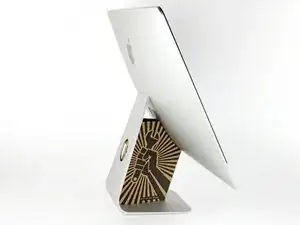
При свободном шарнире iMac будет неуравновешен и с ним будет трудно работать. Ремонт можно выполнять, как показано, но это быстрее и проще с клином для обслуживания iMac.
Если вы используете картонный клин iFixit, следуйте этим инструкциям по сборке, чтобы собрать его.
Перед началом любых работ с iMac: Отключите компьютер от сети и нажмите и удерживайте кнопку питания в течение десяти секунд, чтобы разрядить конденсаторы блока питания.
Будьте очень осторожны и не прикасайтесь к выводам конденсаторов или к оголённым паяным соединениям на задней стороне блока питания. Держите плату только за края.
Шаг 2
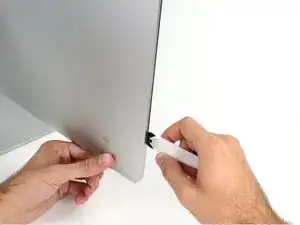
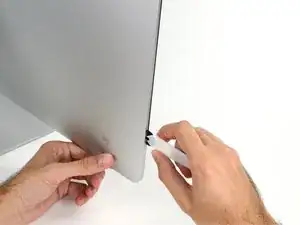
Начиная с левой стороны дисплея, рядом с кнопкой питания, вставьте инструмент для открывания iMac в зазор между стеклянной панелью и задней крышкой.
Фланец на инструменте для открывания iMac не позволит вам вдавить колесико слишком глубоко. Если вы используете другой инструмент, вставляйте его не глубже 3/8". В противном случае вы рискуете перерезать антенные кабели и нанести серьёзные повреждения.
Будьте осторожны! Стекло может треснуть при чрезмерном поддевании. Используйте фен, чтобы нагреть кромки и ослабить клейкую ленту, если в помещении низкая температура.
Шаг 3
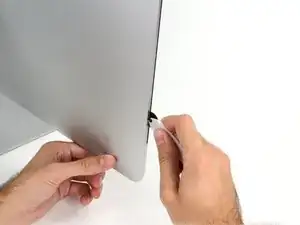
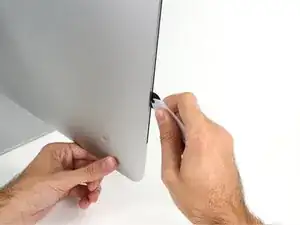
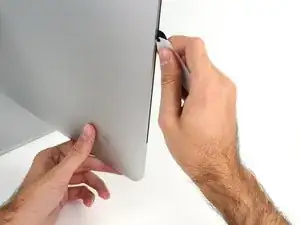
Используйте инструмент как кухонный ролик — прокатите его по зазору, и он прорежет вспененный клей по центру.
Всегда нажимайте, удерживая ручку позади режущего колеса. Если тянуть, колесо может выскочить из ручки.
Проведите инструмент вверх вдоль левой стороны дисплея.
Шаг 4
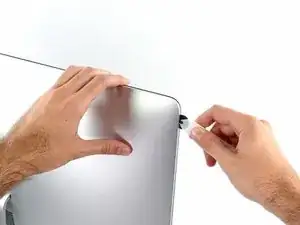
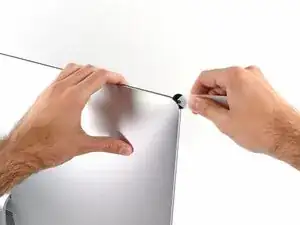
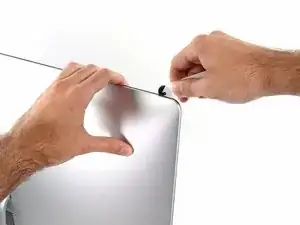
Продолжайте проводить инструмент вокруг верхнего левого угла.
Шаг 5
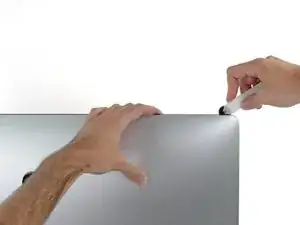
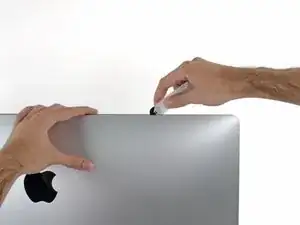
Разрежьте клей вдоль верхней левой части дисплея.
Шаг 6
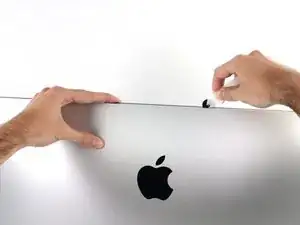
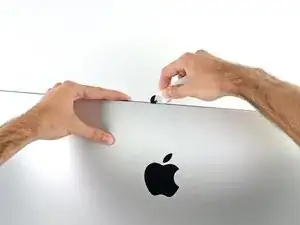
Продолжайте вдоль верхней части дисплея.
Возможно, вам захочется несколько раз провести инструментом туда и обратно по уже прорезанному участку, чтобы отделить как можно больше клея.
Шаг 7
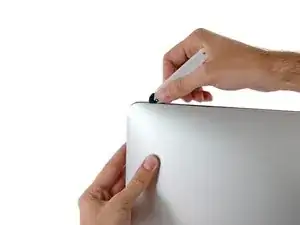
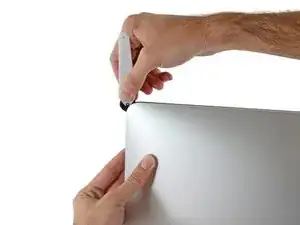
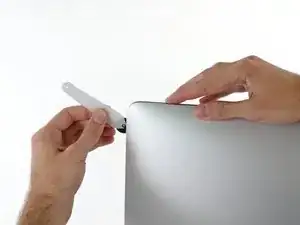
Проведите инструмент вокруг верхнего правого угла дисплея.
Шаг 8
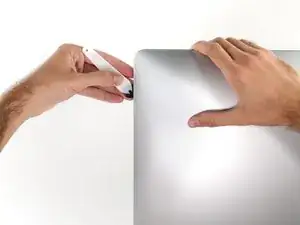
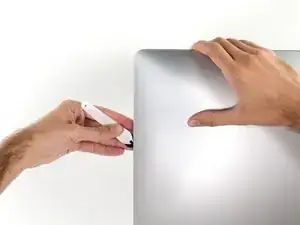
Прокатите инструмент вниз вдоль правой стороны дисплея.
Шаг 9
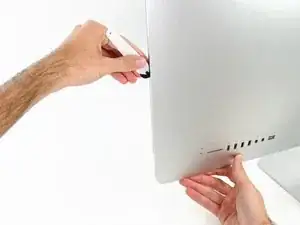
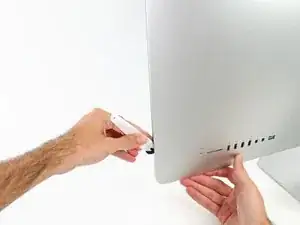
Доведите инструмент до нижней части правой стороны дисплея.
На этом этапе стоит пройтись инструментом по всему дисплею ещё раз, чтобы убедиться, что вы отрезали как можно больше клея.
Шаг 10
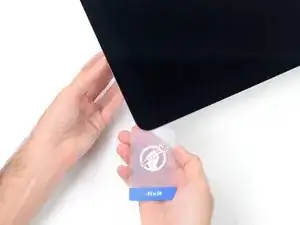
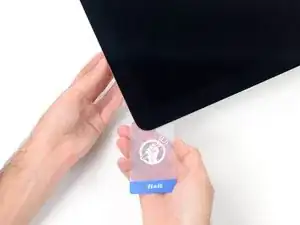
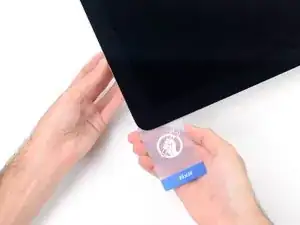
Хотя инструмент для открытия разрезал большую часть клея, дисплей всё ещё будет слегка приклеен к корпусу. Для отделения оставшегося клея потребуется пластиковая карточка.
Положите iMac лицевой стороной вверх на стол.
Начиная с верхнего правого угла iMac, вставьте пластиковую карточку между дисплеем и рамкой.
Будьте осторожны и не вставляйте пластиковую карточку глубже 3/8", иначе вы можете повредить внутренние компоненты.
Шаг 11
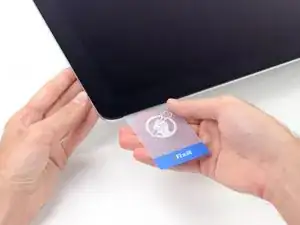
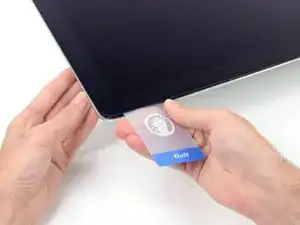
Аккуратно поверните пластиковую карточку в бок, чтобы создать зазор между дисплеем и рамкой.
Двигайтесь медленно и не перегружайте стекло дисплея — нужно создать зазор примерно 1/4".
Шаг 12
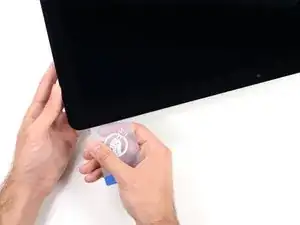
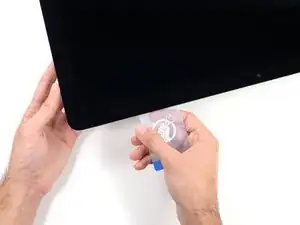
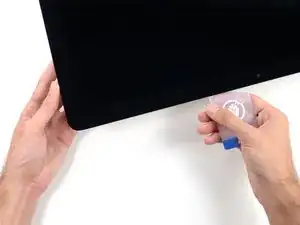
Сдвиньте карточку к центру дисплея, чтобы разрезать оставшийся клей в верхнем правом углу iMac.
Обязательно остановитесь перед iSight-камерой, иначе вы можете её повредить.
Шаг 13
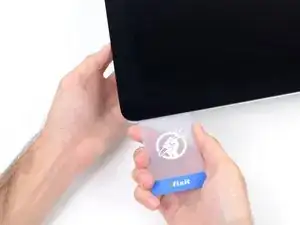
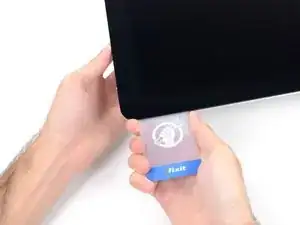
Вновь зафиксируйте пластиковую карточку в верхнем правом углу и оставьте её там, чтобы клей не слипся снова.
Шаг 14
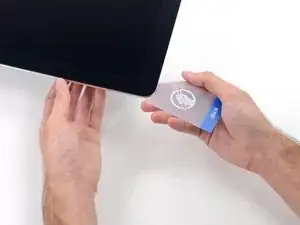
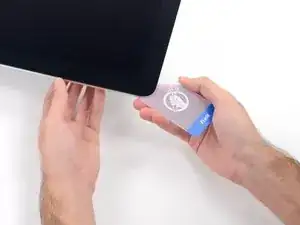
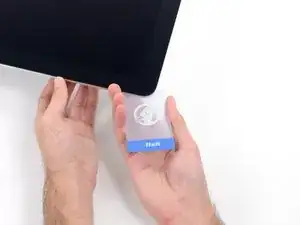
Вставьте вторую пластиковую карточку в зазор между дисплеем и рамкой, расположенный в верхнем левом углу iMac.
Шаг 15
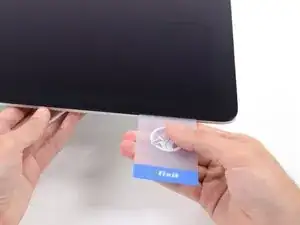
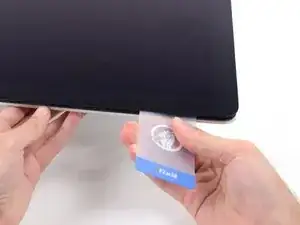
Осторожно поверните карточку вверх, слегка увеличивая пространство между дисплеем и рамкой.
Как и с другой стороны, поворачивайте медленно, давая клею время отделиться, и не перегружайте стекло дисплея.
Шаг 16
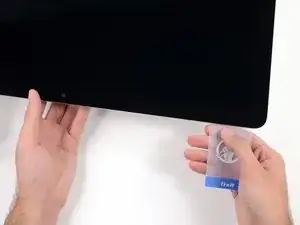
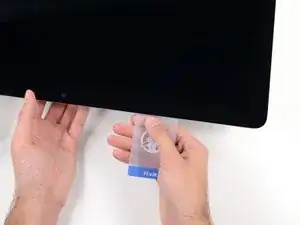
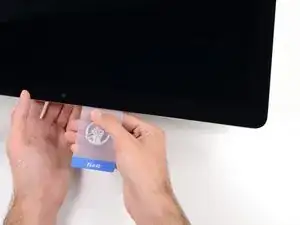
Сдвиньте пластиковую карточку к центру, снова останавливаясь прямо перед iSight-камерой.
Шаг 17
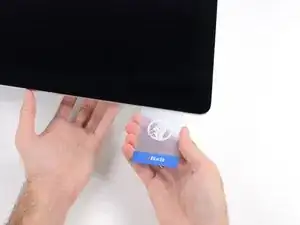
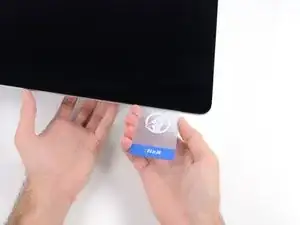
Вставьте пластиковую карту обратно в верхний левый угол.
Шаг 18
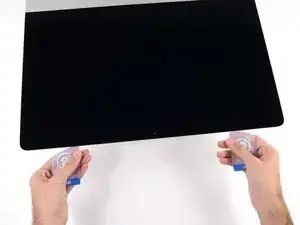
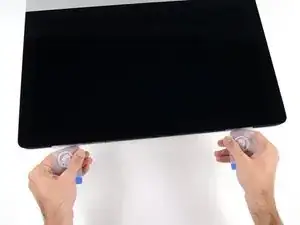
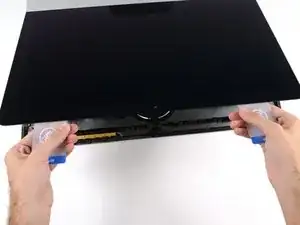
Когда обе пластиковые карты вставлены у углов, как показано, аккуратно поверните карты вбок, чтобы увеличить зазор между экраном и корпусом.
Если какие‑то участки кажутся прилипающими и не разделяются, прекратите вращение и используйте одну из карт, чтобы прорезать оставшийся клей.
Начните приподнимать верхнюю часть дисплея от рамы.
Поднимайте дисплей только на несколько дюймов — кабели питания и передачи данных дисплея всё ещё подключены к плате логики.
Шаг 19
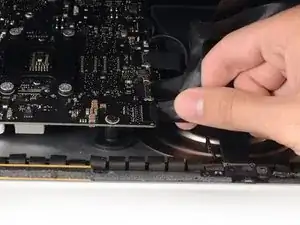
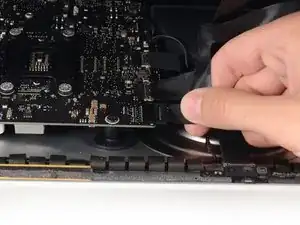
Держа дисплей одной рукой, другой рукой отсоедините кабель питания дисплея. Убедитесь, что вы тянете кабель за пластиковую защёлку, а не за цветные провода.
Поднимайте дисплей достаточно, чтобы получить удобный доступ к разъёму, но не настолько, чтобы растянуть кабели и нагружать их соединения (примерно 8").
Шаг 20
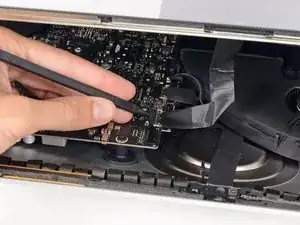
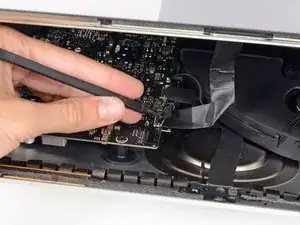
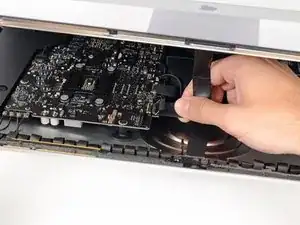
Используйте острый кончик лопатки, чтобы отогнуть металлическую фиксирующую планку на кабеле данных дисплея.
Осторожно вытащите кабель данных дисплея из его разъёма на плате логики.
Убедитесь, что вы вытягиваете разъём кабеля данных дисплея строго прямо из его гнезда.
Шаг 21
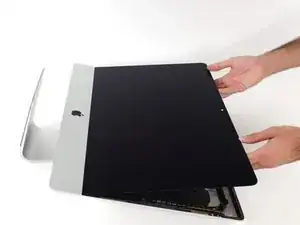
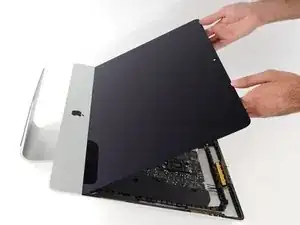
Поднимите дисплей до почти вертикального положения.
На этом этапе вдоль нижней части дисплея всё ещё остаётся полоса клея, которая удерживает дисплей в раме как петля. Вы можете ослабить этот клей, несколько раз двигая дисплей вверх и вниз.
Шаг 22
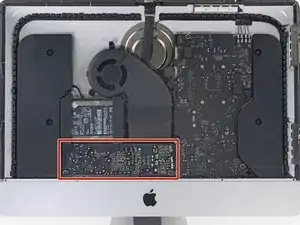
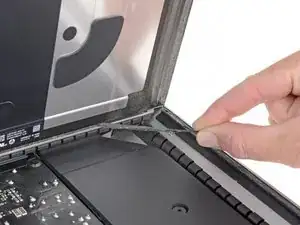
Будьте очень осторожны и не прикасайтесь к выводам конденсаторов или к любым открытым паяным соединениям на задней стороне блока питания (выделено красным).
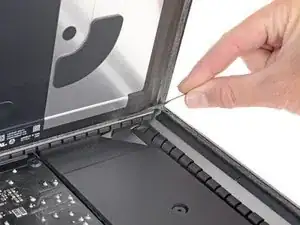
Возьмите маленькую язычок в конце одной из полос клея по нижнему краю дисплея и потяните клей в направлении к верху iMac, чтобы удалить его.
Повторите этот шаг с другой полосой клея и удалите её.
Если какая‑либо полоса клея порвётся до полного удаления, используйте пластиковую карту, чтобы разрезать оставшийся клей.
Шаг 23
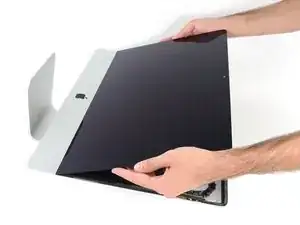
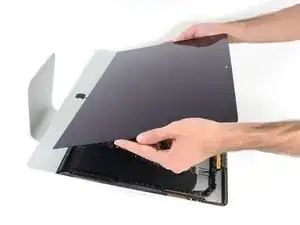
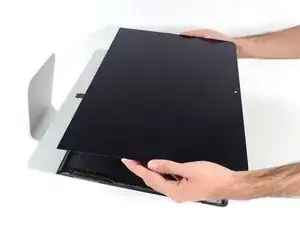
Поднимите дисплей из рамки и извлеките его из iMac.
Возможно, потребуется медленно поднимать с одной стороны, чтобы оторвать оставшийся клей.
Будьте очень осторожны при обращении с дисплеем — он большой, тяжёлый и сделан из стекла.
При сборке обратитесь к нашему руководству по клею для дисплея, чтобы установить новый клей.
Шаг 24
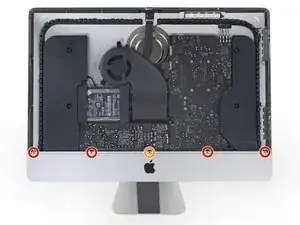

Снимите следующие пять винтов с крестообразным шлицем, удерживающих нижнюю опорную скобу:
Четыре винта 3,2 мм
Один винт 1,7 мм
По крайней мере на некоторых моделях EMC 2544 все пять винтов имеют одинаковый размер.
Вам может потребоваться приподнять клеевую ленту дисплея, выстилающую нижний край корпуса iMac, чтобы получить доступ к винтам.
Шаг 25
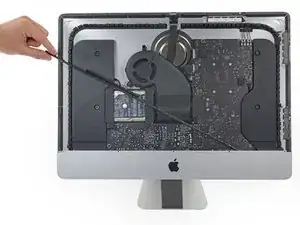
Снимите нижнюю опорную скобу с корпуса iMac.
Шаг 26
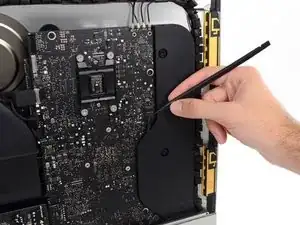
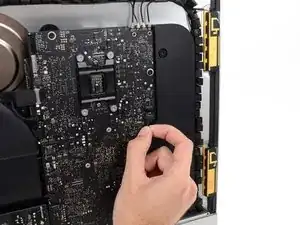
Используйте лопатку, чтобы ослабить разъём кабеля правого динамика от его гнезда на плате логики.
Полезно надавить вниз на оба коротких края разъёма, чтобы «вывести» его из гнезда. Будьте осторожны с углами разъёмов — их легко отломать.
Тяните разъём вниз, чтобы извлечь его из гнезда.
Шаг 27
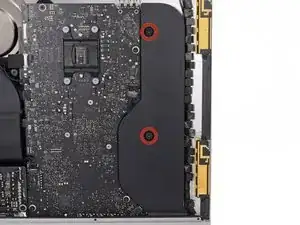
Снимите два винта T10 длиной 10,0 мм, крепящих правый динамик к задней панели корпуса.
Шаг 28
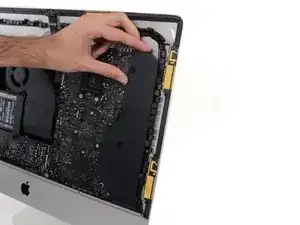
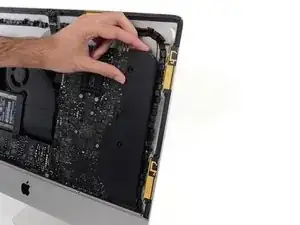
Оттяните верхнюю часть правого динамика от задней панели корпуса примерно на полдюйма, чтобы обнажить антеннный кабель, идущий по его правой стороне.
Шаг 29
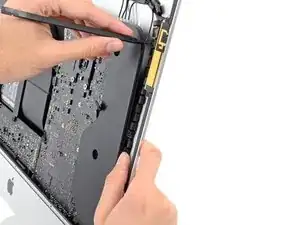
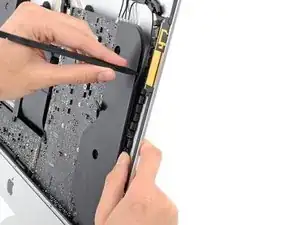
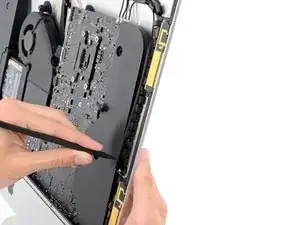
Вставьте кончик лопатки между правым динамиком и антеннным кабелем, который проложен в правой стороне динамика.
Проведите лопаткой вдоль правой стороны динамика, чтобы вытащить антеннный кабель из его канала в правом динамике.
Шаг 30
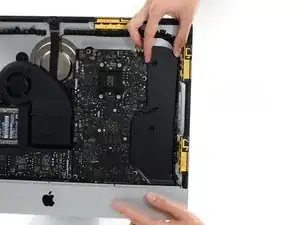
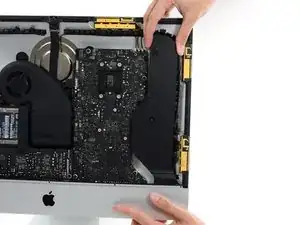
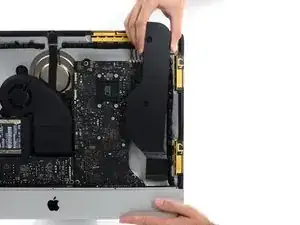
Потяните правый динамик прямо вверх примерно на дюйм, в направлении верхней части iMac.
Поднимите правый динамик прямо вверх и извлеките его из iMac. Для этого может потребоваться приложить силу, использовать обе руки и покачивать динамик вправо и влево, чтобы вынуть его.
Шаг 31
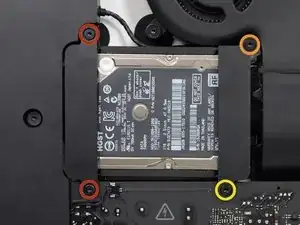
Снимите следующие винты, крепящие кронштейн жёсткого диска к задней панели корпуса:
Два винта T10 длиной 21 мм с левого кронштейна жёсткого диска.
Один винт T10 длиной 9 мм.
Один винт T10 длиной 27 мм.
Шаг 32
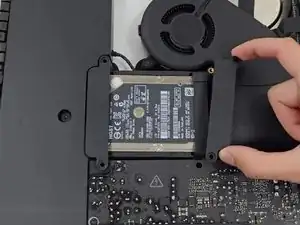
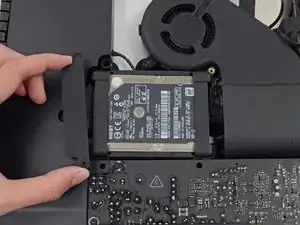
Снимите левый и правый кронштейны жёсткого диска с iMac.
Шаг 33
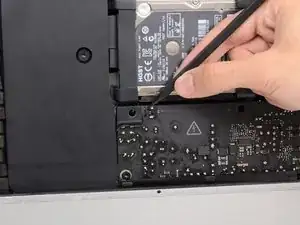
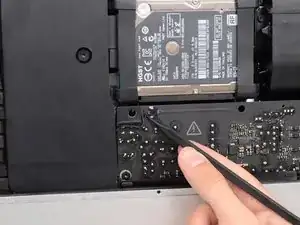
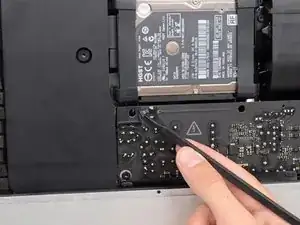
Следующие несколько шагов приближают ваши руки к открытой поверхности блока питания. Не прикасайтесь к лицевой стороне блока питания, чтобы избежать удара высоким напряжением от многочисленных крупных конденсаторов на плате.
Используйте кончик лопатки, чтобы надавить по обеим сторонам разъёма кабеля кнопки питания и аккуратно «вывести» его из гнезда.
Шаг 34
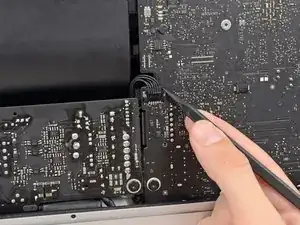
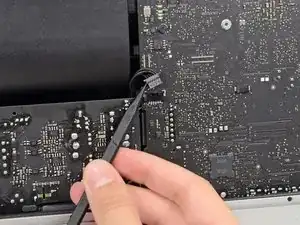
Аккуратно подденьте кончиком лопатки каждую сторону разъёма кабеля управления блоком питания и мягко «выведите» его из гнезда.
Шаг 35
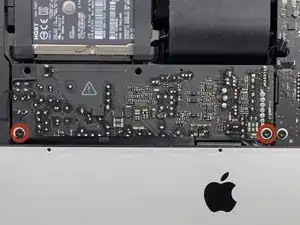
Удалите два винта T10 длиной 7,2 мм, крепящие блок питания к задней панели корпуса.
Шаг 36
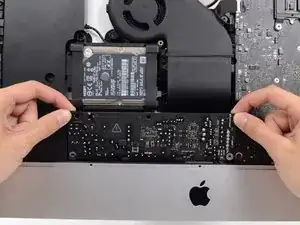
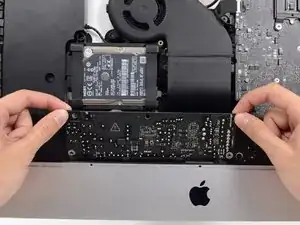
При работе с блоком питания будьте очень осторожны, чтобы не прикасаться к выводам конденсаторов или к оголённым паяным контактам на задней стороне блока питания. Держите плату только за края.
Наклоните блок питания вперёд.
Шаг 37
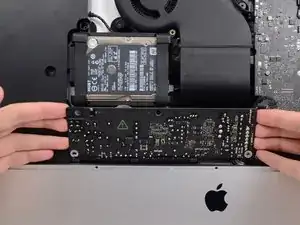
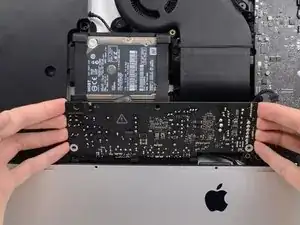
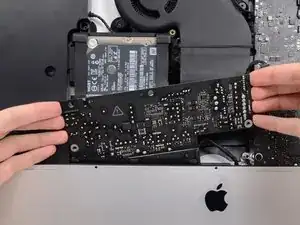
Подтяните блок питания немного вверх и вытащите его из задней панели корпуса.
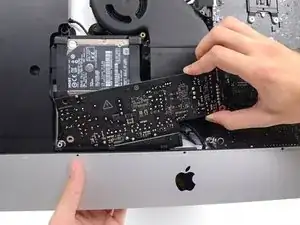
Поверните блок питания против часовой стрелки, приподняв правую сторону примерно на дюйм выше левой.
Шаг 38
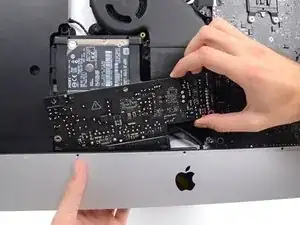
Сдвиньте блок питания вправо, чтобы освободить винтовые стойки на задней панели корпуса.
Шаг 39
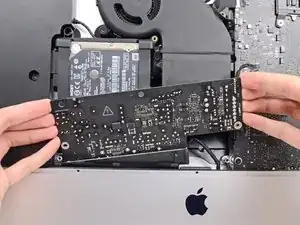
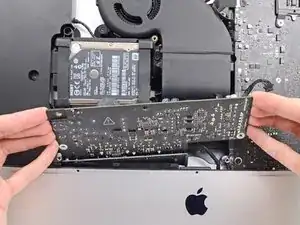
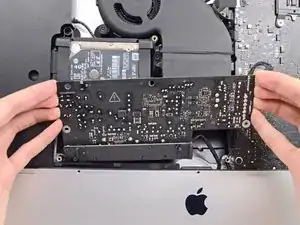
Наклоните блок питания вперёд и извлеките его из углубления в задней панели корпуса.
Не пытайтесь полностью извлечь блок питания из iMac пока что — он всё ещё подключён к плате логики.
Шаг 40
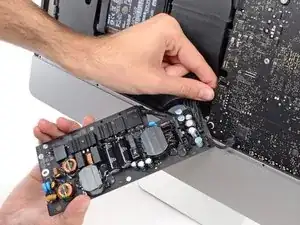
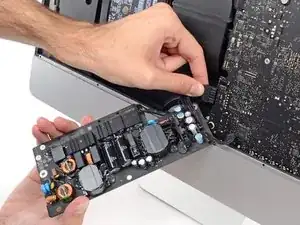
Будьте очень осторожны, не прикасайтесь к выводам конденсаторов или к оголённым паяным контактам на задней стороне блока питания. Держите плату только за края.
Переверните верхнюю часть блока питания к себе, чтобы получить доступ к разъёму кабеля постоянного тока за платой логики.
Сожмите защёлку разъёма кабеля постоянного тока и потяните его прямо из гнезда на задней стороне платы логики.
Шаг 41
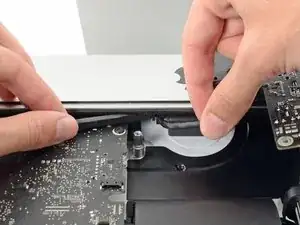
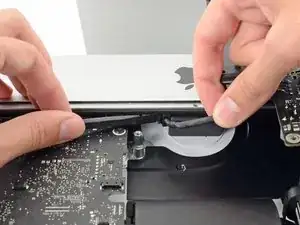
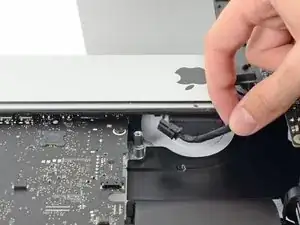
В следующих шагах может быть удобно положить iMac на спинку на стол.
Используйте плоский конец лопатки, чтобы нажать защёлку на боковой стороне разъёма кабеля сетевого входа внутрь.
Держась за защёлку лопаткой, возьмитесь за кабель сетевого входа и потяните разъём прямо из гнезда.
Шаг 42
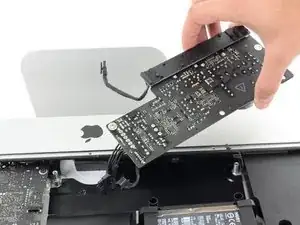
Удалите блок питания из iMac.
Шаг 43
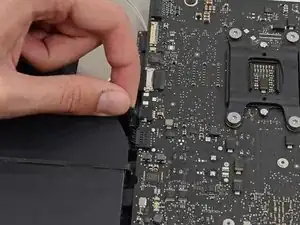
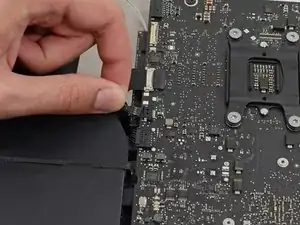
Аккуратно потяните разъём кабеля вентилятора прямо от его гнезда на плате логики.
Шаг 44
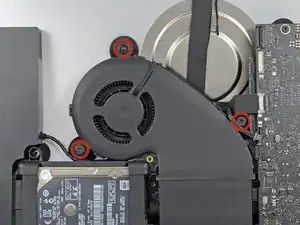
Снимите три винта с плечиком T10 длиной 12,3 мм, крепящие вентилятор к задней панели корпуса.
Шаг 45
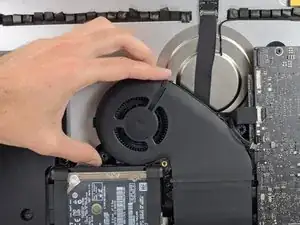
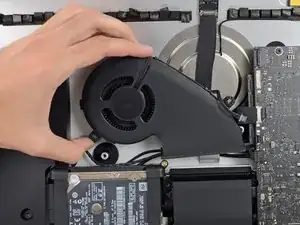
Снимите вентилятор с iMac.
Шаг 46
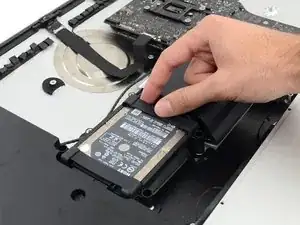
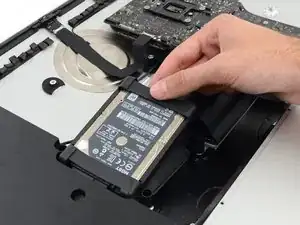
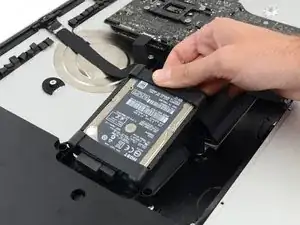
Поднимите жёсткий диск от кромки, ближайшей к плате логики, и немного вытащите его из гнезда.
Жёсткий диск подключён двумя кабелями, не пытайтесь полностью извлечь его из iMac.
Шаг 47
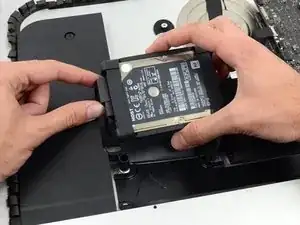
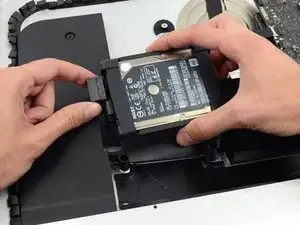
Отключите кабель питания SATA.
Шаг 48
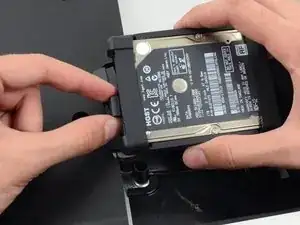
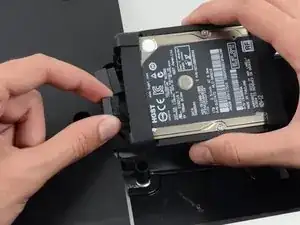
Отсоедините кабель данных SATA от жёсткого диска.
Шаг 49
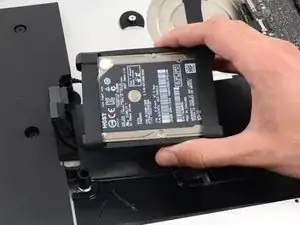
Удалите жёсткий диск из iMac.
Шаг 50
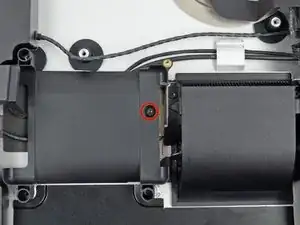
Снимите один винт T10 длиной 7,2 мм, фиксирующий лоток жёсткого диска к задней панели корпуса.
Шаг 51
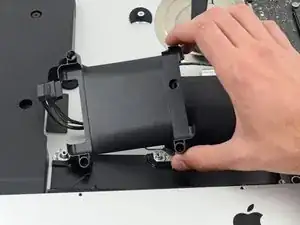
Снимите лоток жёсткого диска с задней панели корпуса.
Шаг 52
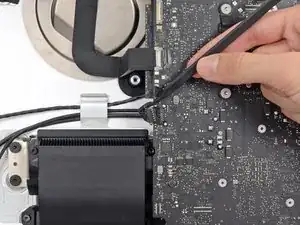
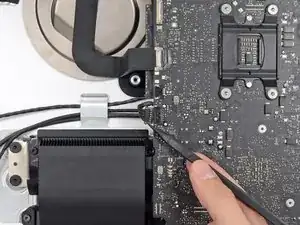
Нажмите кончиком лопатки по обеим сторонам разъёма кабеля левого динамика и аккуратно «выведите» его из гнезда.
Шаг 53
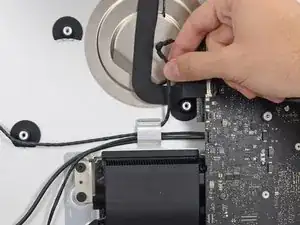
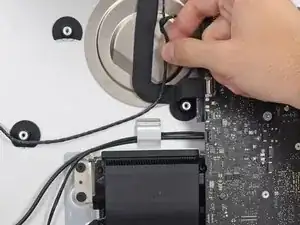
Освободите маршрутирование кабеля левого динамика, потянув его прямо вверх из зажимного клипа на задней панели корпуса.
Шаг 54
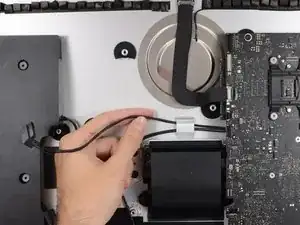
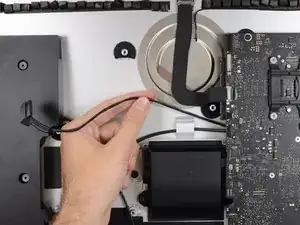
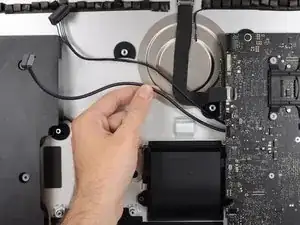
Аналогично предыдущему шагу выведите SATA-кабель данных и кабель питания вверх из удерживающей скобы.
Шаг 55
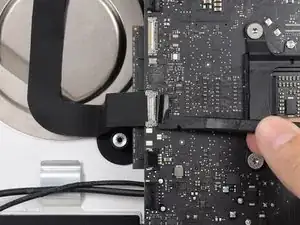
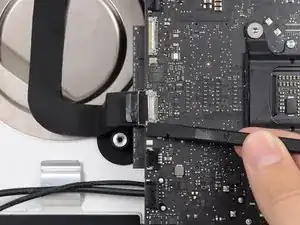
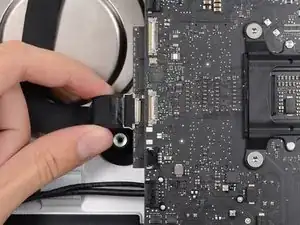
Используйте плоский край лопатки, чтобы отогнуть металлическую фиксирующую планку разъёма кабеля камеры iSight.
Тяните кабель камеры iSight прямо из его гнезда на логической плате.
Это деликатный разъём, который легко повредить.
Шаг 56
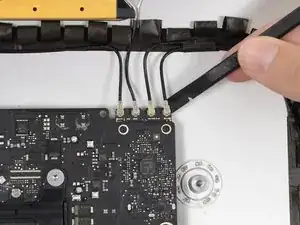
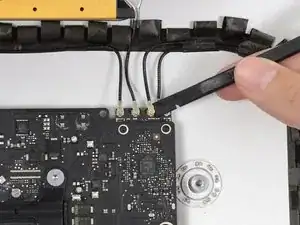
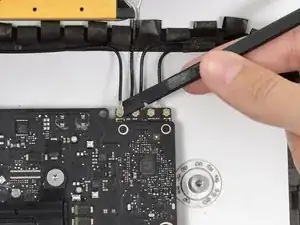
Используйте плоский край лопатки, чтобы отсоединить каждый из четырёх антенных разъёмов от карты AirPort/Bluetooth.
Запомните исходные положения каждого разъёма при повторном подключении кабелей.
Шаг 57
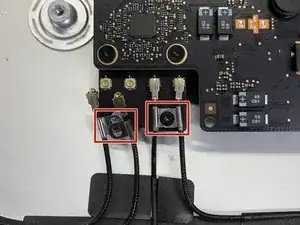
Если четыре антенных кабеля закреплены скобами, удалите две винта Torx T5 из скоб.
Шаг 58
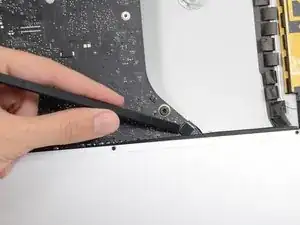
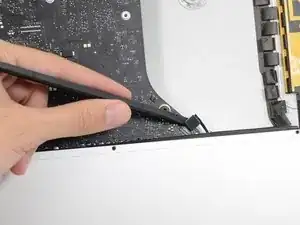
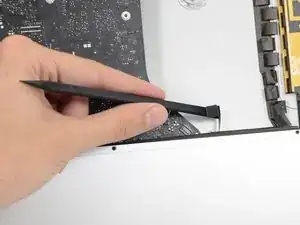
Используйте плоский край лопатки, чтобы поддеть разъём кабеля разъёма наушников и отсоединить его от гнезда на логической плате.
Сдвиньте кабель слегка вправо.
Шаг 59
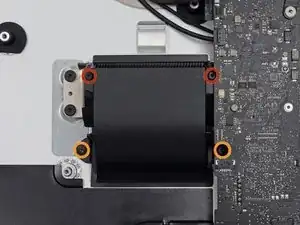
Удалите следующие винты, крепящие воздуховод к задней крышке:
Два винта T8 длиной 6,3 мм
Два винта T8 длиной 4,7 мм
Шаг 60
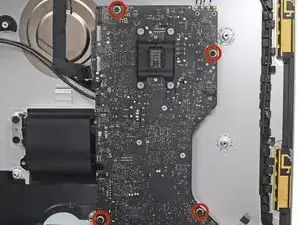
Удалите четыре винта T10 длиной 7,2 мм, которые крепят логическую плату к задней крышке.
В зависимости от возраста и модели iMac, лучше подойдёт отвёртка T9.
Шаг 61
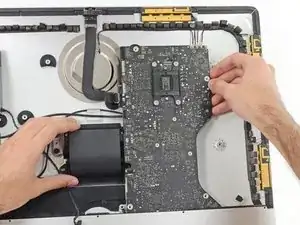
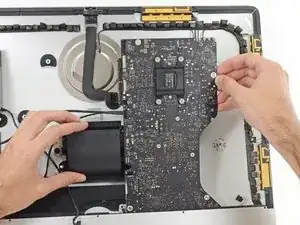
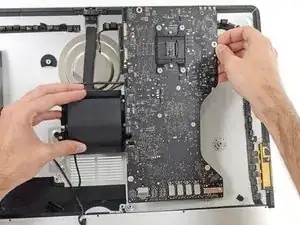
Наклоните верхнюю часть логической платы от задней крышки.
Поднимите логическую плату прямо вверх и выньте её из iMac.
Осторожно, не зацепите плату за какие-либо стоечки под винты задней крышки.
Платы ввода-вывода внизу логической платы будут самой большой проблемой. Рекомендуется тянуть осторожно, чтобы избежать повреждений.
При повторной сборке логической платы обратите внимание на положение разъёмов ввода-вывода. Когда плата будет в корпусе, вставьте USB- или Thunderbolt-кабель в один из разъёмов, чтобы правильно её выровнять.
Шаг 62
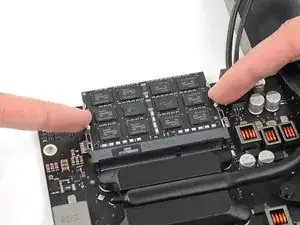
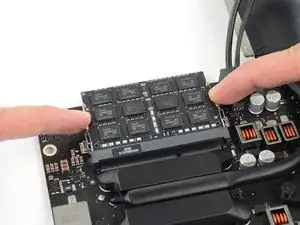
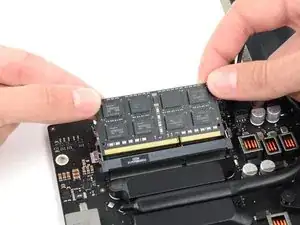
Освободите защёлки по обеим сторонам модуля ОЗУ, одновременно оттеснив каждую защёлку в сторону.
Модуль ОЗУ должен немного приподняться в гнезде.
Возьмите за верхние левый и правый углы модуля ОЗУ и аккуратно вытяните его прямо из гнезда.
Повторите процесс для удаления дополнительных модулей ОЗУ по необходимости.
Шаг 63
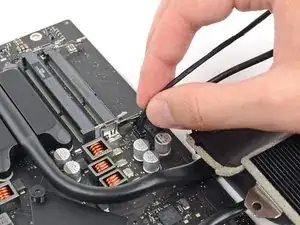
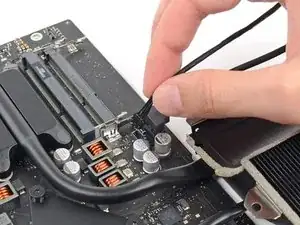
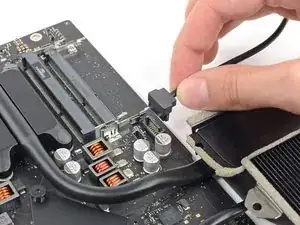
Отсоедините и удалите SATA-кабель данных и кабель питания с логической платы.
Шаг 64
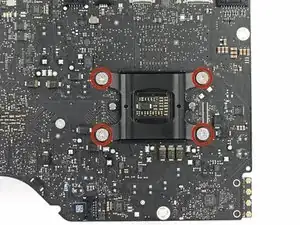
Удалите четыре винта с головкой типа «плечо» T10 длиной 12 мм со spring-пластины позади процессора.
Шаг 65
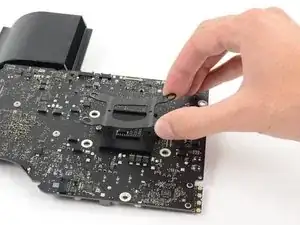
Снимите spring-пластину с задней части радиатора процессора.
Шаг 66
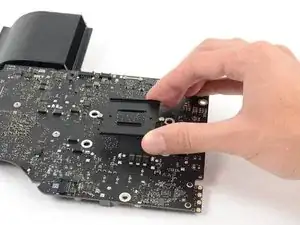
Поднимите и снимите заднюю монтажную пластину с задней части радиатора процессора.
Задняя пластина имеет два штыря, которые входят в направляющие отверстия на логической плате и радиаторе.
Шаг 67
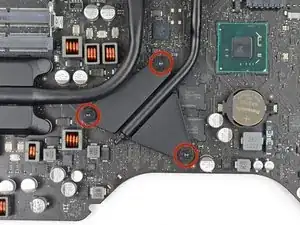
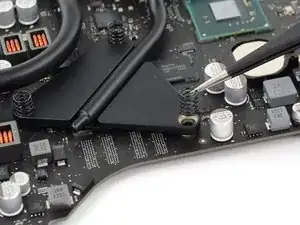
Удалите три винта Torx T8 длиной 12 мм, крепящие радиатор графического процессора к логической плате.
Удалите три оставшиеся пружины.
Эти пружины могут выйти вместе с винтами; будьте осторожны, чтобы не потерять их.
Шаг 68
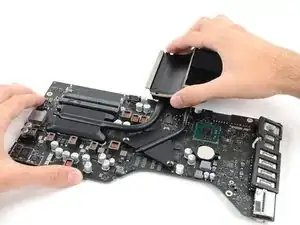
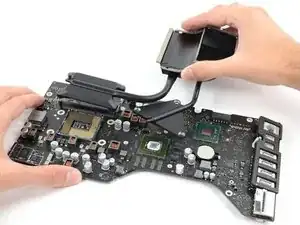
Поднимите и снимите радиатор с логической платы.
Процессор, скорее всего, оторвётся вместе с радиатором, поэтому будьте осторожны при выборе места для его размещения.
Шаг 69
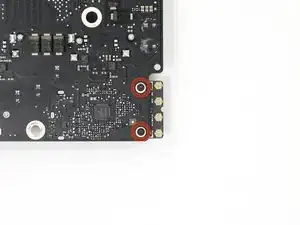
Удалите два винта T5 длиной 3,2 мм, крепящие карту AirPort/Bluetooth к логической плате.
Шаг 70
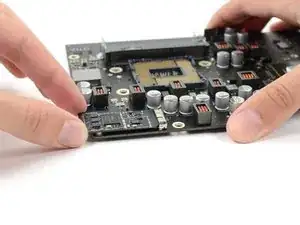
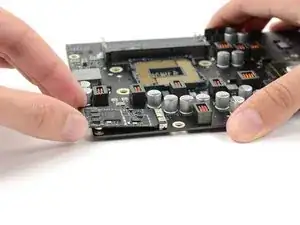
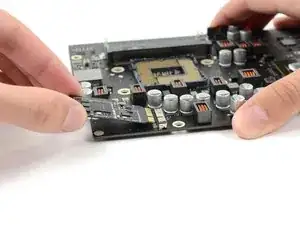
Поднимите конец карты AirPort/Bluetooth слегка вверх и вытяните её прямо из её гнезда на логической плате.
Шаг 71
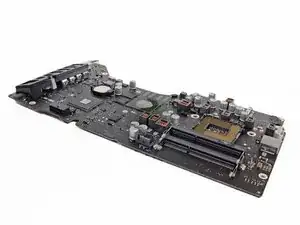
При повторной сборке логической платы обратите внимание на положение разъёмов ввода-вывода. Когда плата будет в корпусе, вставьте USB- или Thunderbolt-кабель в один из разъёмов, чтобы правильно её выровнять.
Заключение
Для повторной сборки устройства следуйте этим инструкциям в обратном порядке и используйте наше руководство Adhesive Strips Guide для повторного прикрепления стекла дисплея.
Перевод руководства с ifixit.com