Замена передней панели I/O iBook G4 12" 1.33 GHz
Замена пластиковой накладки вокруг портов ввода-вывода.
Шаг 1
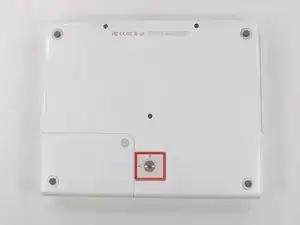
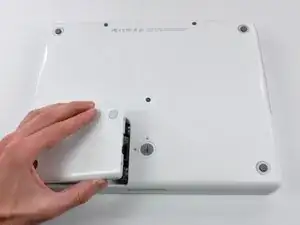
Положите iBook нижней частью вверх на ровную поверхность.
Используйте монету, чтобы повернуть фиксатор батареи на 90 градусов по часовой стрелке.
Выньте батарею из компьютера.
Шаг 2
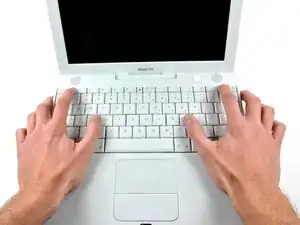
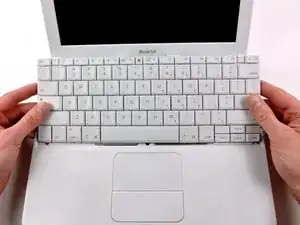
Потяните защёлки клавиатуры в свою сторону и приподнимите клавиатуру, пока она не выйдет из защёлок.
Если клавиатура не выходит, используйте маленькую шлицевую отвёртку, чтобы повернуть фиксатор клавиатуры на 180 градусов в любом направлении и попробуйте снова.
Переверните клавиатуру прочь от экрана и положите её лицевой стороной вниз на область тачпада.
Шаг 3
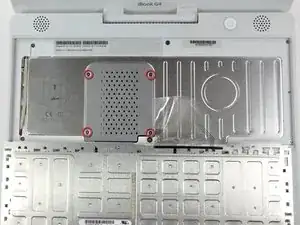
Удалите четыре серебряных винта Phillips, которые крепят экран защиты оперативной памяти.
Шаг 4
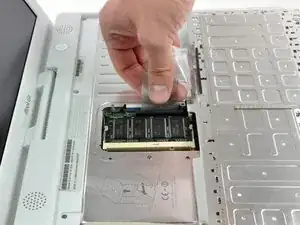
Отсоедините кабель клавиатуры от платы логики, удерживая кабель как можно ближе к разъёму.
Убедитесь, что вы снова подключите кабель клавиатуры перед установкой защиты оперативной памяти.
Шаг 5
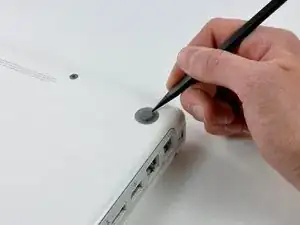
Используйте лопатку или маленькую шлицевую отвёртку, чтобы снять три резиновые ножки с нижней крышки.
Шаг 6
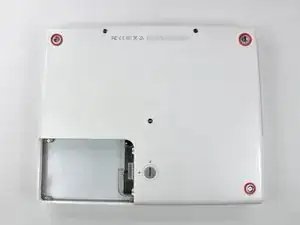
Удалите три недавно обнаруженных винта Phillips.
Шаг 7
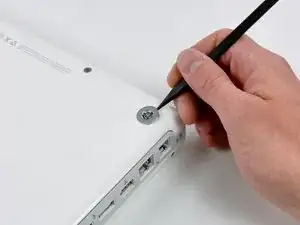
Используйте лопатку или маленькую шлицевую отвёртку, чтобы поддеть три металлические втулки, в которых размещались резиновые буфера.
Шаг 8
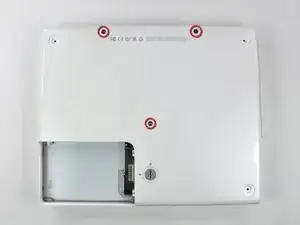
Удалите три винта Torx с помощью отвёртки T8 Torx.
Короткий винт расположен в центре компьютера.
Шаг 9
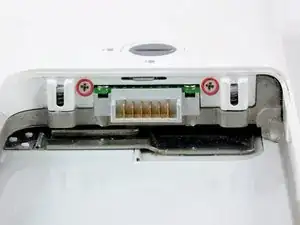
Удалите по одному винту Phillips 4.5 мм с каждой стороны контактных площадок батареи.
Шаг 10
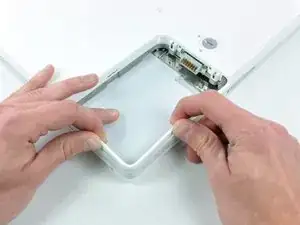
Глубоко вдохните. Впереди — непростые моменты, но нижняя крышка действительно снимается.
Нажмите на тонкие кромки нижней крышки вокруг отсека батареи, изгибая их мимо защёлок, затем приподнимите, чтобы освободить этот угол нижней крышки.
Шаг 11
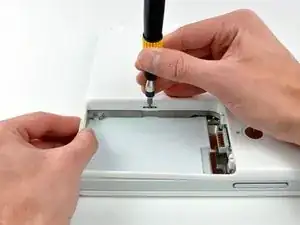
На стенке отсека батареи есть паз, который фиксирует нижнюю крышку. Используйте маленькую шлицевую отвёртку, чтобы поддеть нижнюю кромку паза и приподнять нижнюю крышку, освободив паз от удерживающих её защёлок.
Шаг 12
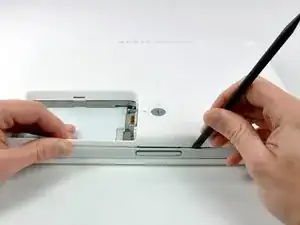
Проведите лопаткой вдоль шва между нижней и верхней крышками на передней стороне компьютера, чтобы освободить защёлки, фиксирующие нижнюю крышку. Поднимайте нижнюю крышку и продолжайте использовать лопатку по мере необходимости, пока не услышите три отчётливых щелчка.
Шаг 13
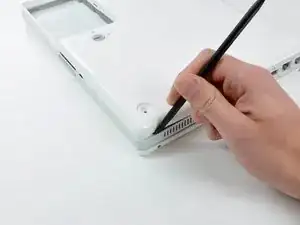
Продолжайте проводить лопаткой вдоль переднего правого угла. По стороне с портами расположены две защёлки: одна возле переднего угла и одна возле аудиовыхода.
Шаг 14
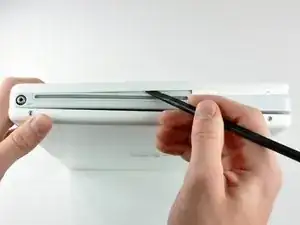
Над оптическим приводом находятся три защёлки, которые нужно освободить перед снятием нижней крышки. Вставьте лопатку в нижнюю крышку над оптическим приводом и проведите её к задней части компьютера, пока не услышите три отчётливых щелчка.
Шаг 15
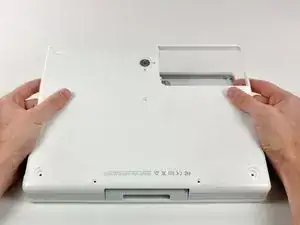
Передняя часть и боковые стороны нижней крышки теперь освобождены.
Поверните компьютер так, чтобы задняя часть была обращена к вам, и потяните нижнюю крышку вверх и на себя, пока задние защёлки не выйдут из посадочных мест.
Может помочь покачивание крышки вверх и вниз.
Шаг 16
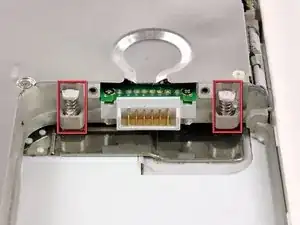
Снимите маленькие смазанные пружины с белыми пластиковыми крышками по обе стороны от контактов батареи.
Шаг 17
Будьте терпеливы и следуйте инструкциям — конечный результат зависит от вас.
Шаг 18
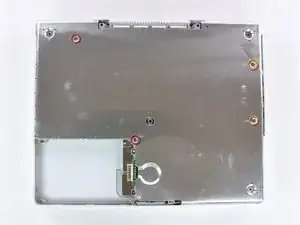
Удалите следующие 4 винта с нижнего щитка:
Два винта Phillips 3 мм.
Два винта Phillips 7.5 мм.
Шаг 19
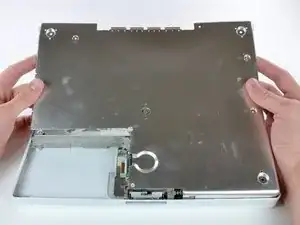
Снимите нижний щиток.
Шаг 20
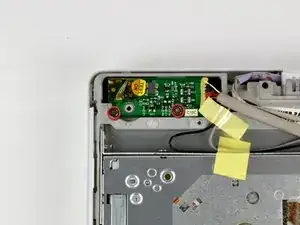
Удалите два винта Phillips, которые фиксируют плату питания DC-In, при необходимости удалив липкую ленту.
Шаг 21
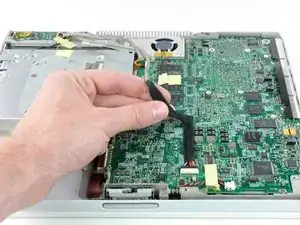
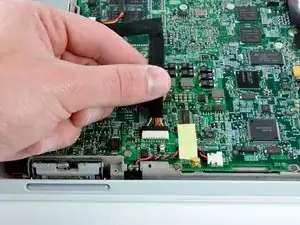
Освободите кабель от оптического привода, при необходимости удаляя липкую ленту.
Отключите кабель DC-In от платы логики и выведите плату DC-In под углом из её отсека.
Шаг 22
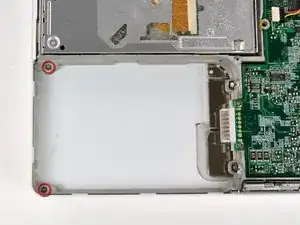
Удалите два винта Phillips 3 мм внутри левого края лотка батареи.
Три винта Phillips 3 мм вокруг отсека батареи.
Три винта Phillips 4.5 мм вдоль рамки оптического привода. (магнитная отвёртка может помочь при подъёме этих винтов)
Один винт Phillips 12 мм в нижнем правом углу.
Четыре винта Phillips 14.5 мм.
Шаг 23
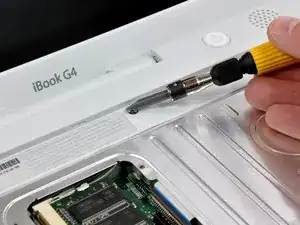
Рекомендуем с этого момента положить компьютер на мягкую ткань, чтобы не повредить плату.
Переверните компьютер и откройте его.
Используйте плоскую сторону отвертки с плоским жалом, чтобы снять небольшой магнит, закрывающий винт примерно по центру корпуса компьютера.
Короткий винт устанавливается в нижний левый угол.
Шаг 24
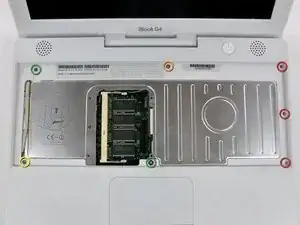
Снимите следующие 7 винтов с краёв области клавиатуры.
Три перекрёстные (Phillips) 2 мм вдоль правого края.
Один перекрёстный 4.5 мм под местом, где был магнит.
Один перекрёстный 6 мм с маленькой головкой в нижнем левом углу.
Два перекрёстных 6 мм с большими головками, один в верхнем левом углу и один посередине.
Шаг 25
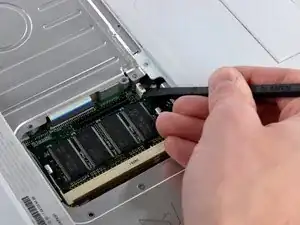
Перед тем как снять верхнюю панель, необходимо отключить разъём тачпада, синий и белый силовой кабель и кабель динамика, как описано в следующих шагах. Будьте особенно осторожны с этими кабелями; никогда не тяните за сами провода, используйте лопатку, чтобы поддеть разъём непосредственно.
Осторожно приподнимите верхнюю панель и сдвиньте её вперед корпуса, чтобы открыть разъём тачпада. Используйте лопатку или палец, чтобы отключить разъём тачпада, спрятанный под белой пластиковой вкладкой.
После отключения разъёма тачпада аккуратно поверните верхнюю панель от себя и опустите её на дисплей.
Шаг 26
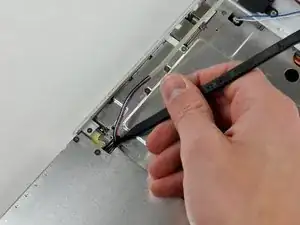
Разъёмы на концах следующих кабелей очень прочно закреплены в гнёздах на плате. Прямое тянущее усилие за кабель либо отделит кабель от его разъёма, либо вырвёт гнездо с платы.
Используйте острый конец лопатки, чтобы отключить разъём кабеля динамика.
Шаг 27
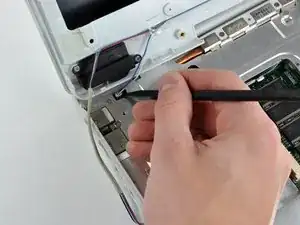
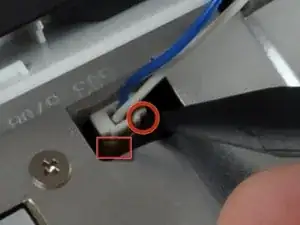
С помощью острого конца лопатки отключите разъём для синего и белого силовых кабелей. Опять же, будьте осторожны и подденьте только сам разъём.
Очень легко отломать разъём от платы, поэтому будьте аккуратны.
Ключ в приложении усилия в двух направлениях: вниз, чтобы сохранить контакты на поверхности платы, и вверх, чтобы освободить разъём.
Верхняя панель теперь свободна и может быть снята с компьютера.
Шаг 28
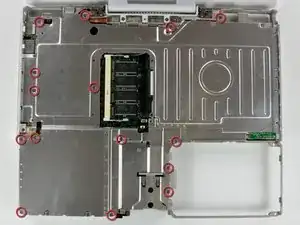
Снимите пятнадцать перекрёстных винтов 3 мм, фиксирующих верхний экранный щит к корпусу компьютера.
Снимите следующие 16 винтов:
Тринадцать перекрёстных 3 мм.
Один перекрёстный 3 мм. (фактический винт не показан на изображении)
Два перекрёстных 4 мм.
Обязательно пропустите винт возле левого шарнира через петлю кабеля передачи данных дисплея, закрепив кабель на верхней панели.
Шаг 29
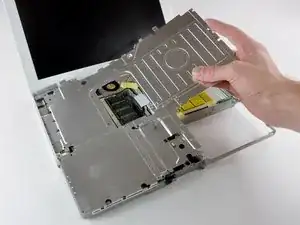
Поднимите верхний экранный щит с правой стороны, учитывая верхний левый угол, который может зацепиться за металлический каркас.
При сборке убедитесь, что вы полностью протянули антенный кабель через прорезь в середине. Очень трудно протянуть его обратно после того, как верхний щит будет прикручен.
Шаг 30
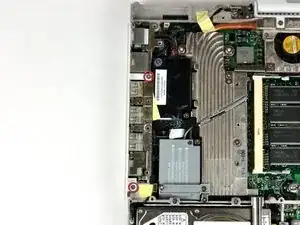
Снимите два перекрёстных винта, фиксирующих белые пластиковые «пальцы» лицевой панели ввода/вывода к металлическому каркасу.
Более длинный винт идет в более длинную «пальцу», ближе к дисплею.
Шаг 31
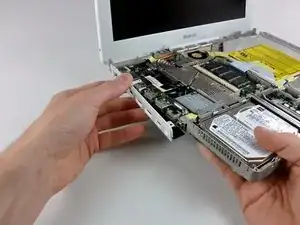
Поднимите левую сторону компьютера и сдвиньте лицевую панель ввода/вывода в сторону.
Заключение
Чтобы собрать устройство обратно, выполните эти шаги в обратном порядке.
Перевод руководства с ifixit.com