Установка второго жесткого диска в MacBook Pro 15" Unibody 2.53 GHz середины 2009 г.
Установка второго жесткого диска в ноутбук дает множество преимуществ: повышение скорости, больше места для хранения и меньше проблем при установке нового программного обеспечения. Воспользуйтесь этим руководством, чтобы установить диск с использованием нашего корпуса для жесткого диска в оптическом отсеке.
Шаг 1
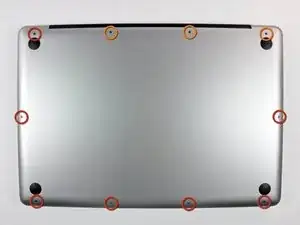
Снимите следующие десять винтов, фиксирующих нижнюю крышку к верхней части корпуса:
Семь болтов Phillips, 3 мм.
Три болта Phillips, 13,5 мм.
Шаг 2
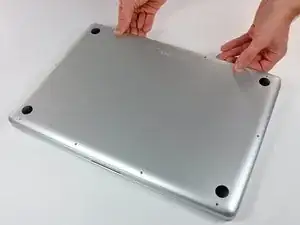
Держась обеими руками, поднимите нижнюю крышку возле вентиляционного отверстия, чтобы отщелкнуть её от двух защелок, фиксирующих её к верхней части корпуса.
Снимите нижнюю крышку и отложите в сторону.
Шаг 3
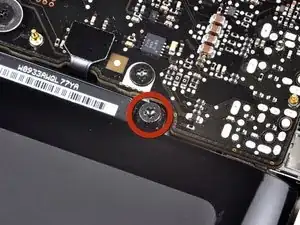
Три пятилучевых винта Pentalobe фиксируют аккумулятор к верхней части корпуса. Их можно снять специальной отверткой для Pentalobe.
Если у вас нет отвертки Pentalobe, в крайнем случае можно использовать плоскую отвертку 1,5 мм. Убедитесь, что лезвие плоской отвертки плотно охватывает два из пяти "лучей" головки винта перед попыткой открутить винт, так как плохая подгонка легко сорвёт головку.
Если головка отвертки слишком свободна, подберите более крупную насадку и подпилите её до плотного прилегания перед продолжением работы.
Не обязательно выполнять шаги 3–7 для снятия аккумулятора, чтобы заменить жесткий диск. Однако рекомендуется отключать все источники питания перед работой с электроникой.
Шаг 4
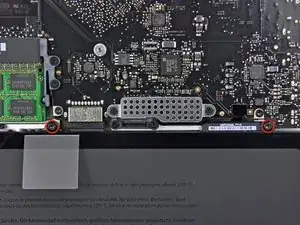
Снимите два открытых пятилучевых винта Pentalobe вдоль верхнего края аккумулятора.
Шаг 5
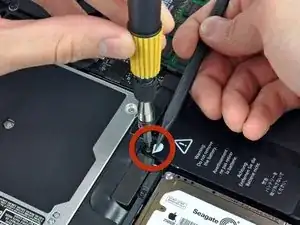
Используйте кончик лопатки, чтобы отогнуть краешек наклейки с надписью «Внимание: не снимать аккумулятор», пока вы не снимете скрытый под ней пятилучевой винт Pentalobe.
Шаг 6
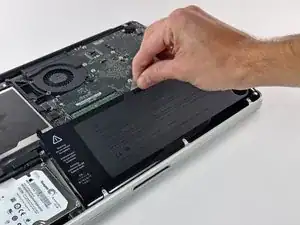
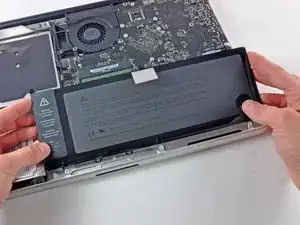
Поднимите аккумулятор за пластиковую язычок и сдвиньте его от длинного края верхней части корпуса.
Пока не пытайтесь полностью извлечь аккумулятор.
Шаг 7
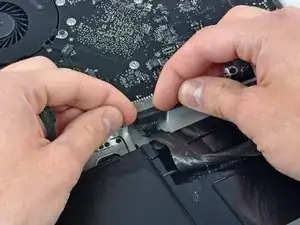
Откиньте аккумулятор назад настолько, чтобы получить доступ к разъему кабеля аккумулятора.
Отсоедините разъем кабеля аккумулятора от его гнезда на плате логики и извлеките аккумулятор из верхней части корпуса.
Если вы устанавливаете новый аккумулятор, рекомендуется откалибровать его как можно раньше.
Шаг 8
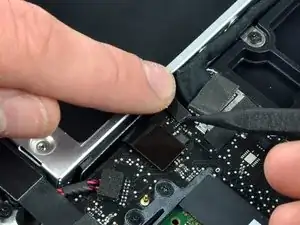
Apple приклеивает маленькую прозрачную полоску с клеем с одной стороны к плате логики за разъемом кабеля камеры, чтобы удерживать его в гнезде. При отодвигании будьте осторожны, чтобы не оторвать поверхностно-монтируемые компоненты от платы логики.
Удерживайте один конец держателя кабеля пальцем, а другим концом кончиком лопатки слегка приподнимите и поверните его в сторону от разъема кабеля камеры.
Шаг 9
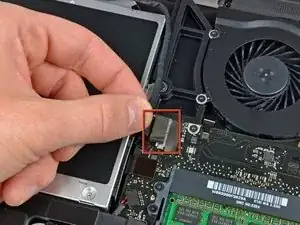
Отключите кабель камеры, потянув мужскую часть прямо от её гнезда.
Тяните разъем параллельно плоскости платы логики, а не вверх.
Шаг 10
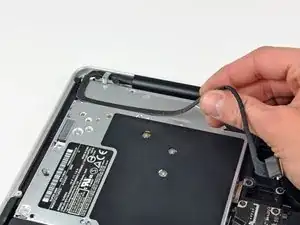
Отклейте кабель камеры от клея, фиксирующего его к оптическому приводу.
Шаг 11
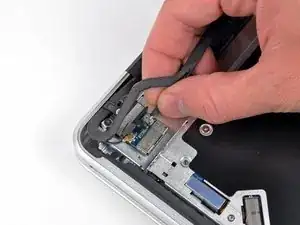
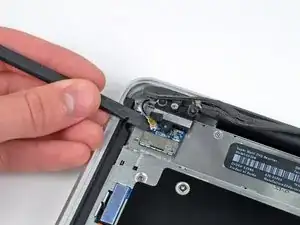
Этот шаг требуется только если у вас антибликовый дисплей. Если у вас глянцевый дисплей — пропустите этот шаг.
Отключите кабель Bluetooth, потянув мужскую часть прямо от её гнезда.
Тяните разъем параллельно плоскости платы логики, а не вверх.
Используйте плоский конец лопатки, чтобы поддеть кабель антенны Bluetooth из его гнезда на плате.
Шаг 12
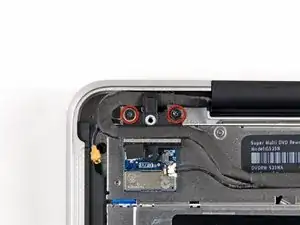
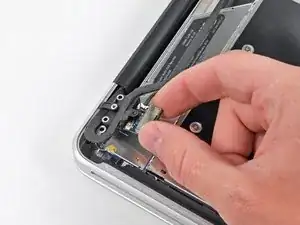
Этот шаг требуется только если у вас антибликовый дисплей.
Снимите два винта Phillips, 8 мм, фиксирующие держатель кабеля Bluetooth/камеры к верхней части корпуса.
Один из винтов может остаться зафиксированным в заземляющем контуре кабеля Bluetooth/камеры. При замене дисплея обязательно перенесите этот винт на новый блок.
Поднимите узел платы Bluetooth/держателя кабеля из верхней части корпуса.
Шаг 13
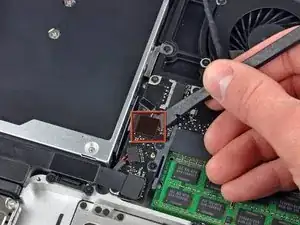
С помощью лопатки подденьте разъем оптического привода вертикально вверх и отсоедините его от платы логики.
Шаг 14
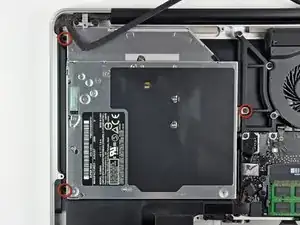
Снимите три винта Phillips, 3,5 мм, фиксирующие оптический привод к верхней части корпуса.
Шаг 15
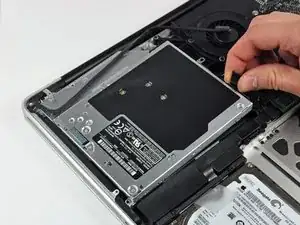
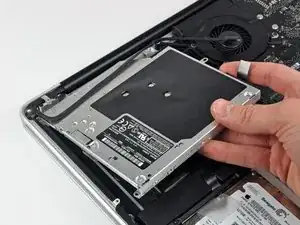
Поднимите оптический привод за его левый край и вытяните его из компьютера.
При сборке будьте осторожны, чтобы кабель SATA не застрял под платой логики.
Шаг 16
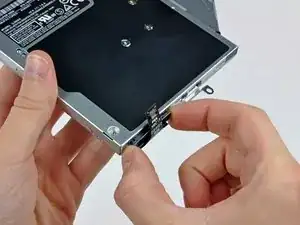
Отключите разъем кабеля от оптического привода.
Шаг 17
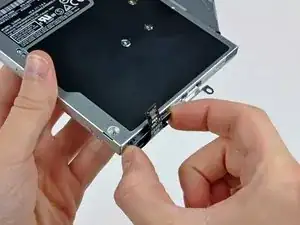
Снимите кабель оптического привода, потянув его прямо от привода.
Если у вас в оптическом приводе застрял CD или другой предмет, у нас есть руководство по ремонту оптического привода.
Шаг 18
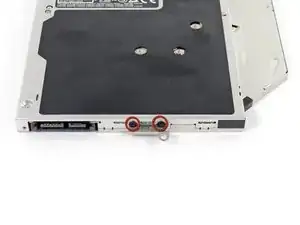
Снимите два черных винта Phillips #0, фиксирующие маленький металлический монтажный кронштейн. Перенесите этот кронштейн на новый оптический привод или корпус для жесткого диска.
Шаг 19
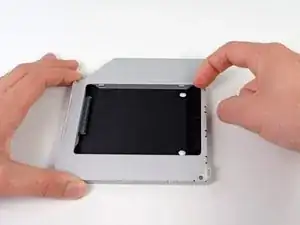
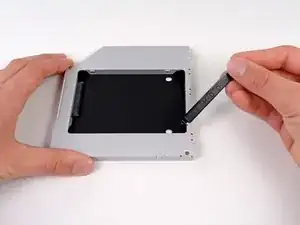
Снимите пластиковый распор с корпуса жесткого диска в отсеке оптического привода, нажав на один из защелок по бокам и подняв его вверх и вынув из корпуса.
Шаг 20
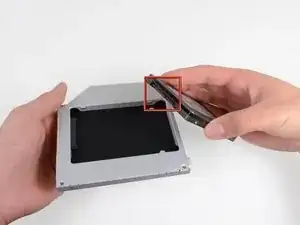
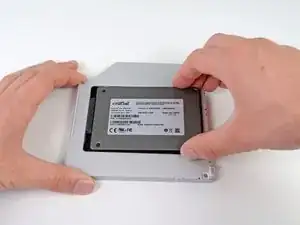
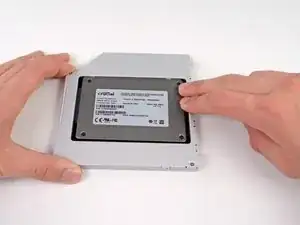
Убедитесь, что разъемы жесткого диска направлены вниз перед установкой его в корпус.
Осторожно поместите жесткий диск в посадочное место корпуса для жесткого диска.
Держа корпус одной рукой неподвижно, другой рукой аккуратно вдавите жесткий диск в разъемы корпуса.
Шаг 21
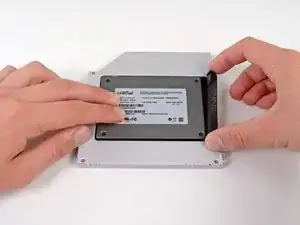
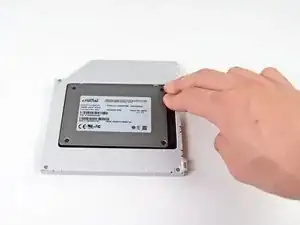
Когда жесткий диск плотно зафиксирован, вставьте пластиковый распор обратно, удерживая жесткий диск прижатым к дну корпуса.
Шаг 22
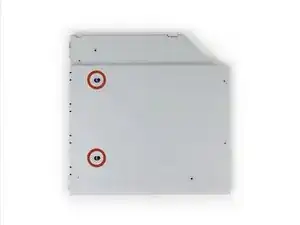
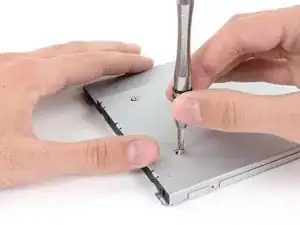
Используйте два винта Phillips #1, чтобы закрепить диск в его корпусе.
Шаг 23
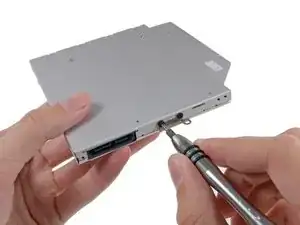
Прикрепите кронштейн оптического привода к новому корпусу двумя винтами Phillips #0.
Подключите обратно любые кабели, которые вы сняли с оригинального оптического привода, к корпусу в оптическом отсеке.
Шаг 24
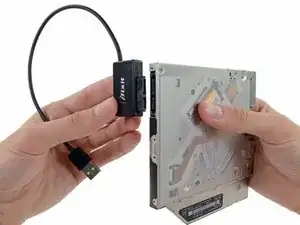
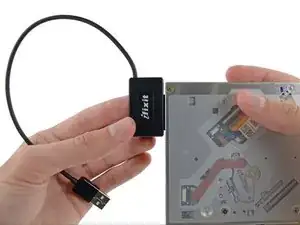
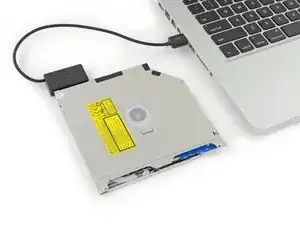
Не выбрасывайте этот привод! Вы всё ещё можете использовать оптический привод внешне с помощью нашего кабеля SATA — оптический привод USB.
Выровняйте SATA-разъем кабеля с портом привода и надежно подключите.
Вставьте USB-разъем в ноутбук — оптический привод готов к использованию.
Заключение
Для сборки устройства выполните эти инструкции в обратном порядке.
Перевод руководства с ifixit.com