Замена верхней части корпуса (Upper Case) MacBook Pro 15" Unibody позднего 2008 и начала 2009 годов
Подробно о процедуре замены верхней части корпуса.
Шаг 1
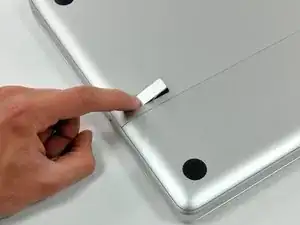
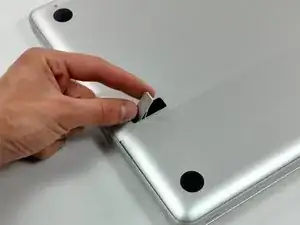
При закрытом корпусе разместите Unibody верхней стороной вниз на ровной поверхности.
Надавите на ребристую сторону защёлки крышки отсека, чтобы захватить свободный край. Поднимите защёлку до вертикального положения.
Шаг 2
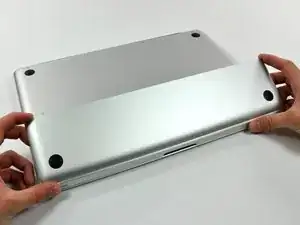
Крышка отсека должна приподняться настолько, чтобы можно было вывести её из корпуса Unibody.
Шаг 3
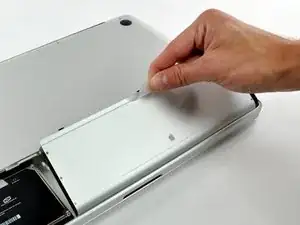
Убедитесь, что защёлка крышки отсека находится в вертикальном положении перед продолжением.
Возьмите прозрачную пластиковую язычок и потяните аккумулятор вверх и наружу из корпуса Unibody.
Если защёлка прижата, она зафиксирует аккумулятор на месте.
Шаг 4
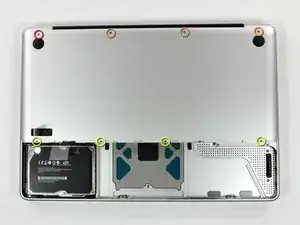
Удалите следующие восемь винтов, крепящих нижнюю крышку к шасси:
Один винт Phillips 5.4 мм.
Три винта Phillips 14 мм.
Четыре винта Phillips 3.5 мм.
Шаг 5
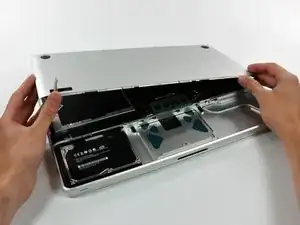
Двумя руками поднимите и снимите нижнюю крышку с верхней части корпуса.
Шаг 6
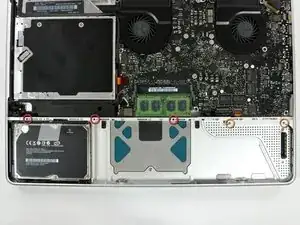
Снимите следующие 5 винтов, крепящих среднюю перегородку к верхней части корпуса:
Три винта Phillips 10.5 мм.
Два винта Phillips 3.7 мм.
Шаг 7
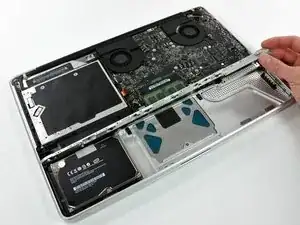
Поднимите и выньте среднюю перегородку из верхней части корпуса.
Шаг 8
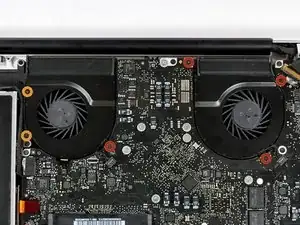
Удалите следующие шесть винтов, крепящих правый и левый вентиляторы к логической плате:
Четыре винта Phillips 3.5 мм.
Два винта Phillips 3.2 мм.
Шаг 9
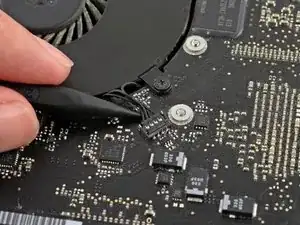
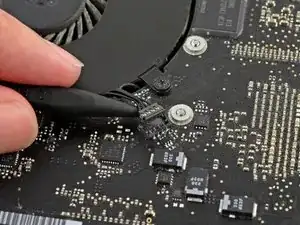
Используйте наконечник лопатки, чтобы поднять разъём правого вентилятора строго вверх из его гнезда на логической плате.
Убедитесь, что вы поддеваете только сам разъём, а не гнездо, иначе вы можете повредить устройство.
Полезно слегка прокрутить лопатку по оси под проводами разъёма, чтобы освободить соединение.
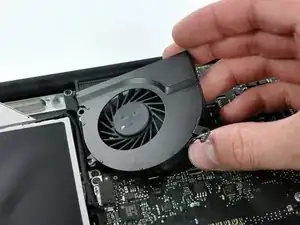
Снимите правый вентилятор с корпуса.
Шаг 10
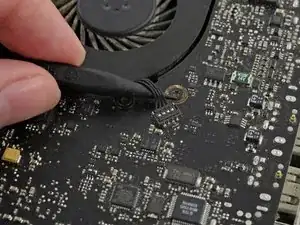
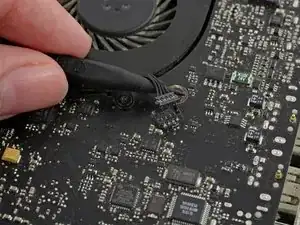
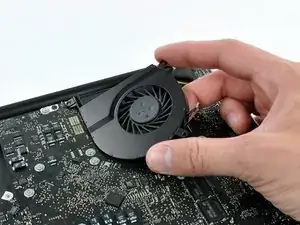
Используйте наконечник лопатки, чтобы поднять разъём левого вентилятора строго вверх из его гнезда на логической плате.
Убедитесь, что вы поддеваете только сам разъём, а не гнездо, иначе вы можете повредить устройство.
Полезно слегка прокрутить лопатку по оси под проводами разъёма, чтобы освободить соединение.
Снимите левый вентилятор с корпуса.
Шаг 11
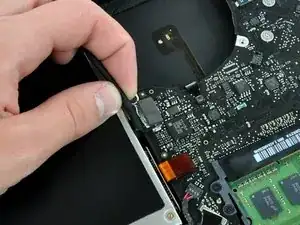
Удалите любой клей с разъёма кабеля камеры.
Отключите кабель камеры, вытянув штекер параллельно логической плате, не поднимая его вверх.
Шаг 12
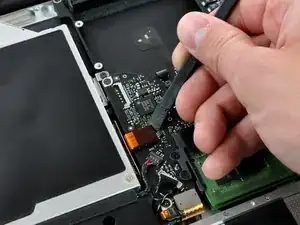
Используйте лопатку, чтобы аккуратно поддеть разъём оптического привода и поднять его строго вверх из гнезда на логической плате.
Шаг 13
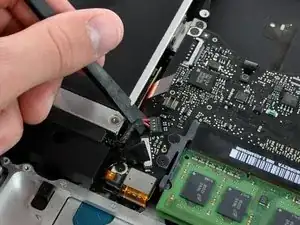
При необходимости снимите пенопластовую прокладку, закрывающую разъём сабвуфера.
Плоским концом лопатки подденьте разъём сабвуфера и поднимите его строго вверх из гнезда на логической плате.
Будьте очень осторожны. Это соединение деликатно, гнездо легко может отломиться от логической платы.
Шаг 14
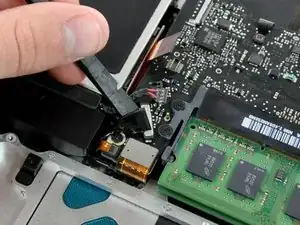
Плоским концом лопатки подденьте серебристый разъём кабеля жёсткого диска и поднимите его строго вверх из гнезда на логической плате.
Шаг 15
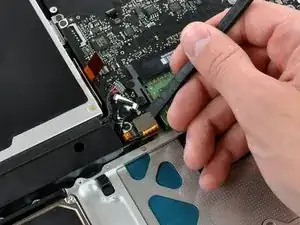
Используйте лопатку, чтобы поддеть разъём трекпада и поднять его строго вверх из гнезда на логической плате.
Шаг 16
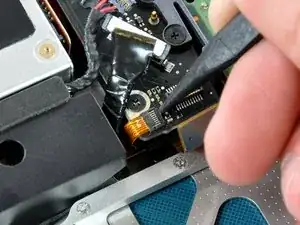
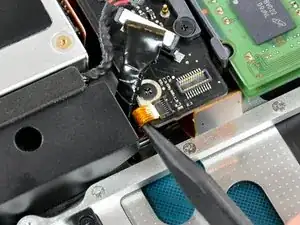
С помощью наконечника лопатки переверните фиксирующую защёлку ленточного кабеля ИК/спящего светодиода.
Вытяните ленточный кабель ИК/спящего светодиода прямо из его гнезда.
Шаг 17
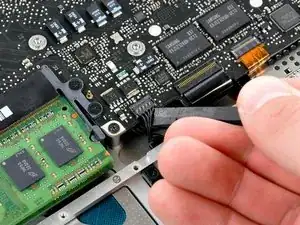
Используйте лопатку, чтобы поддеть разъём индикатора уровня батареи и поднять его строго вверх из гнезда на логической плате.
Подденьте под провода кабеля, чтобы не оторвать само гнездо от логической платы.
Шаг 18
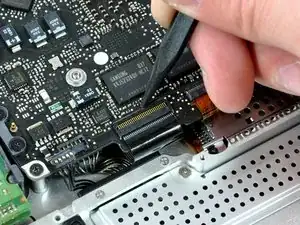
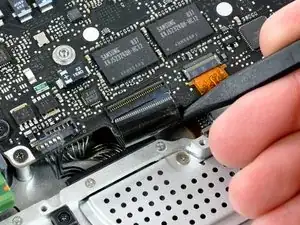
С помощью наконечника лопатки переверните фиксирующую защёлку ленточного кабеля клавиатуры.
Вытяните ленточный кабель клавиатуры прямо из его гнезда.
При сборке убедитесь, что ленточный кабель клавиатуры полностью вставлен обратно в ZIF-гнездо.
Шаг 19
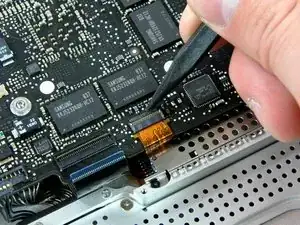
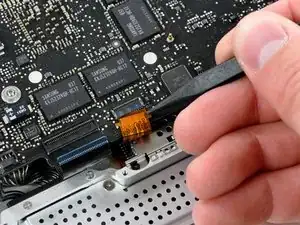
С помощью наконечника лопатки переверните фиксирующую защёлку ленточного кабеля каркаса ExpressCard.
Вытяните ленточный кабель каркаса ExpressCard прямо из его гнезда.
Шаг 20
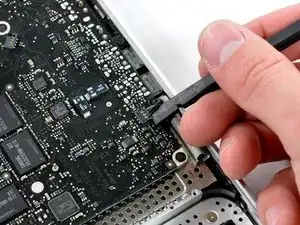
Плоским концом лопатки подденьте разъём микрофона и поднимите его строго вверх из гнезда на логической плате.
Подденьте под провода кабеля, чтобы не оторвать само гнездо от логической платы.
Шаг 21
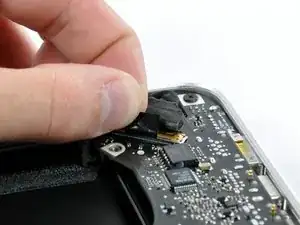
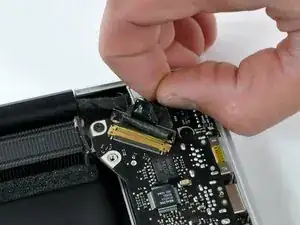
Возьмите пластиковую тянущую вкладку, зафиксированную в замке кабеля передачи данных дисплея, и поверните её в сторону входа питания (DC‑in) компьютера.
Тяните разъём кабеля передачи данных дисплея прямо от его гнезда.
При отключении кабеля передачи данных дисплея не тяните за чёрную вкладку, зафиксированную в замке кабеля. Рекомендуется покачивать кабель, одновременно прикладывая натяжение, чтобы постепенно «вывести» разъём из гнезда.
Убедитесь, что кабель передачи данных дисплея правильно размещён в гнезде при сборке. В противном случае изображение будет частично видно или его не будет вовсе.
Шаг 22
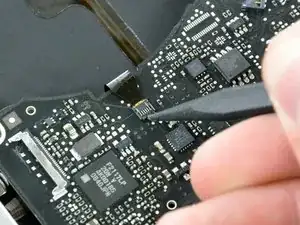
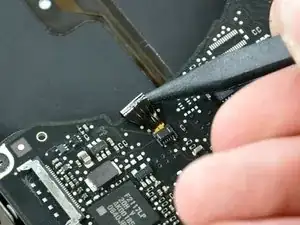
Найдите ленточный кабель подсветки клавиатуры (рядом с местом установки левого вентилятора).
Используя наконечник лопатки, поднимите фиксирующий язычок ленточного кабеля подсветки клавиатуры.
Вытяните ленточный кабель подсветки клавиатуры прямо из его гнезда.
Шаг 23
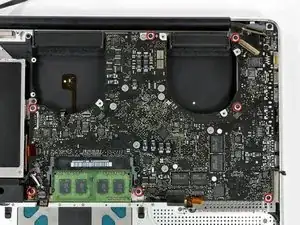
Снимите семь винтов Phillips длиной 3,2 мм, крепящих плату логики к верхней части корпуса.
Пока не удаляйте плату логики! Снизу платы находятся разъёмы, которые необходимо сначала отключить.
Шаг 24
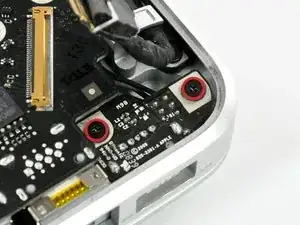
Снимите два винта Phillips длиной 7 мм, крепящих плату входа питания (DC‑in) к верхней части корпуса.
Примечание: этот шаг не является строго обязательным, но облегчит отсоединение кабеля, подключённого к плате входа питания.
Шаг 25
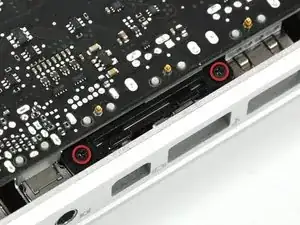
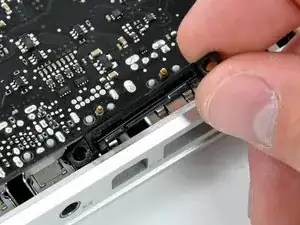
Снимите два винта Phillips длиной 3,5 мм, крепящих клипсу нижней крышки к верхней части корпуса.
Поднимите клипсу нижней крышки и извлеките её из верхней части корпуса.
Некоторые корпуса Unibody MacBook Pro не имеют клипсы нижней крышки, и этот шаг не требуется.
Шаг 26
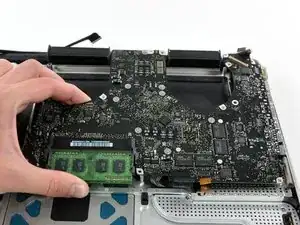
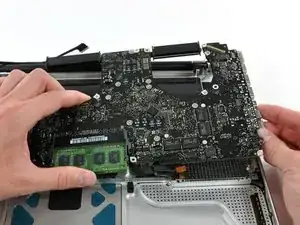
Осторожно поднимите узел платы логики с левой стороны и выведите его из верхней части корпуса, следя, чтобы портовая сторона не зацепилась при удалении.
Не полностью извлекайте плату логики пока!
Убедитесь, что плата логики освобождена от всех соединений с верхней частью корпуса (кроме разъёма батареи) перед продолжением.
При сборке убедитесь, что все разъёмы и кабели не лежат под платой логики. Некоторые ленточные кабели очень тонкие и хрупкие.
Шаг 27
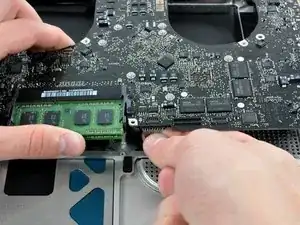
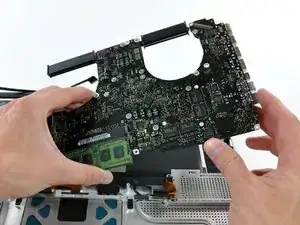
Поднимите плату логики достаточно, чтобы захватить разъём батареи, и потяните его прямо от его гнезда на плате логики.
Извлеките узел платы логики из верхней части корпуса.
Шаг 28
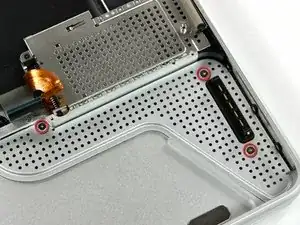
Снимите три винта Phillips длиной 2 мм, крепящих крышку разъёма батареи к верхней части корпуса.
Шаг 29
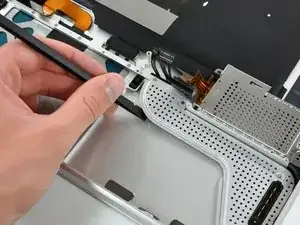
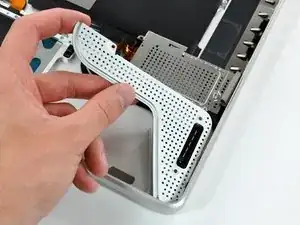
Крышка разъёма батареи приклеена к верхней части корпуса сильным клеем. Используйте лопатку, чтобы ослабить клей по краям крышки разъёма батареи.
Поднимите крышку разъёма батареи и извлеките её из верхней части корпуса.
Шаг 30
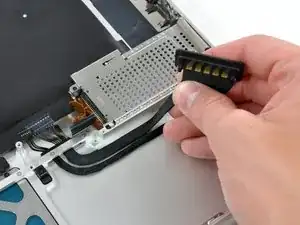
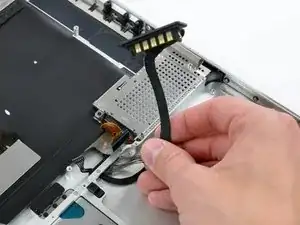
Отделите кабель разъёма батареи от клея, которым он закреплён на верхней части корпуса.
Протяните кабель разъёма батареи через зазор в верхней части корпуса и извлеките его из компьютера.
Шаг 31
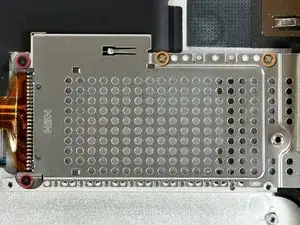
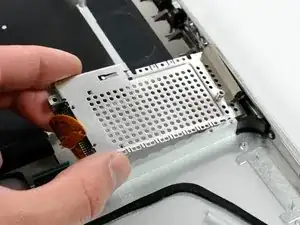
Снимите следующие винты, крепящие корзину ExpressCard к верхней части корпуса:
Два винта Phillips длиной 4 мм.
Два винта Phillips длиной 1,9 мм.
Поднимите корзину ExpressCard и извлеките её из верхней части корпуса.
Шаг 32
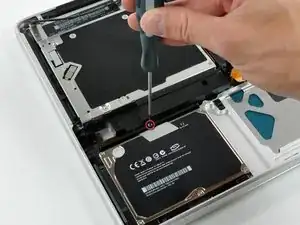
Снимите один винт Phillips, крепящий кронштейн жёсткого диска к верхней части корпуса.
Этот винт закреплён в кронштейне жёсткого диска и не выпадает полностью.
Шаг 33
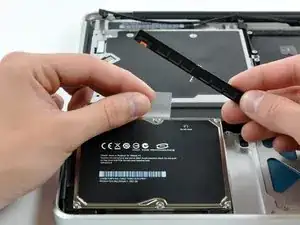
Поднимите жёсткий диск за тянущую вкладку настолько, чтобы захватить и снять фиксирующий кронштейн.
Извлеките жёсткий диск из верхней части корпуса, следя за кабелем, который его соединяет с компьютером.
Шаг 34
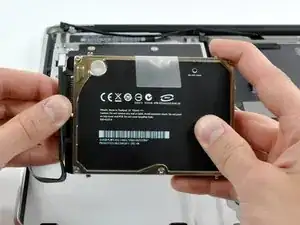
Отсоедините жёсткий диск от его кабеля, потянув разъём кабеля прямо от диска.
Шаг 35
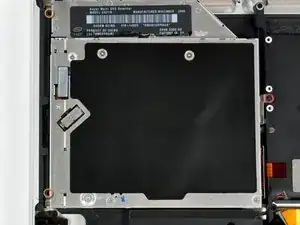
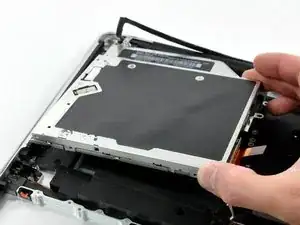
Снимите следующие три винта Phillips, крепящие оптический привод к верхней части корпуса:
Один винт Phillips длиной 3,5 мм.
Два винта Phillips длиной 2,5 мм.
Поднимите оптический привод за его правый край и вытащите его из компьютера.
Шаг 36
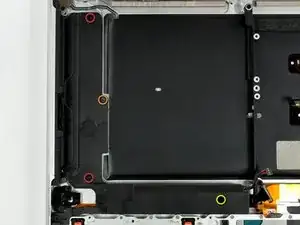
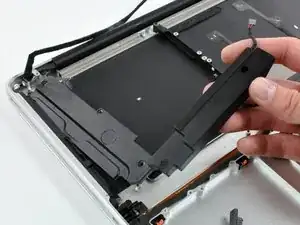
Снимите следующие четыре винта, крепящие сабвуфер и правый динамик к верхней части корпуса:
Два винта Phillips длиной 3,2 мм.
Один винт Phillips длиной 2,6 мм.
Один винт Phillips длиной 5,0 мм.
Поднимите узел сабвуфера и правого динамика и извлеките его из верхней части корпуса.
Шаг 37
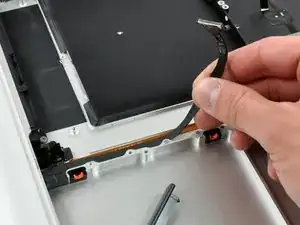
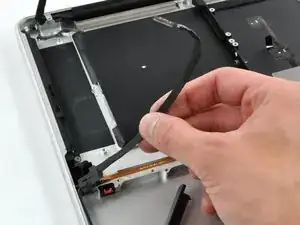
Отделите кабель жёсткого диска от клея, которым он закреплён на верхней части корпуса, и выведите пластиковый фиксирующий блок из верхней части корпуса.
Шаг 38
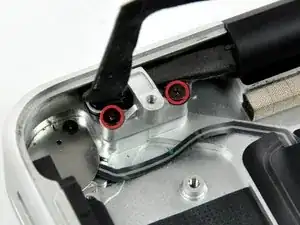
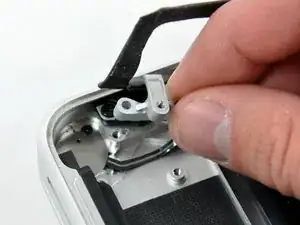
Удалите два винта Phillips 8 мм, крепящих кронштейн кабеля камеры к верхней части корпуса.
Правый винт может остаться закреплённым в кабеле камеры.
Отделите кронштейн кабеля камеры от кабеля камеры и извлеките его из компьютера.
Шаг 39
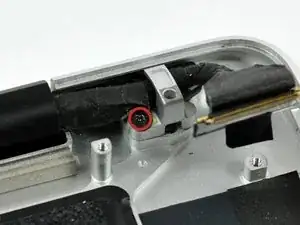
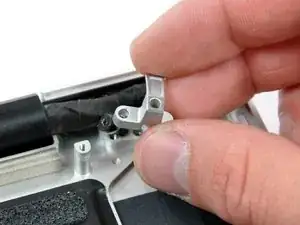
Удалите винт Phillips 7 мм из кронштейна кабеля LVDS.
Этот винт может остаться закреплённым в кабеле LVDS.
Поднимите кронштейн кабеля LVDS из верхней части корпуса.
Шаг 40
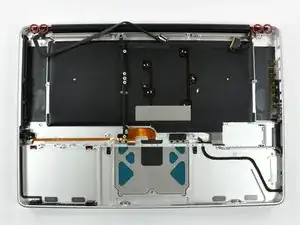
Удалите по два внешних винта T6 Torx 6 мм, закрепляющих каждую сторону дисплея к верхней части корпуса (всего 4 винта).
Мы намеренно оставляем по одному винту в каждом шарнире, чтобы упростить последующие шаги.
Шаг 41
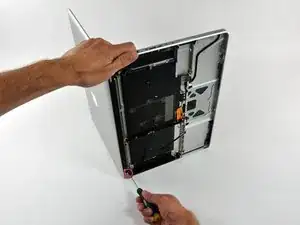
Откройте MacBook Pro так, чтобы дисплей был перпендикулярен верхней части корпуса.
Поместите открытый MacBook Pro на стол, как показано на фотографии.
Держась другой рукой за дисплей и верхнюю часть корпуса вместе, удалите винт Torx 6 мм из нижнего кронштейна дисплея.
Шаг 42
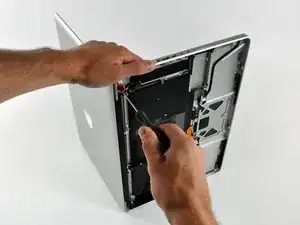
Обязательно держите дисплей и верхнюю часть корпуса вместе другой рукой. Невыполнение этого может привести к падению освобождённого дисплея/верхней части корпуса, что потенциально повредит компоненты.
Удалите последний оставшийся винт Torx 6 мм, крепящий дисплей к верхней части корпуса.
Шаг 43
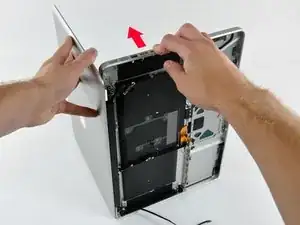
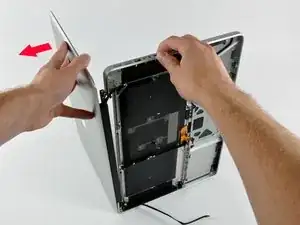
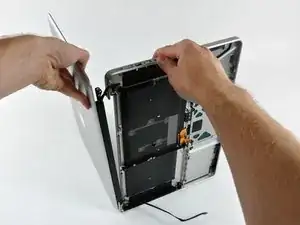
Возьмите верхнюю часть корпуса правой рукой и слегка поверните её к верхней части дисплея, чтобы верхний кронштейн дисплея освободился от края верхней части корпуса.
Немного отведите дисплей от верхней части корпуса.
Отделите дисплей от верхней части корпуса, следя за тем, чтобы кронштейны или кабели не зацепились.
Заключение
Для сборки устройства следуйте этим инструкциям в обратном порядке.
Перевод руководства с ifixit.com