Замена жесткого диска iBook G4 14" 933 MHz–1.33 GHz
Вы можете установить жесткие диски толщиной до 9,5 мм.
Шаг 1
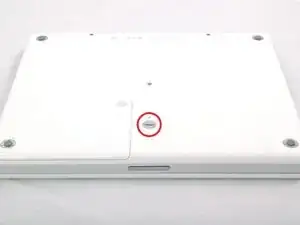
Используйте монету, чтобы повернуть запирающий винт батареи на 90 градусов по часовой стрелке.
Шаг 2
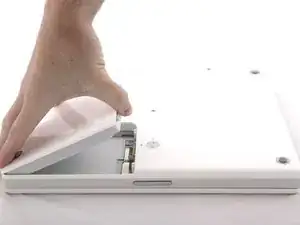
Поднимите батарею из корпуса компьютера.
Шаг 3
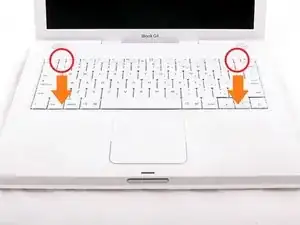
Потяните защелки крепления клавиатуры к себе и приподнимите клавиатуру, пока она не отщелкнется.
Если клавиатура не освобождается, используйте маленькую крестообразную отвертку с плоской кромкой, чтобы повернуть запирающий винт клавиатуры на 180 градусов в любом направлении и попробуйте снова. Запирающий винт находится между клавишами F5 и F6 и представляет собой прозрачный пластиковый элемент.
Переверните клавиатуру от экрана и положите её лицевой стороной вниз на область трекпада.
Шаг 4
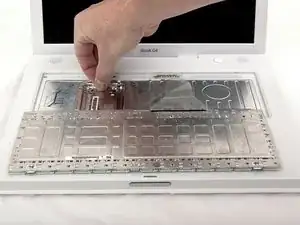
Если в компьютере установлена карта AirPort, выполните следующие три шага, чтобы её снять.
Отведите проволочный зажим от карты AirPort в сторону дисплея, затем отогните его вверх, чтобы освободить из-за щитка оперативной памяти.
Шаг 5
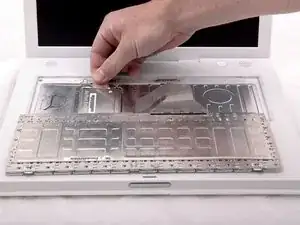
Возьмитесь за прозрачную пластиковую язычок карты AirPort и потяните в сторону дисплея.
Шаг 6
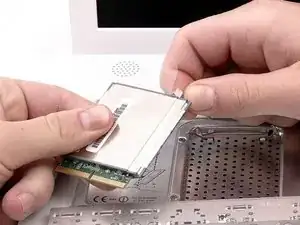
Держите карту AirPort в одной руке и другой рукой отсоедините антенный кабель.
Шаг 7
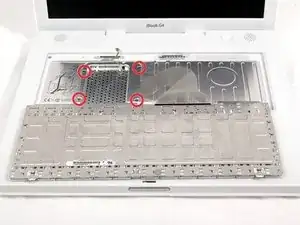
Снимите четыре серебристых винта Phillips, крепящие щиток оперативной памяти.
Шаг 8
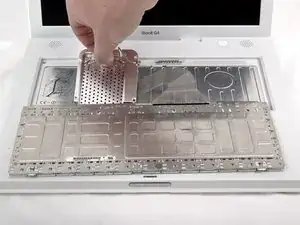
Возьмитесь за металлическую скобу сверху щитка и потяните вверх, чтобы снять щиток.
Шаг 9
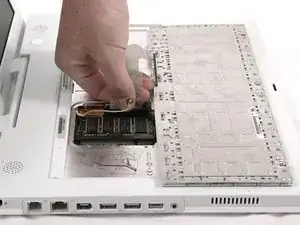
Отсоедините кабель клавиатуры от логической платы, подтягивая кабель как можно ближе к разъему.
Убедитесь, что вы снова подключили кабель клавиатуры перед установкой щитка оперативной памяти.
Шаг 10
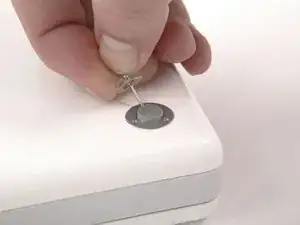
Используйте шпильку (или любой другой подходящий предмет), чтобы снять три резиновые ножки с нижней крышки.
Шаг 11
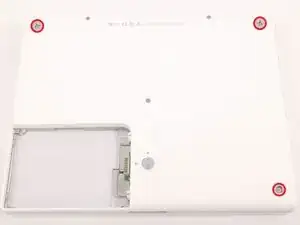
Снимите три только что открывшихся винта Phillips.
Шаг 12
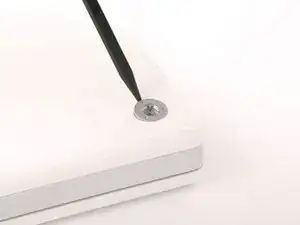
Используйте металлоплоскую лопатку или маленькую плоскую отвертку, чтобы отжать три металлических кольца, в которых располагались резиновые буферы.
Шаг 13
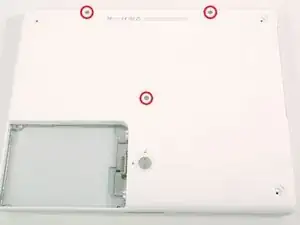
Снимите три винта с шестигранной головкой с помощью отвертки T8 Torx (или винты с внутренним шестигранником с помощью ключа Allen, если они используются).
Самый короткий винт находится в центре компьютера.
Шаг 14
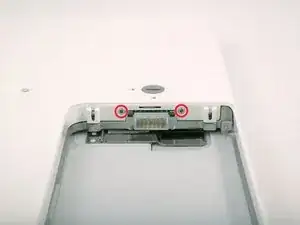
Снимите два винта Phillips по обе стороны от контактов батареи.
Шаг 15
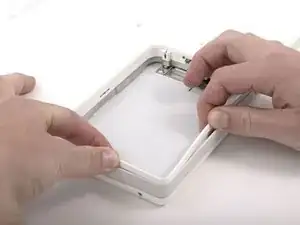
Глубоко вдохните. Вам предстоит нелёгкое задание, но нижняя крышка действительно снимается.
Сожмите тонкие кромки нижней крышки вокруг отсека для батареи, прогнув их мимо защелок, затем приподнимите, чтобы освободить этот угол нижней крышки.
Шаг 16
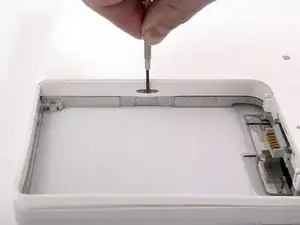
На стенке отсека для батареи есть защелка, которая фиксирует нижнюю крышку. Используйте маленькую плоскую отвертку, чтобы поддеть нижнюю кромку этого слота и потяните вверх нижнюю крышку, чтобы освободить защелку от фиксирующих её язычков.
Будьте осторожны, чтобы не сломать этот фиксатор!
Шаг 17
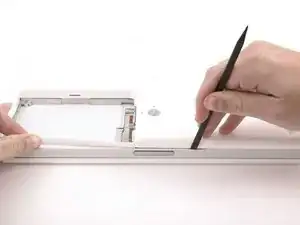
Проведите металлоплоскую лопатку вдоль шва между нижней и верхней крышками спереди компьютера, чтобы освободить защелки, фиксирующие нижнюю крышку. Потяните нижнюю крышку вверх и продолжайте использовать лопатку по мере необходимости, пока не услышите три отчётливых щелчка.
Шаг 18
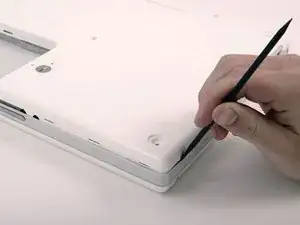
Продолжайте проводить лопатку вокруг переднего правого угла. На стороне с портами есть два язычка: один возле переднего угла и один рядом с аудиовыходом.
Шаг 19
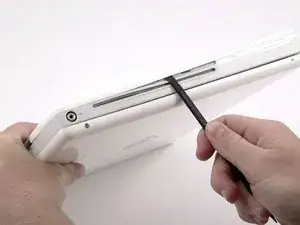
Над оптическим приводом расположены три защелки, которые необходимо освободить перед снятием нижней крышки. Вставьте лопатку в нижнюю крышку над оптическим приводом и проведите её к задней части компьютера, пока не услышите три отчётливых щелчка.
Шаг 20
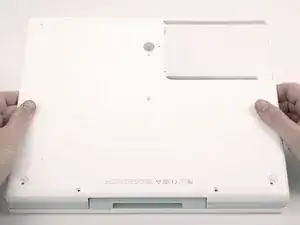
Когда передняя часть и стороны нижней крышки освободятся, поверните компьютер задней частью к себе и потяните нижнюю крышку вверх и на себя, пока задние защелки не освободятся (может помочь покачивание крышки вверх-вниз).
Шаг 21
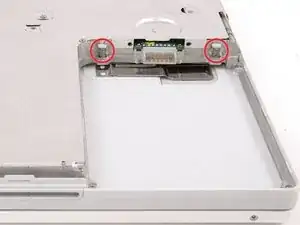
Снимите маленькие смазанные пружины с белыми пластиковыми крышками по обе стороны контактов батареи.
Шаг 22
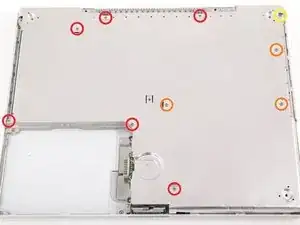
Снимите следующие 10 винтов с нижнего экрана (щитка):
Шесть винтов Phillips 3 мм
Три винта Phillips 7,5 мм
Один винт Phillips 14 мм
Шаг 23
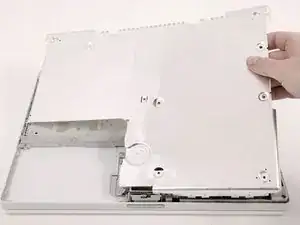
Снимите нижний экран (щиток).
Шаг 24
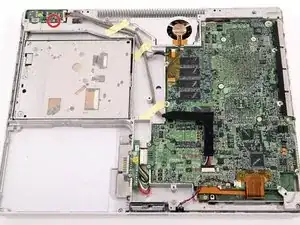
Снимите один винт Phillips, фиксирующий плату питания (DC-In).
Шаг 25
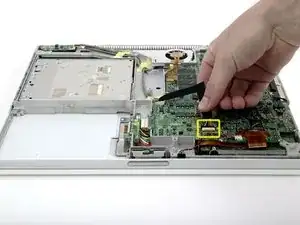
Отсоедините кабель питания (DC-In) от логической платы.
Шаг 26
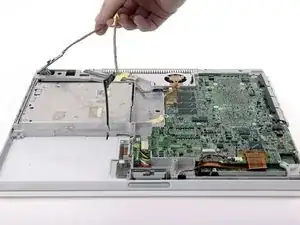
Освободите кабель от окружности оптического привода, при необходимости удаляя ленту, и выведите плату питания (DC-In) под углом из её отсека.
Шаг 27
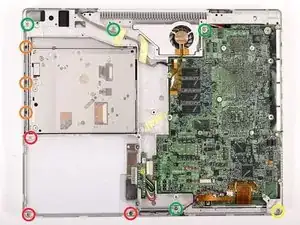
Удалите следующие 11 винтов с нижней части компьютера:
Три винта Phillips 3 мм вокруг отсека батареи. (В некоторых моделях может быть только два винта.)
Три винта Phillips 4,5 мм вдоль лицевой панели оптического привода. (магнитная отвертка может помочь вынуть эти винты)
Один винт Phillips 11 мм в нижнем правом углу. (если присутствует)
Четыре винта Phillips 14,5 мм.
Шаг 28
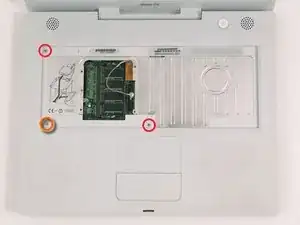
Рекомендуем с этого момента поместить компьютер на мягкую ткань, чтобы не повредить плату логики.
Переверните компьютер и откройте его.
Снимите 2 винта Phillips (3 мм) с краёв области клавиатуры.
Снимите винт Phillips 4 мм в нижнем левом углу.
Шаг 29
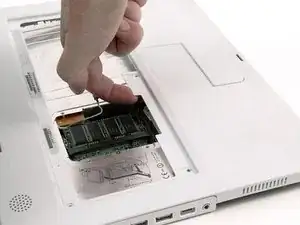
Прежде чем снять верхнюю крышку, необходимо отсоединить коннектор тачпада, синий и белый кабель питания и кабель динамиков, как описано в следующих шагах. Обращайтесь с этими кабелями особенно осторожно; никогда не тяните напрямую за кабели, используйте лопаточку для поддевания коннектора непосредственно.
Поднимите верхнюю крышку и с помощью лопаточки или пальца отсоедините коннектор тачпада, скрытый под белой пластиковой защёлкой. В зависимости от модели ваш коннектор тачпада может отличаться от показанного на фото.
Шаг 30
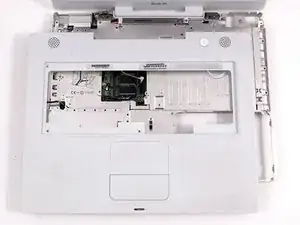
Осторожно приподнимите верхнюю крышку примерно на полдюйма и сдвиньте её, чтобы получить доступ к кабелям питания и динамиков.
Шаг 31
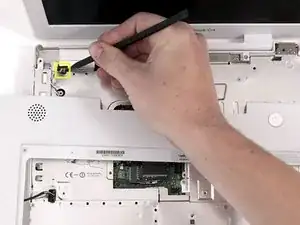
Коннекторы на концах кабелей очень прочно закреплены в разъёмах платы логики. Тянув напрямую за кабель, вы либо отделите кабель от его коннектора, либо оторвёте разъём от платы логики.
Поднимите верхнюю крышку достаточно, чтобы отсоединить синий и белый кабель питания от платы логики. С помощью ногтей или зубочистки аккуратно подденьте коннектор из его разъёма. Убедитесь, что вы тянете только за коннектор, а не за разъём.
Шаг 32
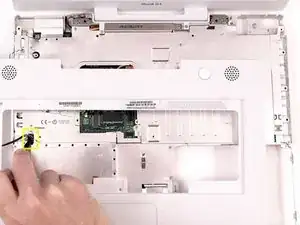
Осторожно отсоедините многоцветный кабель динамика от платы логики. Как и ранее, убедитесь, что вы тянете только за коннектор, а не за разъём.
Шаг 33
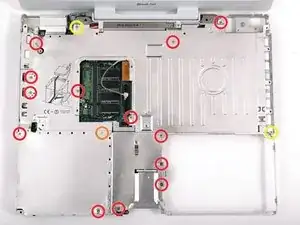
В некоторых моделях винт, отмеченный оранжевым, может отсутствовать.
Удалите следующие 16 винтов:
Тринадцать винтов Phillips 3 мм.
Один винт Phillips 3 мм. (фактический винт не показан на изображении)
Два винта Phillips 4 мм.
Обязательно пропустите винт рядом с левым шарниром через петлю кабеля передачи данных дисплея, закрепив кабель на верхней крышке.
На фото отсутствует антенна Bluetooth, которая присутствует в некоторых iBook. Она расположена в верхнем правом углу отсека батареи, прямо над винтом 4 мм. Кронштейн антенны виден на фото — это две отверстия в форме I прямо над винтом 4 мм, которые нужно удалить на этом шаге. Для снятия антенны сдвиньте её в сторону ЖК-экрана и наклоните вертикально назад в вашу сторону.
Шаг 34
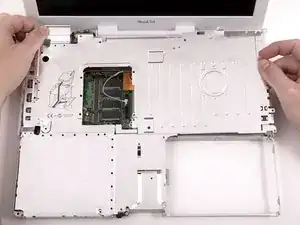
Поднимите верхний экранный щиток с правой стороны, следя за верхним левым углом, который может зацепиться за металлический каркас.
Если в вашем iBook есть Bluetooth, как описано на предыдущем шаге, вам потребуется провести антенну через нижнее I-образное отверстие в щитке перед окончательным снятием щитка.
Шаг 35
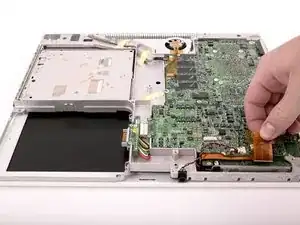
Переверните компьютер и отсоедините оранжевый кабель жёсткого диска, при необходимости удалив ленту.
Шаг 36
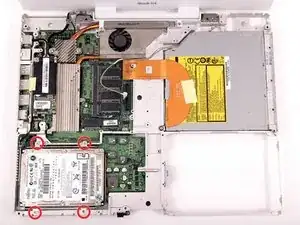
Удалите четыре винта Phillips, крепящие жёсткий диск к металлическому каркасу.
Шаг 37
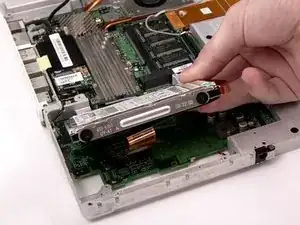
Поднимите жёсткий диск, аккуратно проведя кабель через прорезь в нижнем корпусе.
Шаг 38
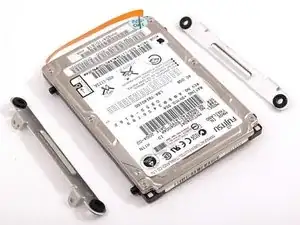
Снимите крепления жёсткого диска с левой и правой сторон накопителя.
Шаг 39
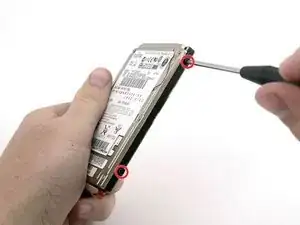
Снимите два чёрных винта Torx T8 с каждой стороны жёсткого диска (всего четыре винта).
Шаг 40
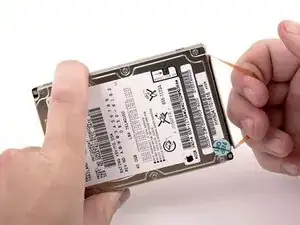
Используйте прозрачную оранжевую петлю, чтобы отсоединить большой оранжевый ленточный кабель от жёсткого диска.
Это довольно сложно. Попробуйте аккуратно раскачать кабель из стороны в сторону, применяя равномерное давление. Если вы согнёте контакты, постарайтесь выпрямить их, используя кабель жёсткого диска как направляющую.
Если вы устанавливаете новый жёсткий диск, у нас есть руководство по установке OS X, которое поможет вам запустить систему.
Заключение
Для сборки устройства выполните эти инструкции в обратном порядке.
Перевод руководства с ifixit.com