Замена платы DC-In в MacBook Unibody, модель A1278
Нет питания в ноутбуке? Замените плату DC-In.
Шаг 1
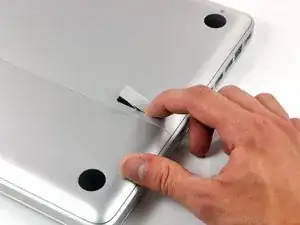
Закройте крышку и положите устройство Unibody лицевой стороной вниз на ровную поверхность.
Нажмите на рифлёную часть фиксатора крышки доступа, чтобы зацепить свободный конец. Поднимите фиксатор до вертикального положения.
Шаг 2
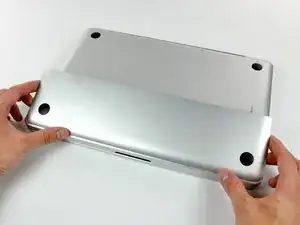
Теперь крышка доступа должна быть поднята достаточно, чтобы её можно было снять с корпуса Unibody.
Шаг 3
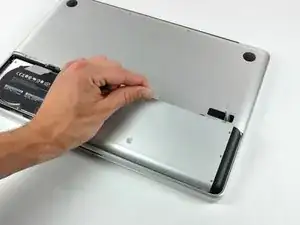
Перед продолжением убедитесь, что фиксатор крышки доступа находится в вертикальном положении.
Возьмитесь за белый пластиковый язычок и вытяните аккумулятор вверх и из корпуса Unibody.
Шаг 4
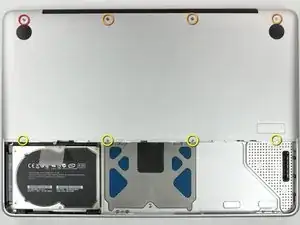
Снимите следующие восемь винтов, крепящих нижнюю крышку к каркасу:
Один Phillips винт длиной 3 мм.
Три Phillips винта длиной 13,5 мм.
Четыре Phillips винта длиной 3,5 мм.
Шаг 5
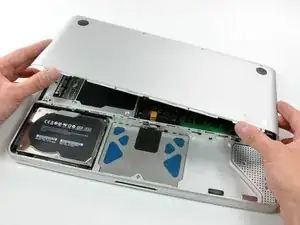
Осторожно, двумя руками, приподнимите и снимите нижнюю крышку с верхнего корпуса.
Шаг 6
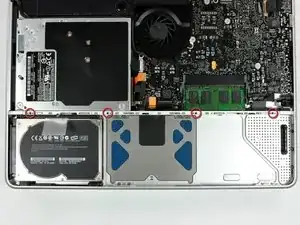
Снимите четыре Phillips винта длиной 10,3 мм, крепящих промежуточную перегородку к верхнему корпусу.
Шаг 7
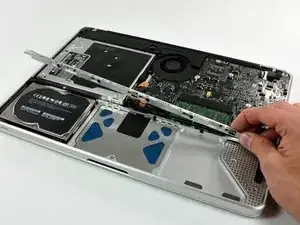
Выньте промежуточную перегородку из верхнего корпуса.
Шаг 8
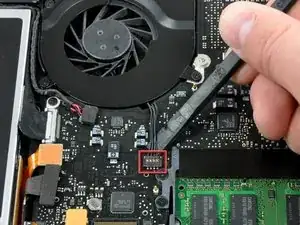
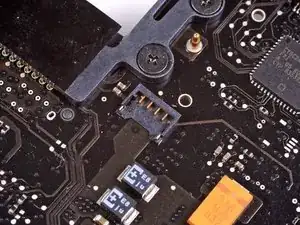
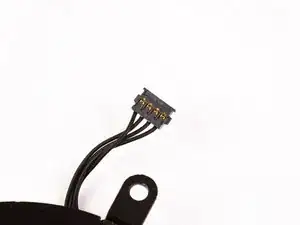
Используйте лопатку, чтобы отсоединить разъём вентилятора, поддев его строго вверх от системной платы.
Полезно слегка поворачивать лопатку вдоль оси под проводами кабеля вентилятора, чтобы отсоединить разъём.
Разъём вентилятора и его соединитель показаны на втором и третьем изображениях. Будьте осторожны, не сломайте пластиковый разъём вентилятора на системной плате, поддевая лопаткой разъём вентилятора строго вверх и извлечением из разъёма. Компоновка системной платы, показанная на втором изображении, может незначительно отличаться от вашей модели, но разъём вентилятора идентичен.
Шаг 9
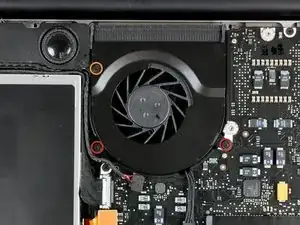
Снимите следующие три винта, крепящих вентилятор к верхнему корпусу:
Два Phillips винта длиной 5 мм.
Один Phillips винт длиной 7 мм.
Самый длинный из трёх винтов установлен в верхнем левом углу вентилятора.
Шаг 10
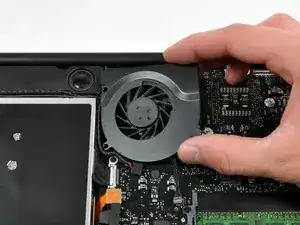
Поднимите вентилятор из верхнего корпуса.
Шаг 11
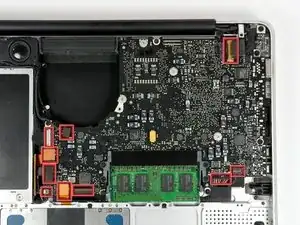
В следующих нескольких шагах вы отсоедините выделенные кабели, соединяющие системную плату с верхним корпусом.
Каждый разъём отличается, поэтому следующие шаги подробно покажут, как отсоединить каждый из них.
Шаг 12
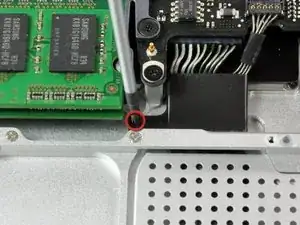
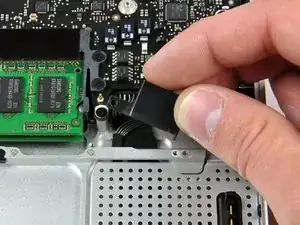
Снимите единственный Phillips винт, крепящий крышку кабеля аккумулятора к верхнему корпусу.
Снимите крышку кабеля аккумулятора с верхнего корпуса.
Шаг 13
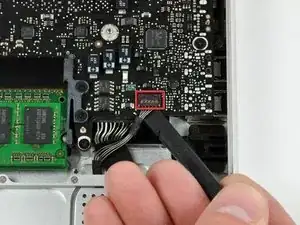
Используйте лопатку, чтобы поддеть разъём кабеля индикатора уровня заряда аккумулятора и отсоединить его строго вверх от системной платы.
Шаг 14
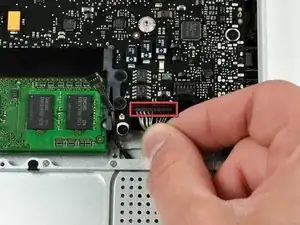
Отсоедините разъём кабеля аккумулятора, потянув его прямо в сторону от системной платы.
Если за кабель не удаётся захватиться пальцами, можно использовать лопатку и пинцет для снятия.
Шаг 15
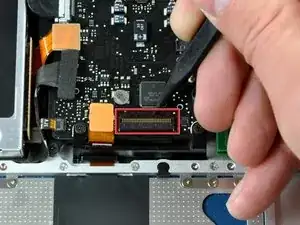
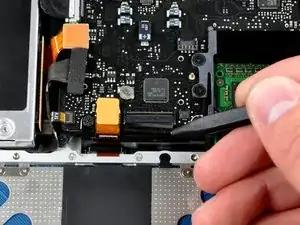
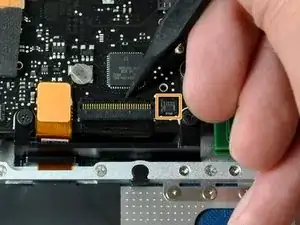
Кончиком лопатки поднимите фиксатор ленточного кабеля клавиатуры.
Вытяните ленточный кабель клавиатуры прямо из его разъёма.
Если на небольшом разъёме с правой стороны ленточного кабеля клавиатуры подключён ещё один маленький чёрный ленточный кабель, отсоедините его аналогичным образом.
Шаг 16
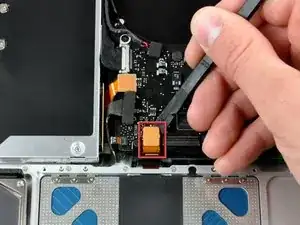
Используйте плоский конец лопатки, чтобы поддеть разъём тачпада и отсоединить его строго вверх от системной платы.
Шаг 17
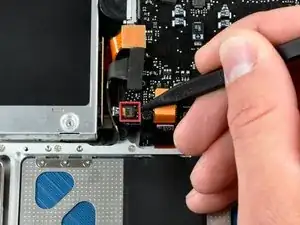
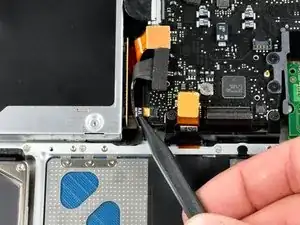
Кончиком лопатки поднимите фиксатор, чтобы высвободить ленточный кабель ИК-датчика из его разъёма.
Кончиком лопатки вытяните ленточный кабель ИК-датчика прямо от системной платы.
Шаг 18
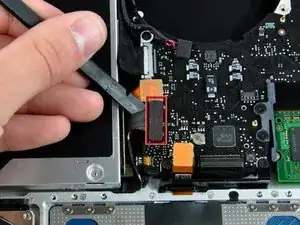
Используйте плоский конец лопатки, чтобы поддеть разъём кабеля жёсткого диска и отсоединить его строго вверх от системной платы.
Шаг 19
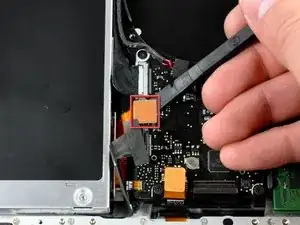
Используйте плоский конец лопатки, чтобы поддеть разъём кабеля оптического привода и отсоединить его строго вверх от системной платы.
Шаг 20
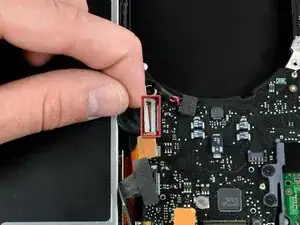
Отсоедините кабель данных дисплея, потянув его штекер прямо в сторону от разъёма.
Шаг 21
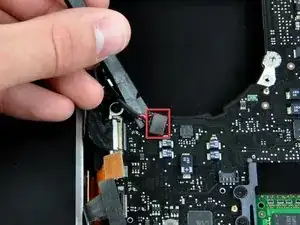
Используйте плоский конец лопатки, чтобы поддеть разъём кабеля сабвуфера и отсоединить его строго вверх от системной платы.
Шаг 22
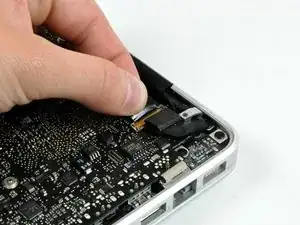
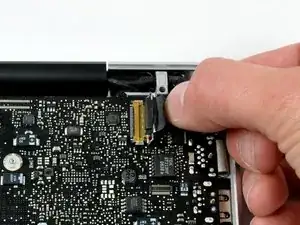
Возьмитесь за пластиковый язычок, закреплённый на фиксаторе кабеля данных дисплея, и поверните его в сторону разъёма питания компьютера.
Вытяните разъём кабеля данных дисплея прямо из его гнезда.
Шаг 23
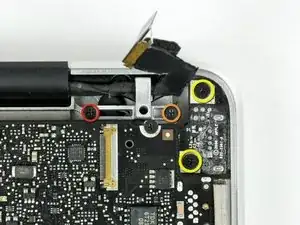
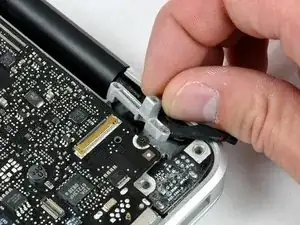
Удалите следующие два винта, крепящих скобу кабеля дисплея к верхнему корпусу:
Один 7-мм винт Phillips.
Один 5-мм винт Phillips.
Удалите два 7-мм винта Phillips с платы разъема питания (DC-in).
Поднимите скобу кабеля дисплея из верхнего корпуса.
Шаг 24
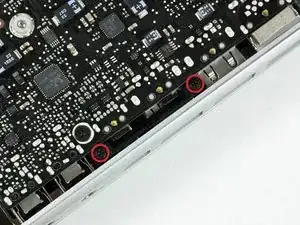
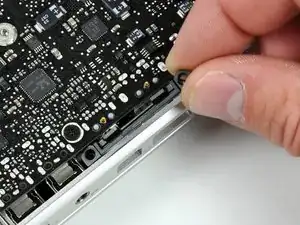
Если присутствуют, удалите два 4-мм винта Phillips, крепящих защёлку нижнего корпуса к верхнему корпусу.
Поднимите защёлку нижнего корпуса из верхнего корпуса.
Шаг 25
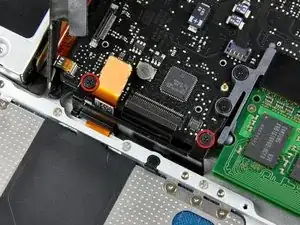
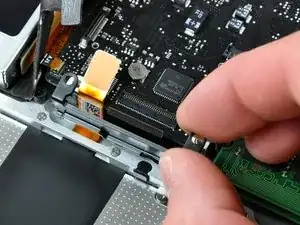
Удалите два 5-мм винта Phillips, крепящих скобу гибкого кабеля клавиатуры к верхнему корпусу.
Поднимите скобу гибкого кабеля клавиатуры из верхнего корпуса.
Шаг 26
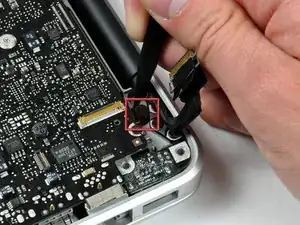
Воспользуйтесь кончиком лопатки, чтобы отсоединить микрофон от верхнего корпуса.
Шаг 27
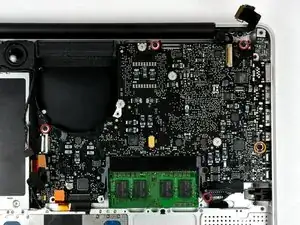
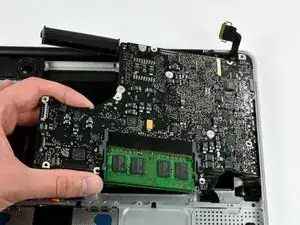
Удалите следующие пять винтов, крепящих системную плату к верхнему корпусу:
Четыре 3-мм винта Phillips.
Один 3,5-мм винт Phillips.
Приподнимите системную плату за левый край и вытяните её из верхнего корпуса.
Шаг 28
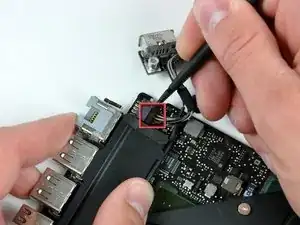
Отключите разъём платы входа постоянного тока (DC-In) от системной платы, потянув его прямо от разъёма.
Завершение
Чтобы собрать устройство, следуйте инструкциям в обратном порядке.
Перевод руководства с ifixit.com