Замена карты AirPort в MacBook Pro 13" Unibody середины 2009 года
Используйте это руководство, чтобы заменить неисправную карту AirPort и восстановить подключение по Wi‑Fi.
Шаг 1
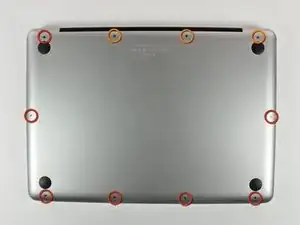
Снимите следующие 10 винтов, фиксирующих нижнюю крышку к MacBook Pro 13" Unibody:
Семь крестовых винтов длиной 3 мм.
Три крестовых винта длиной 13,5 мм.
Шаг 2
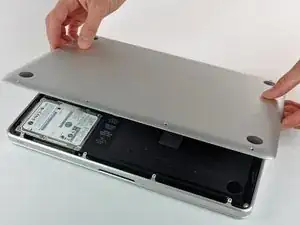
Немного приподнимите нижнюю крышку и сдвиньте её к задней части компьютера, чтобы освободить монтажные защёлки.
Шаг 3
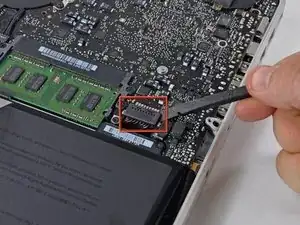
В целях предосторожности рекомендуется отключить разъём батареи от логической платы, чтобы избежать электрического разряда.
Используйте плоский конец лопатки, чтобы поднять разъём батареи из гнезда на плате.
Шаг 4
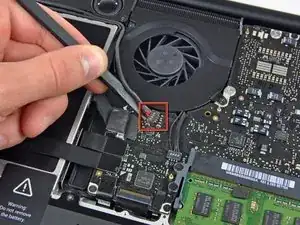
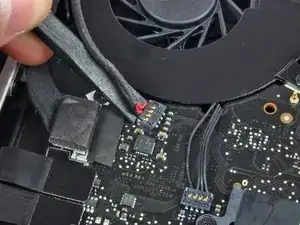
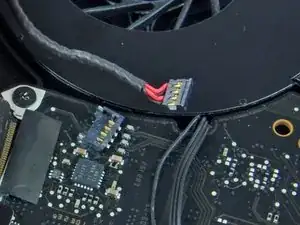
Используйте плоский конец лопатки, чтобы отжать разъём кабеля сабвуфера/правого динамика от его гнезда на логической плате.
Будьте очень осторожны и подденьте именно под разъём, как показано, а не под само гнездо. В противном случае вы можете случайно оторвать гнездо от логической платы.
Шаг 5
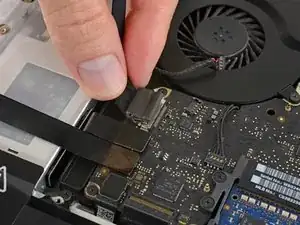
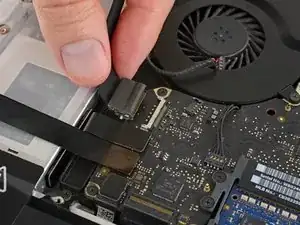
Отключите кабель камеры, сдвинув его горизонтально из гнезда.
Тяните кабель параллельно поверхности логической платы в направлении оптического привода. Ни в коем случае не тяните вверх, иначе вы разрушите разъём.
Если вы видите маленький пластиковый фиксатор, прилипший к логической плате и мешающий вытащить кабель камеры, аккуратно отклейте его от платы. При необходимости слегка прогрейте феном или тепловой пушкой, чтобы размягчить клей. Не пытайтесь насильно отсоединять кабель при наличии фиксатора.
Если возникли трудности, используйте острый конец лопатки, чтобы поочерёдно надавливать по бокам разъёма и медленно "ходить" им из гнезда.
Шаг 6
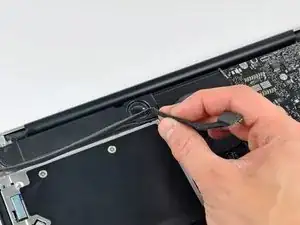
Проложите кабель данных камеры вне канавки в оптическом приводе.
Шаг 7
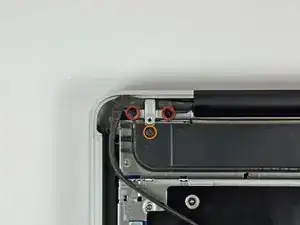
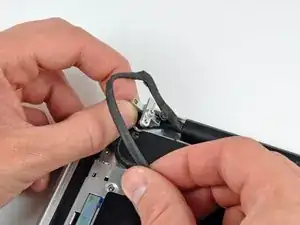
Снимите следующие винты, фиксирующие кабель данных камеры и правый динамик к верхней части корпуса:
Два крестовых винта длиной 8 мм.
Один крестовый винт длиной 4 мм.
Один из 8 мм винтов, вероятно, останется закреплённым в заземляющем контуре кабеля камеры.
Выдвиньте скобу кабеля камеры из‑под сабвуфера и снимите её с компьютера.
Шаг 8
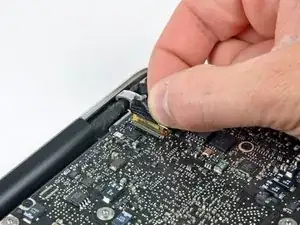
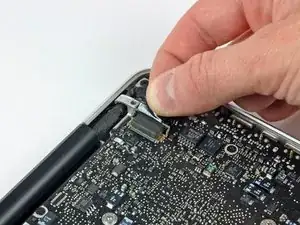
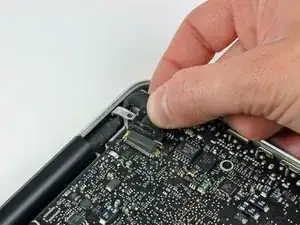
Возьмитесь за пластиковую тягу, закреплённую на задвижке кабеля дисплея, и поверните её в сторону разъёма питания (DC‑in).
Тяните разъём кабеля дисплея прямо от гнезда.
Убедитесь, что тянете разъём прямо от гнезда, а не вверх.
Шаг 9
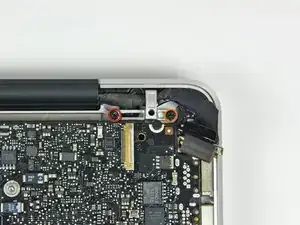
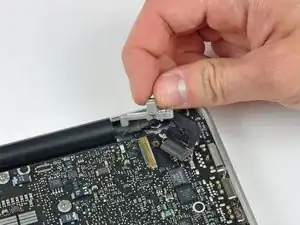
Снимите следующие два винта, фиксирующие скобу кабеля дисплея к верхней части корпуса:
Один крестовый винт длиной 7 мм.
Один крестовый винт длиной 5 мм.
Поднимите скобу кабеля дисплея и извлеките её из корпуса.
Шаг 10
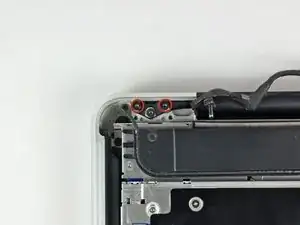
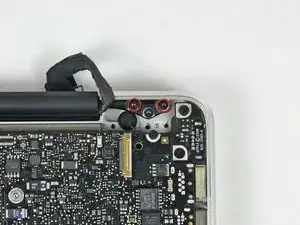
Используйте ваш торцовый отверток, чтобы снять по два внешних винта 6,5 мм, фиксирующие каждый из двух кронштейнов дисплея к верхней части корпуса (всего 4 винта).
Модели середины 2009 года требуют отвертки T6 Torx, а модели середины 2010 года требуют T8.
Шаг 11
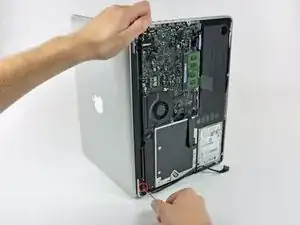
Откройте MacBook так, чтобы дисплей был перпендикулярен верхней части корпуса.
Положите открытый MacBook на стол, как показано на фото.
Держа дисплей и верхнюю часть корпуса вместе левой рукой, используйте торцовый отверток, чтобы снять оставшийся винт 6,5 мм с нижнего кронштейна дисплея.
Шаг 12
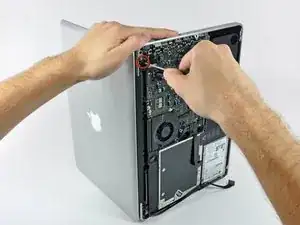
Обязательно держите дисплей и верхнюю часть корпуса левой рукой. В противном случае освобождённый дисплей/верхняя часть корпуса могут упасть и повредить компоненты.
Удалите последний оставшийся винт Torx 6 мм, фиксирующий дисплей к верхней части корпуса.
Шаг 13
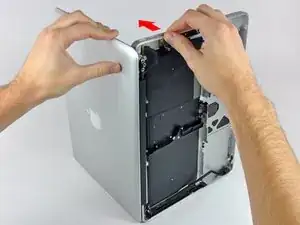
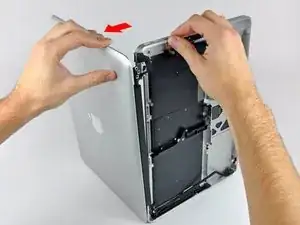
Возьмите верхнюю часть корпуса правой рукой и немного поверните её в сторону верхнего края дисплея, чтобы верхний кронштейн дисплея вышел за кромку верхней части корпуса.
Немного поверните дисплей от верхней части корпуса.
Шаг 14
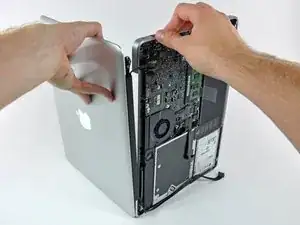
Поднимите дисплей вверх и отведите его от верхней части корпуса, следя за скобами и кабелями, которые могут зацепиться.
Шаг 15
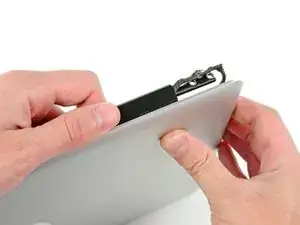
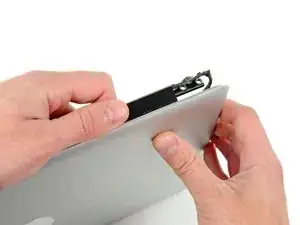
Возьмитесь за крышку сцепления, как показано, и сдвиньте её в правую сторону дисплея.
Она должна сместиться примерно на 1/4" и остановиться. Не применяйте силу, чтобы сдвинуть её дальше.
Шаг 16
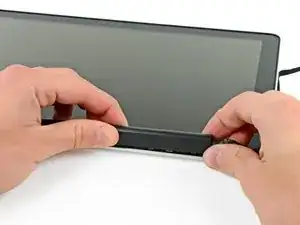
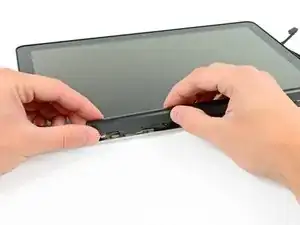
Аккуратно покачивайте крышку сцепления вдоль её длинной оси, одновременно тянув её от дисплея.
Выполните это действие вдоль всей длины крышки сцепления, пока не сможете снять её с каркаса, прикреплённого к дисплею.
Шаг 17
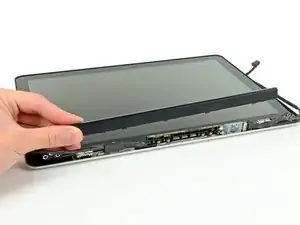
Снимите крышку сцепления с дисплея.
Шаг 18
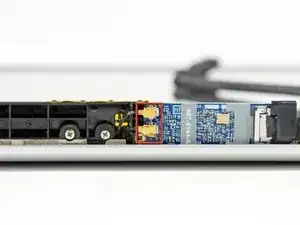
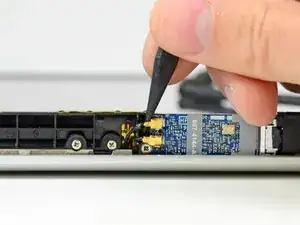
Используйте кончик лопатки, чтобы поддеть оба разъёма антенны AirPort и вынуть их из гнезд на плате AirPort.
Будьте осторожны, чтобы не отломить гнёзда от платы AirPort.
Шаг 19
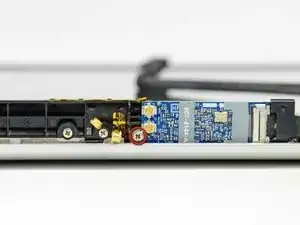
Удалите один винт Phillips 3 мм, фиксирующий карту AirPort к дисплею ближе всего к антенне AirPort.
Шаг 20
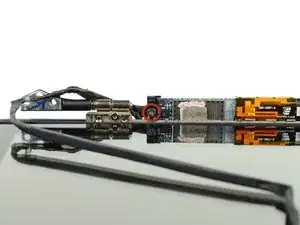
Удалите один винт Phillips 3,3 мм, фиксирующий фиксатор кабеля камеры к дисплею.
Шаг 21
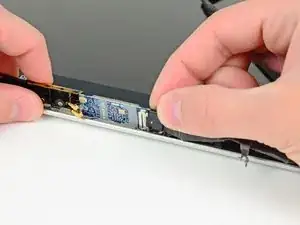
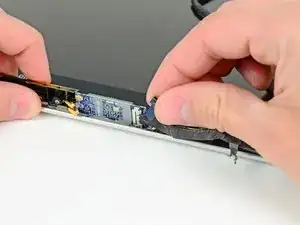
Ориентируйте дисплей, как показано, и потяните чёрный пластиковый фиксатор кабеля камеры в сторону правой стороны дисплея.
Снимите фиксатор кабеля камеры.
Шаг 22
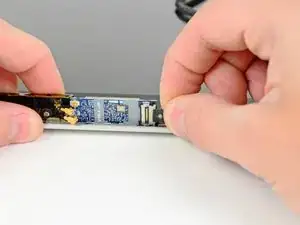
Осторожно потяните разъём кабеля камеры в сторону правой стороны дисплея и выведите его из гнезда на карте AirPort.
При повторном подключении кабеля AirPort убедитесь, что U-образные вырезы на одной стороне конца кабеля не видны (не повернуты к плате). Если кабель установлен неправильно, это приведёт к повреждению логической платы.
Шаг 23
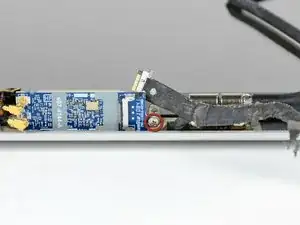
Удалите оставшийся винт Phillips 3 мм, фиксирующий сторону карты AirPort, ближайшую к правому шарниру сцепления.
Шаг 24
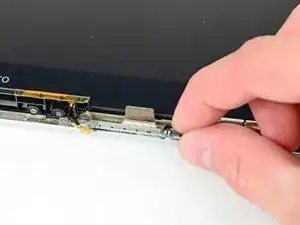
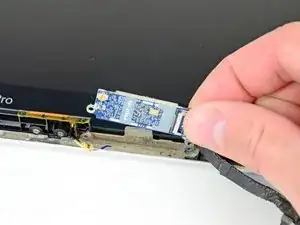
Оттяните карту AirPort от её радиатора и извлеките её из дисплея.
Перед установкой новой карты AirPort убедитесь, что термоматериал на её поверхности цел и выровнен с небольшим радиатором на рамке дисплея.
Заключение
Для сборки устройства выполните эти инструкции в обратном порядке.
Перевод руководства с ifixit.com