Установка второго жесткого диска в MacBook Pro 13" Unibody середины 2009 года
Добавление второго жесткого диска в ноутбук даёт множество преимуществ: повышенную скорость, больше объёма хранения и меньше проблем при установке нового ПО. Используйте это руководство, чтобы установить диск с помощью нашего корпуса для жёсткого диска во вторичном отсеке (оптическом отсеке).
Шаг 1
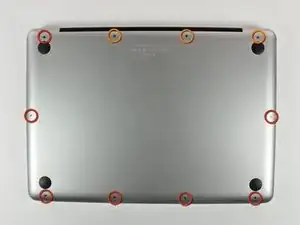
Снимите следующие 10 винтов, крепящих нижнюю крышку к MacBook Pro 13" Unibody:
Семь винтов Phillips, 3 мм.
Три винта Phillips, 13.5 мм.
Шаг 2
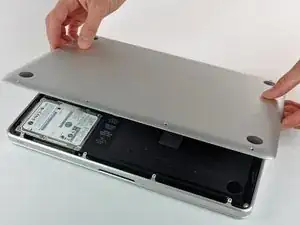
Немного приподнимите нижнюю крышку и сдвиньте её в сторону задней части компьютера, чтобы освободить крепёжные защёлки.
Шаг 3
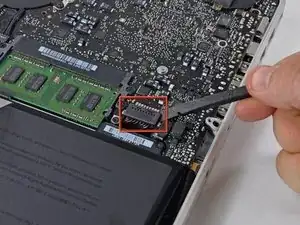
В целях предосторожности рекомендуется отключить разъём аккумулятора от платы логики, чтобы избежать электрического разряда.
Используйте плоский конец лопатки, чтобы приподнять разъём аккумулятора и вынуть его из гнезда на плате логики.
Шаг 4
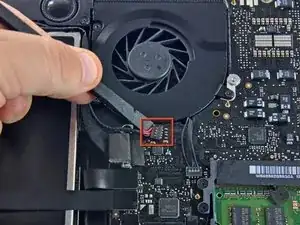
Используя плоский конец лопатки, аккуратно подденьте разъём кабеля правого динамика/сабвуфера вертикально вверх, отсоединяя его от платы логики. Будьте осторожны, не поднимайте сокет. Потяните разъём в сторону оптического привода.
Подденьте снизу, под проводами.
Шаг 5
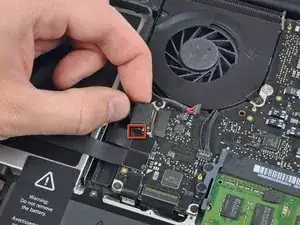
Потребуется сдвинуть в сторону маленький прозрачный пластиковый фиксатор кабеля (выделен в рамке красным), приклеенный к плате логики, прежде чем отключать кабель камеры. Будьте осторожны, чтобы не отломать детали от платы при сдвиге фиксатора от разъёма кабеля камеры.
Потяните разъём кабеля камеры в сторону оптического привода, чтобы отсоединить его от платы логики.
Этот разъём металлический и легко деформируется. Перед соединением убедитесь, что разъём выровнен с гнездом на плате логики.
Шаг 6
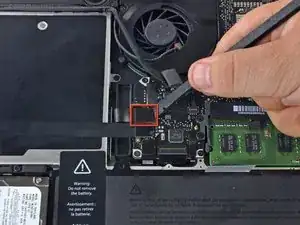
Используйте плоский конец лопатки, чтобы поддеть разъём оптического привода вертикально вверх и отсоединить его от платы логики.
Шаг 7
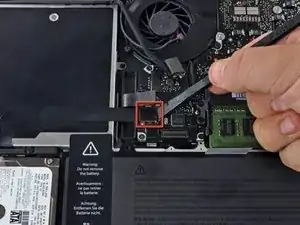
Используйте плоский конец лопатки, чтобы поддеть разъём жесткого диска вертикально вверх и отсоединить его от платы логики.
Шаг 8
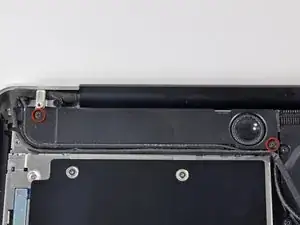
Снимите два винта Phillips, крепящие сабвуфер к верхней крышке. Правый — 5 мм, левый — 3.9 мм.
Более длинный из двух винтов находится справа.
Шаг 9
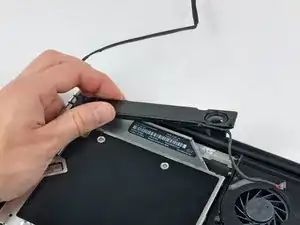
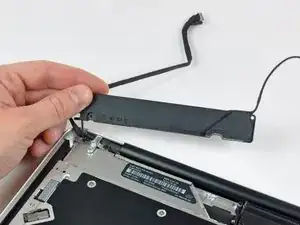
Сабвуфер всё ещё соединён с правым динамиком, поэтому не удаляйте его полностью пока.
Поднимите сабвуфер с оптического привода и положите его сверху на корпус компьютера.
Шаг 10
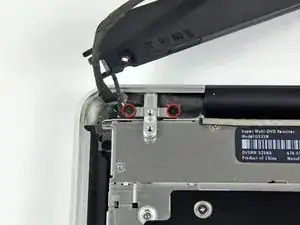
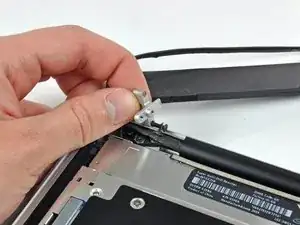
Снимите два винта Phillips 8.4 мм, крепящие скобу кабеля камеры к верхней крышке.
Правый винт может остаться зафиксированным в кабеле камеры.
Поднимите скобу кабеля камеры из верхней крышки.
Шаг 11
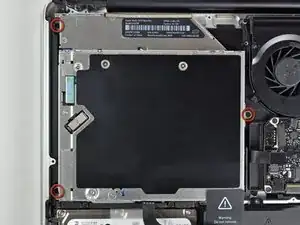
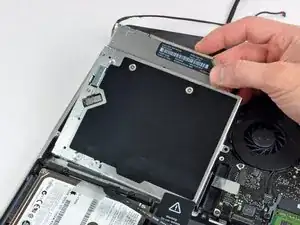
Снимите три винта Phillips 2.5 мм, крепящие оптический привод к верхней крышке.
Поднимите оптический привод за правый край и вытащите его из компьютера.
Шаг 12
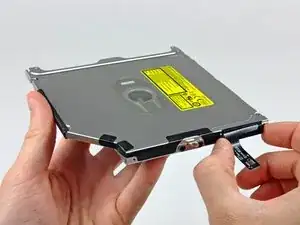
Снимите кабель оптического привода, потянув его прямо от оптического привода.
Этот разъём особенно глубокий, поэтому тяните от центра разъёма, отводя его от привода.
Если у вас в оптическом приводе застрял CD или другой предмет, у нас есть руководство по ремонту оптического привода.
Шаг 13
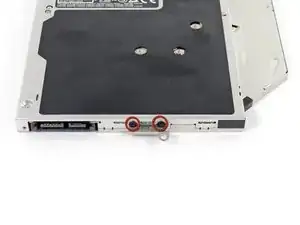
Снимите два чёрных винта Phillips №0, крепящие маленькую металлическую монтажную скобу. Перенесите эту скобу на ваш новый оптический привод или корпус для жёсткого диска.
Шаг 14
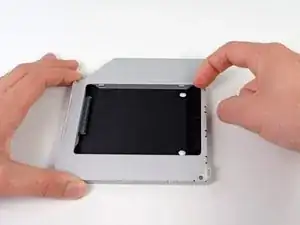
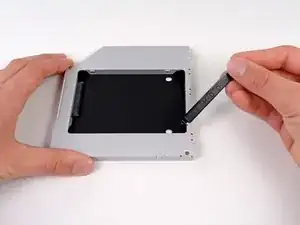
Снимите пластиковую прокладку из корпуса для жёсткого диска в оптическом отсеке, нажимая на одну из защёлок с любой стороны и поднимая её вверх и наружу из корпуса.
Шаг 15
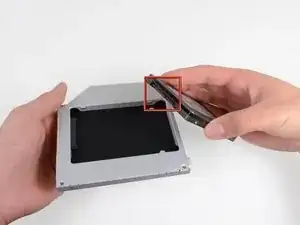
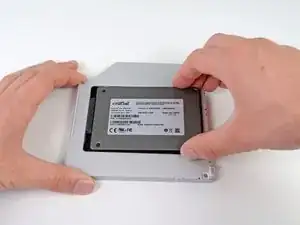
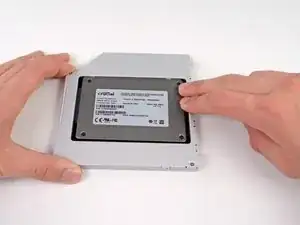
Убедитесь, что разъёмы жёсткого диска направлены вниз перед установкой его в корпус.
Осторожно поместите жёсткий диск в слот корпуса.
Плотно удерживая корпус одной рукой, другой рукой нажмите жёсткий диск в разъёмы корпуса.
Шаг 16
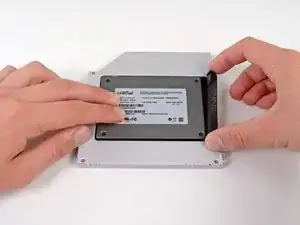
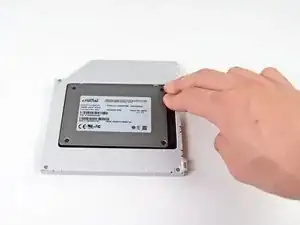
Когда жёсткий диск плотно установлен, вставьте пластиковую прокладку обратно, удерживая диск прижатым к дну корпуса.
Шаг 17
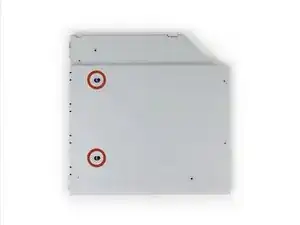
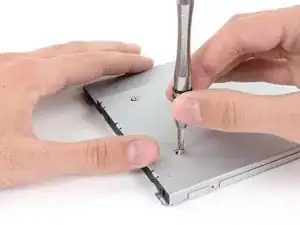
Закрепите диск в корпусе двумя винтами Phillips №1.
Шаг 18
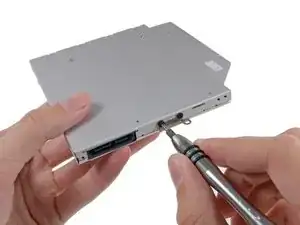
Прикрепите скобу оптического привода к новому корпусу с помощью двух винтов Phillips №0.
Подключите обратно все кабели, которые вы сняли с оригинального оптического привода, к корпусу для установки во вторичный отсек.
Шаг 19
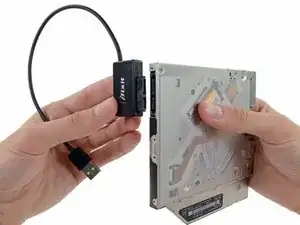
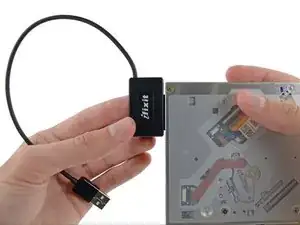
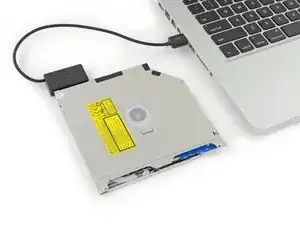
Не выбрасывайте этот привод! Вы всё ещё можете использовать оптический привод внешне с помощью нашего USB-кабеля для SATA оптических приводов.
Выравните SATA-разъём кабеля с портом привода и надежно подключите его.
Подключите USB-разъём к вашему ноутбуку — оптический привод готов к использованию.
Заключение
Для сборки устройства выполните эти инструкции в обратном порядке.
Перевод руководства с ifixit.com