Замена дисплея MacBook Pro 13" Unibody, середина 2009 года
Используйте данное руководство, чтобы заменить повреждённый дисплей на своём MacBook Pro 13" Unibody.
Шаг 1
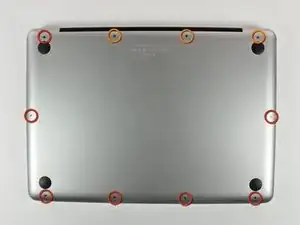
Снимите следующие 10 винтов, крепящих нижнюю крышку к MacBook Pro 13" Unibody:
Семь винтов Phillips длиной 3 мм.
Три винта Phillips длиной 13,5 мм.
Шаг 2
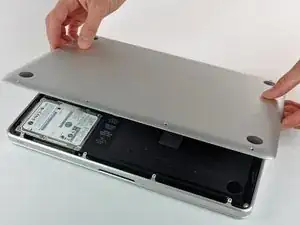
Приподнимите нижнюю крышку и сдвиньте её к задней части компьютера, чтобы освободить монтажные выступы.
Шаг 3
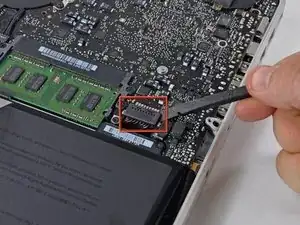
Для предотвращения случайных повреждений мы рекомендуем отключить разъём аккумулятора от материнской платы, чтобы избежать электрического разряда.
Используйте плоский конец лопатки, чтобы отсоединить разъём аккумулятора от гнезда на материнской плате.
Шаг 4
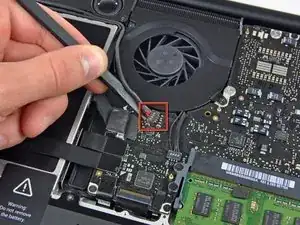
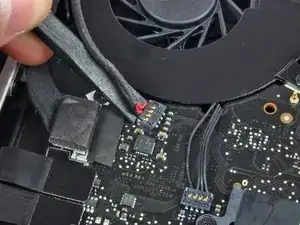
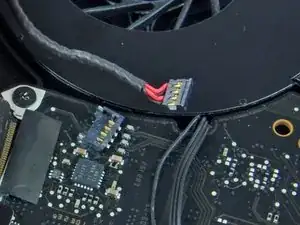
Используйте плоский конец лопатки, чтобы отсоединить разъём кабеля сабвуфера/правого динамика от гнезда на материнской плате.
Будьте предельно осторожны и отгибайте разъём снизу, как показано на изображении, а не гнездо. В противном случае вы рискуете случайно оторвать гнездо от материнской платы.
Шаг 5
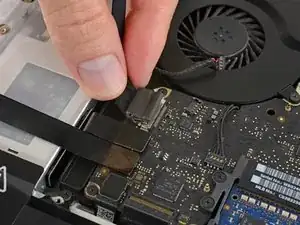
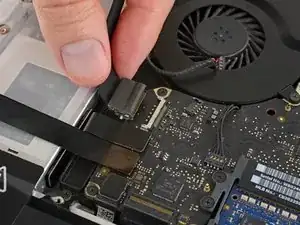
Отключите кабель камеры, сдвинув его горизонтально из гнезда.
Тяните кабель параллельно поверхности материнской платы, в направлении оптического привода. Не тяните кабель вертикально вверх, иначе разъём будет повреждён.
Если вы видите небольшую пластиковую защёлку, прилипшую к материнской плате, которая мешает вывести кабель камеры, аккуратно отогните её. При необходимости размягчите клей, удерживающий защёлку, с помощью теплового фена или паяльной лампы. Не пытайтесь отключить кабель силой, если защёлка не снята.
Если по-прежнему возникают трудности, используйте острый конец лопатки, чтобы поочерёдно подталкивать боковые стороны разъёма и постепенно вывести его из гнезда.
Шаг 6
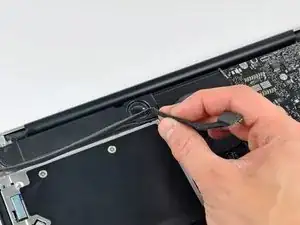
Извлеките кабель камеры из канала в оптическом приводе.
Шаг 7
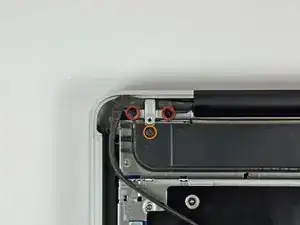
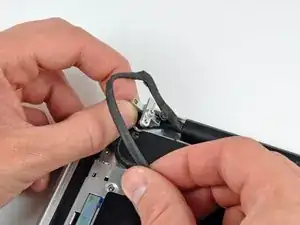
Снимите следующие винты, крепящие кабель камеры и правый динамик к верхней крышке:
Два винта Phillips длиной 8 мм.
Один винт Phillips длиной 4 мм.
Один из винтов Phillips длиной 8 мм, скорее всего, останется в петле заземления кабеля камеры.
Сдвиньте скобу кабеля камеры из-под сабвуфера и извлеките её из компьютера.
Шаг 8
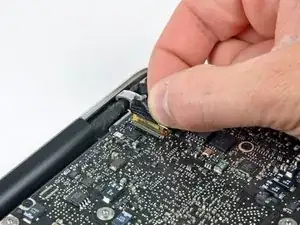
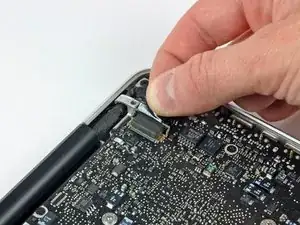
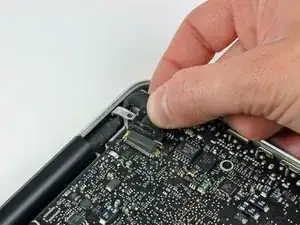
Возьмитесь за пластиковую язычок, закреплённый на фиксаторе кабеля дисплея, и поверните его в сторону разъёма подключения питания.
Вытяните разъём кабеля дисплея прямо от гнезда.
Убедитесь, что вы тянете разъём строго по направлению от гнезда, а не вверх.
Шаг 9
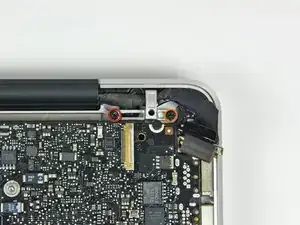
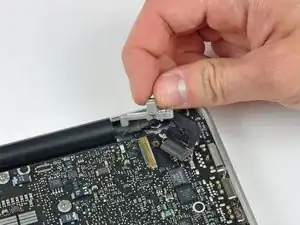
Снимите следующие два винта, крепящих скобу кабеля дисплея к верхней крышке:
Один винт Phillips длиной 7 мм.
Один винт Phillips длиной 5 мм.
Извлеките скобу кабеля дисплея из верхней крышки.
Шаг 10
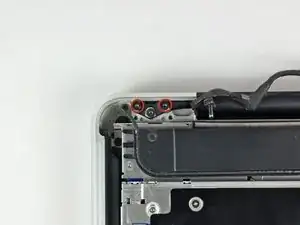
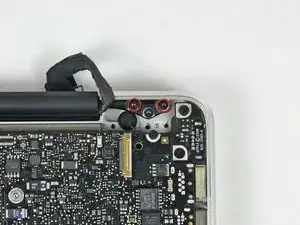
Используйте отвёртку Torx, чтобы снять два наружных винта длиной 6,5 мм, крепящих каждую из двух крепёжных скоб дисплея к верхней крышке (всего 4 винта).
Модели середины 2009 года требуют отвёртку T6 Torx, модели середины 2010 года — T8.
Шаг 11
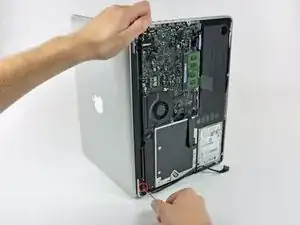
Откройте MacBook так, чтобы дисплей был перпендикулярен верхней крышке.
Поставьте открытый MacBook на стол, как показано на изображении.
Удерживая дисплей и верхнюю крышку левой рукой, отвёрткой Torx снимите оставшийся винт длиной 6,5 мм с нижней крепёжной скобы дисплея.
Шаг 12
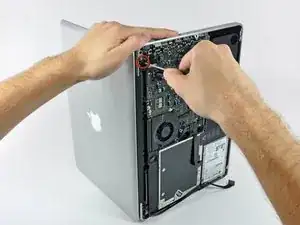
Обязательно удерживайте дисплей и верхнюю крышку левой рукой. Если этого не сделать, освободившиеся дисплей и верхняя крышка могут упасть и повредиться.
Снимите последний оставшийся винт Torx длиной 6 мм, крепящий дисплей к верхней крышке.
Шаг 13
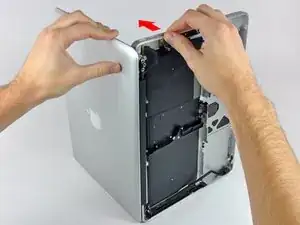
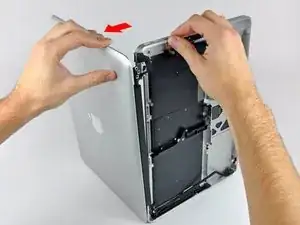
Возьмитесь правой рукой за верхнюю крышку и слегка поверните её к верхней части дисплея, чтобы верхняя крепёжная скоба дисплея вышла за край верхней крышки.
Слегка отклоните дисплей от верхней крышки.
Шаг 14
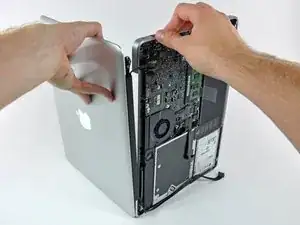
Поднимите дисплей и отведите его от верхней крышки, следя за тем, чтобы не зацепить никакие скобы или кабели.
Заключение
Чтобы собрать устройство, выполните инструкции в обратном порядке.
Перевод руководства с ifixit.com