Замена переднего стекла дисплея MacBook Pro 13" Unibody середины 2009 года
Используйте это руководство для замены разбитого переднего стекла дисплея. Снятие переднего стекла дисплея необходимо для доступа к ЖК-экрану.
Шаг 1
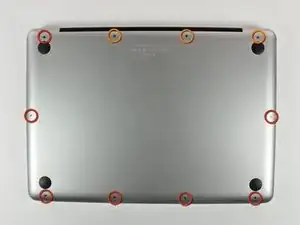
Снимите следующие 10 винтов, фиксирующих нижнюю крышку к MacBook Pro 13" Unibody:
Семь винтов Phillips 3 мм.
Три винта Phillips 13.5 мм.
Шаг 2
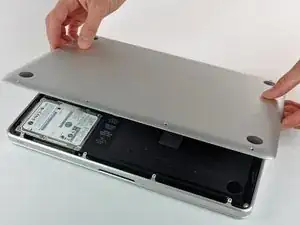
Немного приподнимите нижнюю крышку и сдвиньте её в сторону задней части компьютера, чтобы освободить монтажные защёлки.
Шаг 3
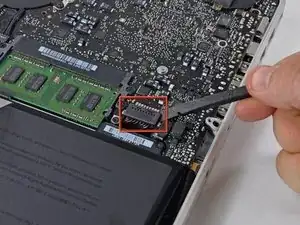
В целях предосторожности рекомендуется отсоединить разъём аккумулятора от платы логики, чтобы избежать электрического разряда.
Используйте плоский конец лопатки, чтобы приподнять разъём аккумулятора из его разъёма на плате логики.
Шаг 4
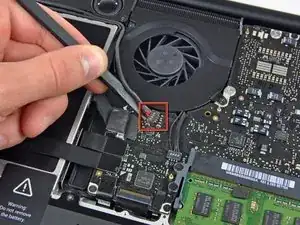
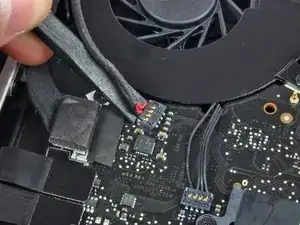
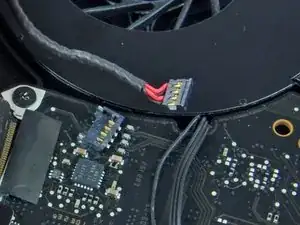
Используйте плоский конец лопатки, чтобы отжать разъём кабеля сабвуфера/правого динамика от его гнезда на плате логики.
Будьте очень осторожны и подденьте под сам разъём, как показано, но не под основание гнезда. В противном случае вы рискуете случайно оторвать гнездо от платы логики.
Шаг 5
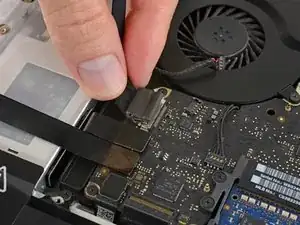
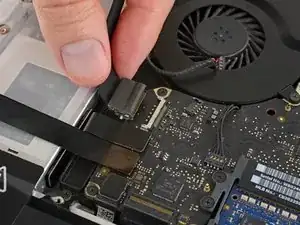
Отключите кабель камеры, выдвинув его горизонтально из гнезда.
Тяните кабель параллельно поверхности платы логики, в направлении оптического привода. Не тяните прямо вверх — вы повредите разъём.
Если вы видите маленький пластиковый фиксатор, приклеенный к плате логики и мешающий выдвижению кабеля камеры, аккуратно отлейте его от платы. При необходимости примените небольшой нагрев феном или промышленным феном, чтобы размягчить клей. Не пытайтесь насильно отключить кабель, оставив фиксатор на месте.
Если возникают трудности, используйте острие лопатки, чтобы надавливать по бокам разъёма и медленно «пройти» его из гнезда.
Шаг 6
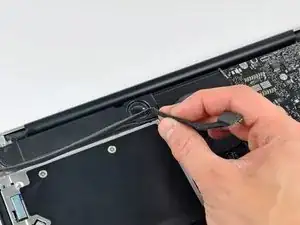
Выведите кабель передачи данных камеры из канала в оптическом приводе.
Шаг 7
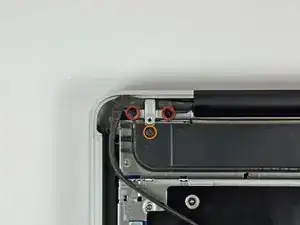
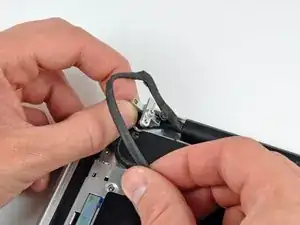
Снимите следующие винты, фиксирующие кабель передачи данных камеры и правый динамик к верхней части корпуса:
Два винта Phillips 8 мм.
Один винт Phillips 4 мм.
Один из винтов Phillips 8 мм, вероятно, останется закреплён в заземляющем петельном креплении кабеля камеры.
Выдвиньте кронштейн кабеля камеры из-под сабвуфера и извлеките его из компьютера.
Шаг 8
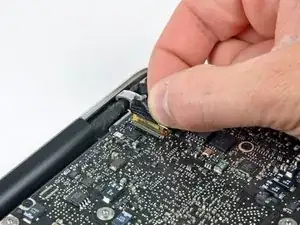
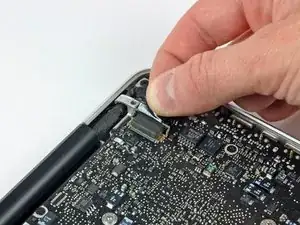
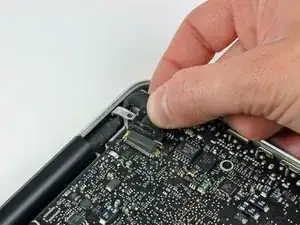
Возьмитесь за пластиковую вытяжную бирку, прикреплённую к защёлке кабеля передачи данных дисплея, и поверните её в сторону разъёма питания (DC-in).
Тяните разъём кабеля передачи данных дисплея прямо от его гнезда.
Убедитесь, что вы тянете разъём прямо назад, а не вверх из гнезда.
Шаг 9
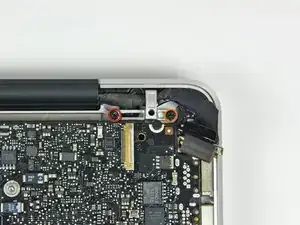
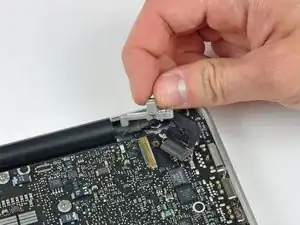
Удалите два винта, фиксирующие кронштейн кабеля передачи данных дисплея к верхней части корпуса:
Один винт Phillips 7 мм.
Один винт Phillips 5 мм.
Поднимите кронштейн кабеля передачи данных дисплея из верхней части корпуса.
Шаг 10
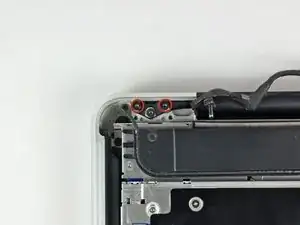
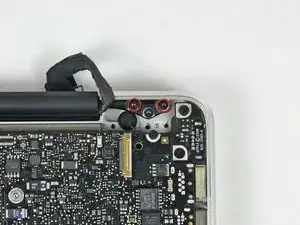
Используйте Torx-отвёртку, чтобы снять по два внешних винта 6,5 мм, фиксирующих каждый из двух кронштейнов дисплея к верхней части корпуса (всего 4 винта).
Модели середины 2009 года требуют Torx-отвёртки T6, а модели середины 2010 года — T8.
Шаг 11
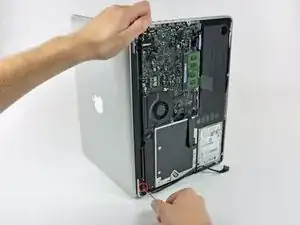
Откройте MacBook так, чтобы дисплей находился под прямым углом к верхней части корпуса.
Разместите открытый MacBook на столе, как показано на фото.
Держа дисплей и верхнюю часть корпуса вместе левой рукой, используйте Torx-отвёртку, чтобы вынуть оставшийся винт 6,5 мм из нижнего кронштейна дисплея.
Шаг 12
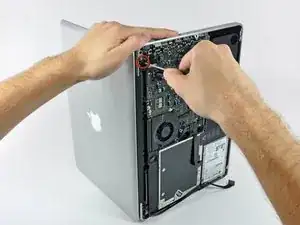
Обязательно удерживайте дисплей и верхнюю часть корпуса вместе левой рукой. Несоблюдение этого может привести к падению освобождённого дисплея/верхней части корпуса и повреждению компонентов.
Удалите последний оставшийся винт Torx 6 мм, фиксирующий дисплей к верхней части корпуса.
Шаг 13
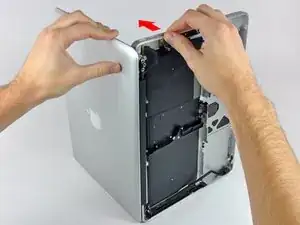
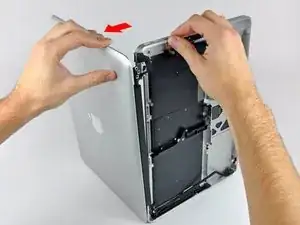
Возьмитесь правой рукой за верхнюю часть корпуса и слегка поверните её в сторону верхнего края дисплея, чтобы верхний кронштейн дисплея освободился от кромки верхней части корпуса.
Слегка отведите дисплей от верхней части корпуса.
Шаг 14
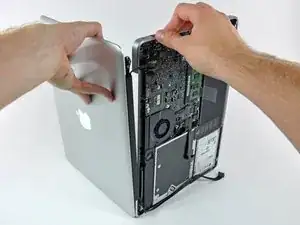
Поднимите дисплей вверх и отведите его от верхней части корпуса, следя за тем, чтобы кронштейны или кабели не зацепились.
Шаг 15
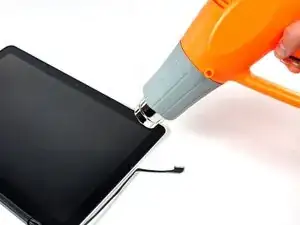
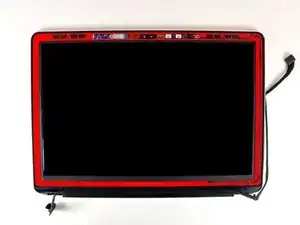
В следующих шагах вы будете использовать фен для нагрева, чтобы размягчить клей, фиксирующий наружную чёрную рамку с внутренней стороны переднего стекла к дисплею. Область нанесения клея показана красным на втором изображении.
Установив фен на низкую мощность, начните нагрев наружной чёрной рамки возле верхнего правого угла стекла.
Всегда направляйте поток горячего воздуха от мягкой резиновой полоски вокруг стекла дисплея. Нагрев резины вызовет её частичное плавление и изменение покрытия с матового на глянцевое. Прикосновение к перегретой резине может привести к её необратимой деформации.
Из‑за нагрева нормальным явлением является образование конденсата на внутренней стороне стекла и/или на внешней стороне ЖК-экрана. Его можно удалить стеклоочистителем после отделения стекла от дисплея.
Шаг 16
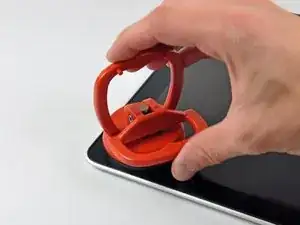
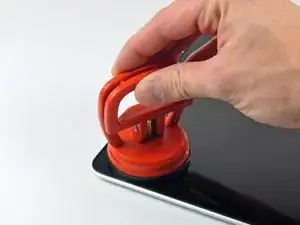
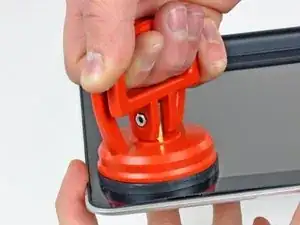
После достаточного нагрева панели закрепите прочную присоску рядом с верхним правым углом стекла дисплея.
Не закрепляйте присоску поверх резиновой полоски по краю стекла дисплея.
Чтобы закрепить присоски, которые мы продаём, сначала расположите присоску так, чтобы подвижная ручка была параллельна поверхности стекла. Лёгким нажимом прижмите присоску к стеклу и поднимите подвижную ручку, пока она не станет параллельна другой ручке.
Медленно и осторожно приподнимите угол стекла дисплея от узла дисплея.
Если поднимается только верхний край стекла (как показано на третьем изображении), повторите первые два шага, пока не удастся приподнять угол панели.
Шаг 17
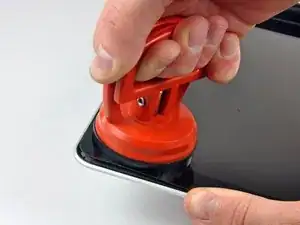
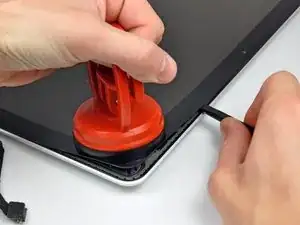
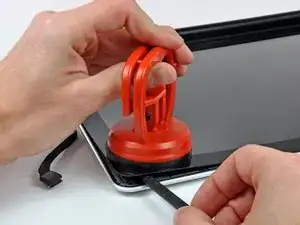
Аккуратно приподнимите угол стекла дисплея, чтобы вставить лопаточку между ним и узлом дисплея.
Используйте плоский конец лопаточки, чтобы аккуратно поддеть клей, фиксирующий переднее стекло к дисплею.
Подденьте стеклянную панель на несколько сантиметров от верхнего правого угла вдоль верхнего и правого краёв дисплея.
Шаг 18
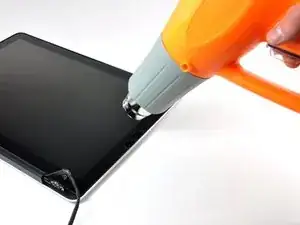
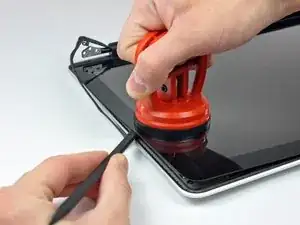
Используйте тепловую пушку, чтобы размягчить клей под чёрной полоской вдоль правой стороны передней стеклянной панели.
Прикрепите присоску вдоль правой стороны передней стеклянной панели.
Тяните стеклянную панель вверх, одновременно используя плоский конец лопаточки, чтобы отделить её от остальной части узла дисплея.
Продолжайте работать вдоль правого края переднего стекла дисплея, пока оно полностью не отделится от дисплея.
Можно использовать медиатор или другой тонкий пластиковый предмет, чтобы верхний правый угол передней стеклянной панели не прилипал обратно к узлу дисплея.
Шаг 19
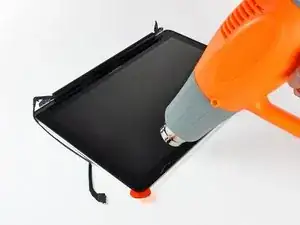
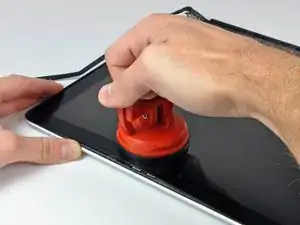
Используйте тепловую пушку, чтобы размягчить клей под чёрной полоской вдоль верхнего края стеклянной панели дисплея.
Прикрепите присоску рядом с верхним краем стеклянной панели дисплея и используйте её, чтобы приподнять стекло от дисплея.
Работайте вдоль верхнего края стекла, при необходимости аккуратно используя плоский конец лопаточки для отделения клея.
Шаг 20
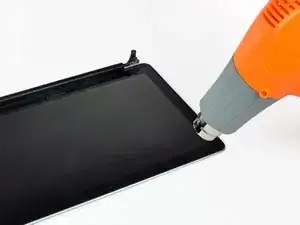
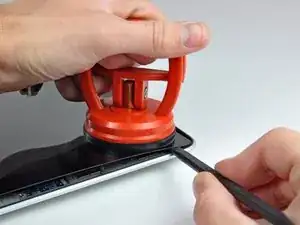
Используйте тепловую пушку, чтобы размягчить клей под чёрной полоской рядом с верхним левым углом стеклянной панели дисплея.
Прикрепите присоску рядом с верхним левым углом стеклянной панели дисплея.
Тяните присоску вверх и используйте плоский конец лопаточки, чтобы аккуратно поддеть стеклянную панель дисплея и отделить её от узла дисплея.
После отделения верхнего левого угла может быть полезно использовать медиатор или другой тонкий пластиковый предмет, чтобы стекло не прилипало обратно к узлу дисплея.
Шаг 21
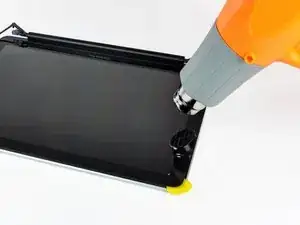
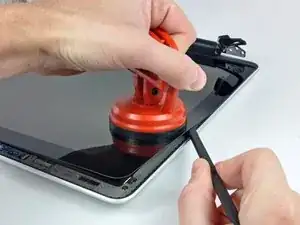
Используйте тепловую пушку или фен, чтобы размягчить клей под чёрной полоской вдоль левой стороны передней стеклянной панели.
Прикрепите присоску вдоль левой стороны передней стеклянной панели.
Тяните стеклянную панель вверх, одновременно используя плоский конец лопаточки, чтобы отделить её от остальной части узла дисплея.
Продолжайте работать вдоль левого края переднего стекла дисплея, пока оно не отделится от дисплея.
Шаг 22
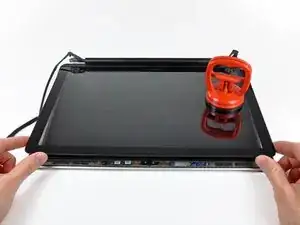
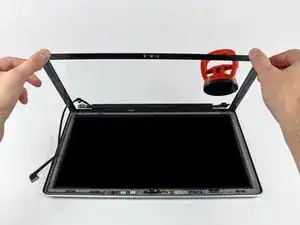
Теперь, когда верхний, левый и правый края стекла освобождены от дисплея, медленно приподнимите верхний край стеклянной панели и аккуратно выверните её из дисплея.
При необходимости используйте плоский конец лопаточки, чтобы освободить нижний край стеклянной панели дисплея от узла дисплея.
Перед сборкой убедитесь, что очистили как внутреннюю поверхность стеклянной панели дисплея, так и ЖК-экран, так как пыль или отпечатки пальцев внутри будут сильно заметны при включённом устройстве.
Шаг 23
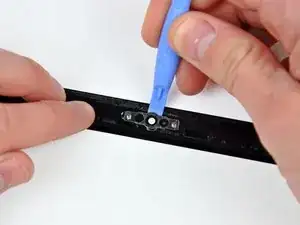
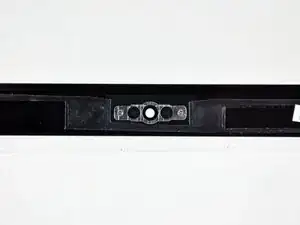
Пропустите этот шаг, если вы используете оригинальное стекло повторно.
Вставьте ребро пластикового инструмента между стеклом дисплея и кронштейном камеры и проведите им по периметру кронштейна, чтобы отделить его от стекла дисплея.
Не забудьте приклеить кронштейн камеры к новому переднему стеклу дисплея перед сборкой.
Шаг 24
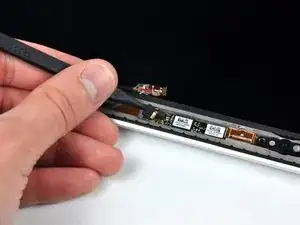
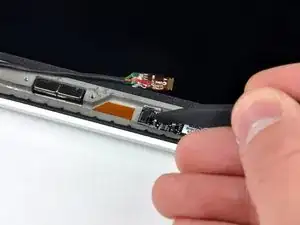
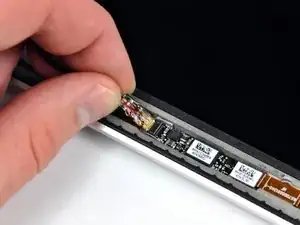
Во время удаления стекла кабель камеры может прилипнуть к клею на панели стекла и оторваться от платы камеры при подъёме панели. Если кабель камеры всё ещё подключён к плате камеры, пропустите этот шаг.
Чтобы подключить кабель обратно, сначала используйте кончик лопаточки, чтобы снять кусочек поролоновой ленты над ZIF-разъёмом кабеля камеры.
Используйте кончик лопаточки, чтобы поднять фиксатор ZIF-разъёма кабеля камеры.
Вставьте кабель камеры в его разъём на плате камеры и используйте кончик лопаточки, чтобы опустить фиксатор ZIF-разъёма, зафиксировав кабель.
Повторно приклейте кусочек ленты, покрывающей разъём кабеля камеры.
Заключение
Чтобы собрать устройство, выполните эти инструкции в обратном порядке.
Перевод руководства с ifixit.com