Замена кабеля камеры iSight и микрофона iMac Intel 21.5" EMC 2805
Используйте это руководство для замены кабеля камеры iSight и микрофона.
Шаг 1

Когда шарнир свободно двигается, iMac будет неуравновешен и с ним будет трудно работать. Ремонт проводится быстрее и проще с клином для обслуживания iMac, но может быть выполнен и без него.
Если вы используете картонный клин iFixit, следуйте этим инструкциям по сборке, чтобы его подготовить.
Перед началом любых работ с iMac: Отключите компьютер от питания и нажмите и удерживайте кнопку питания в течение десяти секунд, чтобы разрядить конденсаторы блока питания.
Будьте очень осторожны, не прикасайтесь к выводам конденсаторов или к открытым паяным контактам на задней стороне блока питания. Держите плату только за края.
Шаг 2


Начиная слева от дисплея, вблизи кнопки питания, вставьте инструмент для открывания iMac в зазор между стеклянной панелью и задней крышкой корпуса.
Ограничитель на инструменте для открывания iMac не даст вам засунуть колесико слишком глубоко. Если вы используете другой инструмент, вставляйте не более 3/8" в дисплей. В противном случае вы рискуете перерезать антенные кабели и нанести серьезный ущерб.
Шаг 3



Используйте инструмент как пиццерезку — прокатите его по зазору, и он разрежет поролковый клей по центру.
Всегда нажимайте, удерживая ручку позади режущего колеса. Если тянуть, колесо может выскочить из рукояти.
Проведите инструмент вверх вдоль левой стороны дисплея.
Шаг 4



Продолжайте проводить инструмент вокруг верхнего левого угла.
Шаг 5


Разрежьте клей вдоль верхней левой части дисплея.
Шаг 6


Продолжайте вдоль верхней части дисплея.
Возможно, вам захочется несколько раз провести инструментом туда-сюда по уже разрезанному участку, чтобы убедиться, что клей максимально разделён.
Шаг 7



Проведите инструмент вокруг верхнего правого угла дисплея.
Шаг 8


Катите инструмент вниз по правой стороне дисплея.
Шаг 9


Завершите продвижение инструмента до нижней части правой стороны дисплея.
На этом этапе вы захотите обойти инструментом весь дисплей ещё раз, чтобы убедиться, что разрезали как можно больше клея.
Шаг 10



Хотя инструмент для открывания разрезал большую часть клея, дисплей всё ещё будет слегка прилеплен к корпусу. Для освобождения последних участков клея потребуется пластиковая карта.
Установите iMac экраном вверх на стол.
Начиная с верхнего правого угла iMac, подденьте пластиковую карту между дисплеем и рамкой.
Будьте осторожны, не вставляйте пластиковую карту более чем на 3/8", иначе вы можете повредить внутренние компоненты.
Шаг 11


Аккуратно проверните пластиковую карту вбок, чтобы создать зазор между дисплеем и рамкой.
Двигайтесь медленно и избегайте чрезмерного напряжения стекла дисплея — вам нужно создать зазор примерно 1/4".
Шаг 12



Сдвиньте карту в сторону центра дисплея, чтобы разрезать оставшийся клей в верхнем правом углу iMac.
Обязательно остановитесь перед камерой iSight, иначе вы можете её повредить.
Шаг 13


Снова подденьте пластиковую карту в верхний правый угол и оставьте её там, чтобы клей не слипался повторно.
Шаг 14



Вставьте вторую пластиковую карту в зазор между дисплеем и рамкой в верхнем левом углу iMac.
Шаг 15


Аккуратно проверните карту вверх, слегка увеличивая пространство между дисплеем и рамкой.
Как и с другой стороны, поворачивайте медленно, чтобы клей успел отделиться, и не прилагайте чрезмерного усилия к стеклу дисплея.
Шаг 16



Сдвиньте пластиковую карту к центру, снова остановившись непосредственно перед камерой iSight.
Шаг 17


Вставьте пластиковую карту обратно в верхний левый угол.
Шаг 18



Когда обе пластиковые карты вставлены, как показано у углов, аккуратно поверните карты вбок, чтобы увеличить зазор между дисплеем и корпусом.
Если какие‑то участки кажутся застрявшими и не разделяются, прекратите кручение и используйте одну из карт, чтобы разрезать оставшийся клей.
Начните приподнимать верхнюю часть дисплея от рамки.
Поднимайте дисплей только на несколько дюймов — кабели передачи данных и питания дисплея всё ещё подключены к логической плате.
Шаг 19
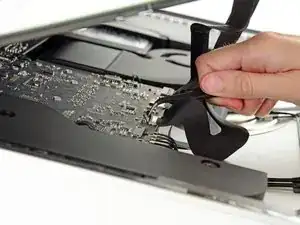
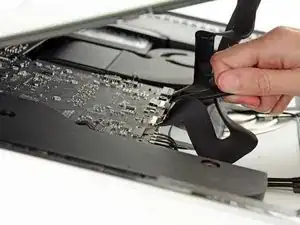
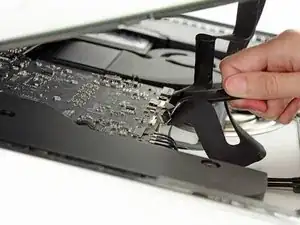
Используйте пинцет, чтобы откинуть металлическую фиксирующую скобу на кабеле передачи данных дисплея.
Осторожно извлеките кабель передачи данных дисплея из его разъёма на логической плате.
Убедитесь, что вытягиваете разъём кабеля передачи данных дисплея прямо из его гнезда.
Шаг 20
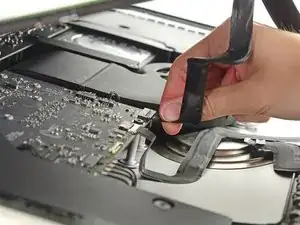
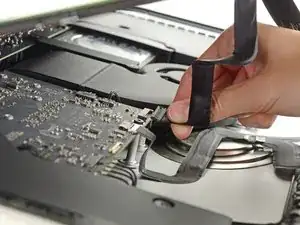
Удерживая дисплей одной рукой, другой отсоедините кабель питания дисплея.
Поднимите дисплей достаточно, чтобы получить удобный доступ к разъёму, но не настолько, чтобы натягивать кабели и нагружать их соединения (примерно 8").
Шаг 21
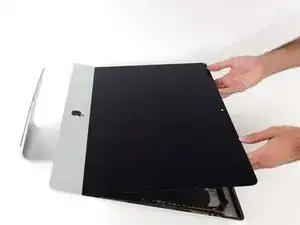
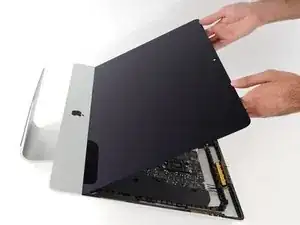
Поднимите дисплей в почти вертикальное положение.
На этом этапе по нижнему краю дисплея остаётся полоса клея, которая будет держать дисплей в рамке как шарнир. Вы можете ослабить этот клей, несколько раз работая дисплеем вверх и вниз.
Шаг 22
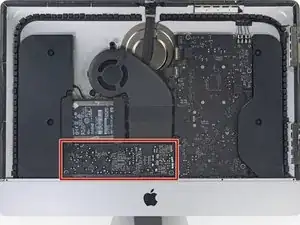
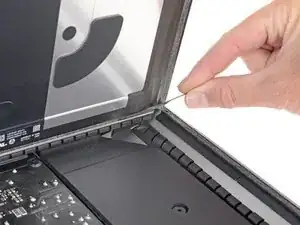
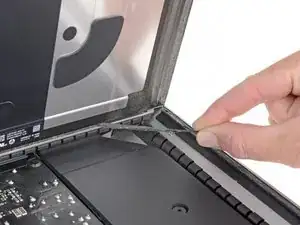
Будьте очень осторожны, чтобы не прикасаться к выводам конденсаторов или к оголённым паяным контактам на обратной стороне блока питания (обведено красным).
Схватите маленькую язычок в конце одной из клеевых полос по нижнему краю дисплея и потяните клей в сторону верхней части iMac, чтобы удалить его.
Повторите этот шаг с другой клеевой полосой и удалите её.
Если какая‑либо клеевая полоса порвётся до полного удаления, используйте пластиковую карту, чтобы разрезать оставшийся клей.
Шаг 23
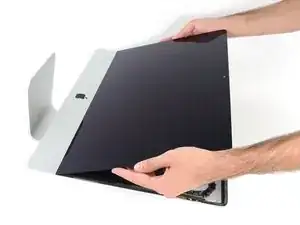
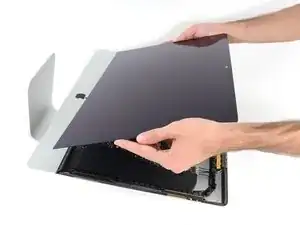
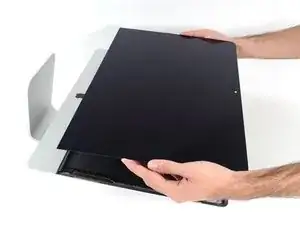
Поднимите дисплей от рамки и выньте его из iMac.
Возможно, потребуется медленно приподнимать с одной стороны, чтобы оттянуться от оставшегося клея.
Будьте очень осторожны при обращении с дисплеем — он большой, тяжёлый и стеклянный.
Если вы заменяете дисплей на новый, возможно, потребуется перенести некоторые компоненты со старого дисплея на новый.
При обратной сборке перейдите к нашему руководству по клеевым полосам для дисплея, чтобы установить новый клей.
Шаг 24
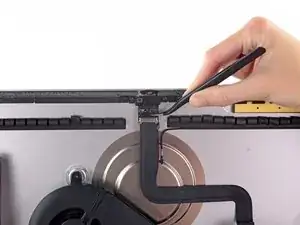
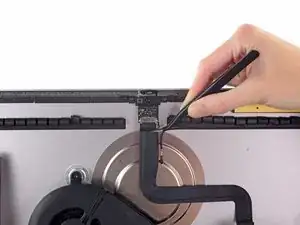
Используйте пинцет, чтобы захватить и откинуть металлическую фиксирующую скобу вниз, чтобы освободить разъём кабеля камеры iSight.
Шаг 25
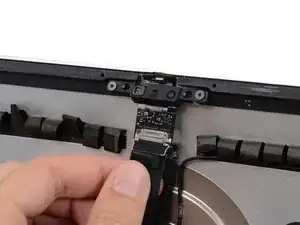
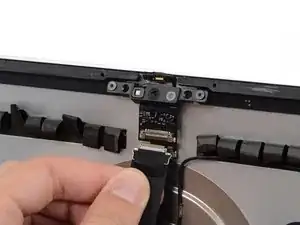
Аккуратно потяните кабель камеры iSight прямо вниз и выньте его из гнезда на плате камеры.
Не пытайтесь пока удалить кабель полностью — вам ещё нужно отключить ветвь кабеля микрофона.
Шаг 26
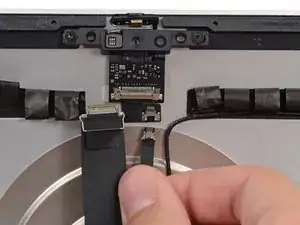
Вытяните разъём кабеля микрофона прямо вниз из его гнезда на плате камеры.
Шаг 27
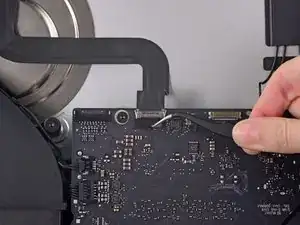
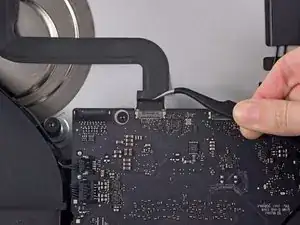
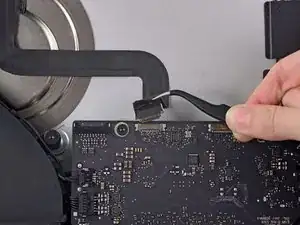
Используйте пинцет, чтобы захватить и откинуть металлическую фиксирующую скобу вверх, чтобы отщёлкнуть разъём кабеля камеры iSight на логической плате.
Потяните кабель камеры iSight прямо от его разъёма на логической плате.
Это деликатный разъём, который легко повредить; будьте очень осторожны при отключении и повторном подключении кабеля.
Шаг 28
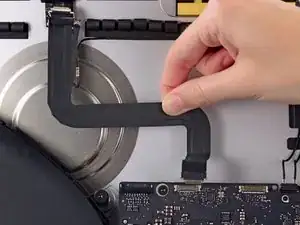
Отклейте кабель камеры iSight от задней крышки и выньте его из iMac.
Если трудно освободить кабель от клея, прикрепляющего его к задней крышке, используйте лопатку, чтобы аккуратно поддеть и освободить его.
Заключение
Для обратной сборки выполните эти действия в обратном порядке и используйте наше руководство по клеевым полосам, чтобы снова приклеить стекло дисплея.
Перевод руководства с ifixit.com