Замена дисплея iMac Intel 21.5" EMC 2889
Следуйте шагам в этом руководстве, чтобы заменить переднюю панель вашего iMac Intel 21.5" EMC 2889.
Эта процедура включает в себя удаление неисправного/разбитого дисплея, а также перенос кабеля передачи данных дисплея и температурного датчика на новый дисплей.
Шаг 1

Поскольку шарнир свободен, iMac будет нестабильным и работать с ним будет сложно. Ремонт проходит быстро и легко с клином для обслуживания iMac, но его можно выполнить и без него.
Если вы используете картонный клин для обслуживания iFixit, следуйте этим инструкциям по сборке, чтобы его собрать.
Перед тем как начать работы с вашим iMac: Отключите компьютер и нажмите и удерживайте кнопку питания в течение десяти секунд, чтобы разрядить конденсаторы блока питания.
Будьте осторожны, чтобы не касаться выводов конденсаторов или любых открытых точек пайки на задней стороне блока питания. Держите плату только за края.
Шаг 2


Начните слева от дисплея, рядом с кнопкой питания, вставьте инструмент для открытия iMac в зазор между стеклянной панелью и задним корпусом.
Хаб на инструменте для открытия iMac не позволит вам ввести колесо слишком далеко. Если вы используете другой инструмент, вставляйте не более чем на 1 см. В противном случае вы рискуете повредить антенны и нанести серьезный ущерб.
Шаг 3



Используйте инструмент как нож для пиццы — прокатите его по зазору, и он порежет пенопластовый клей в центре.
Убедитесь, что вы всегда толкаете ручку за режущим колесом. Если вы будете тянуть, колесо может выскочить из ручки.
Перемещайте инструмент вдоль левой стороны дисплея.
Шаг 4



Продолжайте перемещать инструмент вокруг верхнего левого угла.
Шаг 5


Порежьте клей вдоль верхнего левого края дисплея.
Шаг 6


Продолжайте вдоль верхней части дисплея.
Может потребоваться прокатить инструмент взад и вперед по уже порезанному несколько раз, чтобы убедиться, что вы отделили как можно больше клея.
Шаг 7



Протолкните инструмент вокруг верхнего правого угла дисплея.
Шаг 8


Прокатите инструмент вниз по правой стороне дисплея.
Шаг 9


Завершите проталкивание инструмента к низу правой стороны дисплея.
На этом этапе вам нужно будет снова пройти инструментом по всему дисплею, чтобы убедиться, что вы нарезали как можно больше клея.
Шаг 10



Хотя инструмент для открытия порезал большую часть клея, дисплей все еще будет слегка приклеен к корпусу. Необходима пластиковая карта, чтобы освободить оставшийся клей.
Установите iMac лицом вверх на стол.
Начиная с верхнего правого угла iMac, вставьте пластиковую карту между дисплеем и рамкой.
Будьте осторожны не введите пластиковую карту более чем на 1 см, иначе вы можете повредить внутренние компоненты.
Шаг 11


Осторожно поверните пластиковую карту вбок, чтобы создать зазор между дисплеем и рамкой.
Двигайтесь медленно и будьте осторожны, чтобы не напрягать стекло дисплея слишком сильно — вам нужно создать зазор примерно в 0.6 см.
Шаг 12



Проведите картой к центру дисплея, чтобы разрезать остатки клея вдоль верхнего правого угла iMac.
Не забудьте остановиться перед камерой iSight, иначе вы можете повредить ее.
Шаг 13


Снова вставьте пластиковую карту в верхний правый угол и оставьте ее там, чтобы предотвратить повторное приклеивание.
Шаг 14



Вставьте вторую пластиковую карту в зазор между дисплеем и рамкой рядом с верхним левым углом iMac.
Шаг 15


Осторожно поворачивайте карту вверх, слегка увеличивая пространство между дисплеем и рамкой.
Как и на другой стороне, поворачивайте медленно, чтобы дать клею время отделиться, и будьте осторожны, чтобы не перегружать стекло дисплея.
Шаг 16



Сдвиньте пластиковую карту к центру, снова останавливаясь чуть раньше камеры iSight.
Шаг 17


Засуньте пластиковую карточку обратно в верхний левый угол.
Шаг 18



Вставив обе пластиковые карточки, как показано возле углов, осторожно поверните карточки вбок, чтобы увеличить щель между дисплеем и корпусом.
Если есть участки, которые кажутся застывшими и не отделяются, прекратите вращение и используйте одну из карточек, чтобы нарезать оставшийся клей.
Начните поднимать верхнюю часть дисплея от рамки.
Поднимайте дисплей только на несколько дюймов — кабели данных и питания дисплея все еще подключены к материнской плате.
Шаг 19


Поднимите дисплей достаточно, чтобы удобно получить доступ к разъему, но не настолько, чтобы натянуть кабели и вызвать напряжение в соединениях (примерно 20 см).
Держите дисплей одной рукой, затем другой рукой отключите кабель питания дисплея.
Шаг 20



Продолжая поддерживать дисплей одной рукой, поднимите металлическую фиксирующую скобу на кабеле данных дисплея.
Осторожно вытяните кабель данных дисплея из его разъема на материнской плате.
Убедитесь, что вы вытягиваете разъем кабеля данных дисплея прямо из разъема, удерживая его параллельно материнской плате, чтобы избежать повреждения.
Шаг 21


Поднимите дисплей в почти вертикальное положение.
На этом этапе вдоль нижней части дисплея все еще остается полоска клея, которая удерживает дисплей на рамке, как петля. Вы можете ослабить этот клей, поднимая дисплей вверх и вниз несколько раз.
Шаг 22
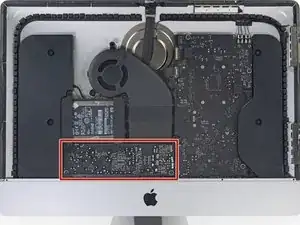
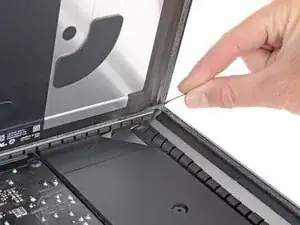
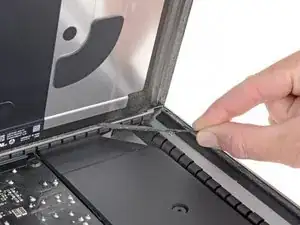
Будьте очень осторожны, чтобы не касаться выводов конденсаторов или любых открытых пайки на задней стороне блока питания (обведены красным).
Удерживайте небольшой язычок на конце одной из полосок клея на нижнем крае дисплея и тяните к верхней части iMac для удаления.
Повторите этот шаг с другой полоской клея и удалите ее.
Если какая-либо полоска клея порвется перед удалением, используйте пластиковую карточку для разрезания оставшегося клея.
Шаг 23



Поднимите дисплей от рамки и удалите его из iMac.
Может потребоваться медленно поднимать с одной стороны, чтобы отслоить от оставшегося клея.
Будьте очень осторожны при обращении с дисплеем — он большой, тяжелый и сделан из стекла.
После разрезания клея его нельзя использовать для повторной герметизации дисплея. Следуйте данному руководству, чтобы заменить полоски клея, которые удерживают дисплей на заднем корпусе.
Шаг 24
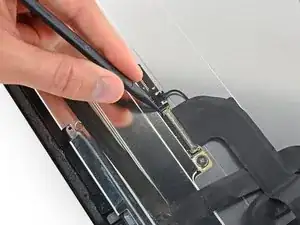
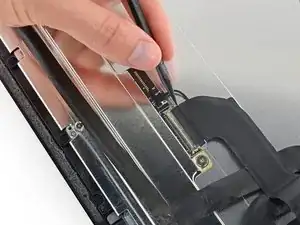
Осторожно положите дисплей экраном вниз на прочную, ровную поверхность. Может быть полезно положить его на полотенце или ткань, чтобы защитить от грязи или загрязнений, которые могут поцарапать переднее стекло.
Используйте ноготь или заостренный конец лопатки, чтобы поднять фиксирующий клапан на разъеме данных дисплея.
Шаг 25
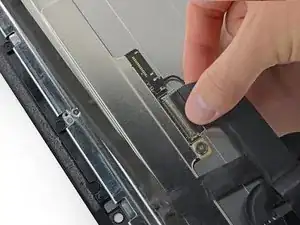
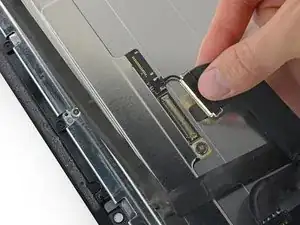
Вытащите разъем кабеля данных дисплея прямо из его разъема на задней панели дисплея.
Шаг 26
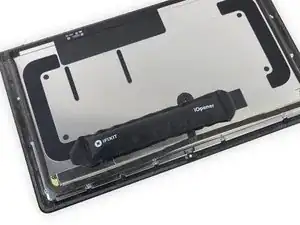
Используйте iOpener вблизи верхнего края сборки дисплея, чтобы нагреть и размягчить клей на куске ленты, удерживающем термодатчик на месте.
Инструкции по правильному нагреву и использованию iOpener можно найти здесь.
Шаг 27
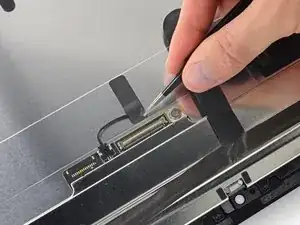
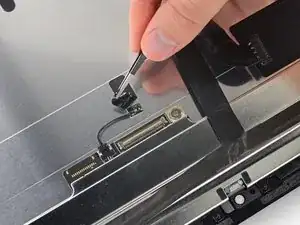
Снимите кусок ленты, удерживающей термодатчик на задней стороне сборки дисплея.
В зависимости от модели вашего iMac термодатчик может быть расположен слегка иначе.
Шаг 28
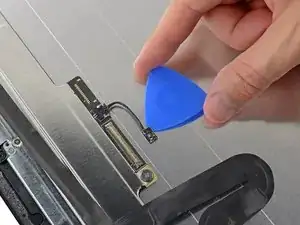
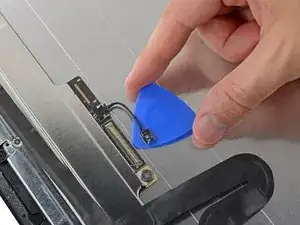
Используйте инструмент для открытия, чтобы разорвать клей, удерживающий термодатчик на задней части дисплея iMac.
Шаг 29
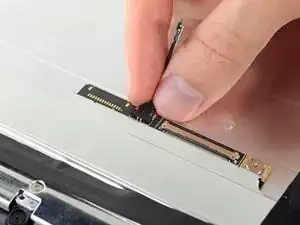
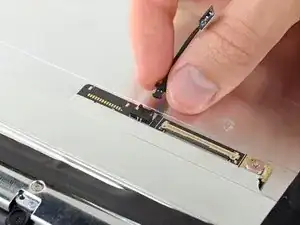
Отключите термодатчик от его разъема на задней части дисплея.
Удалите термодатчик и перенесите его в новую сборку дисплея.
Заключение
Для сборки устройства, следуйте этим инструкциям в обратном порядке и используйте наш Гид по клеевым полоскам для повторного прикрепления стекла дисплея.
Перевод руководства с ifixit.com