Замена радиатора в iMac Intel 21.5" EMC 2889
Используйте это руководство, чтобы удалить или заменить радиатор в iMac Intel 21.5" EMC 2889.
Не забудьте следовать нашему руководству по нанесению термопасты после того, как вы удалите радиатор.
Шаг 1

С шарниром, свободным для движения, iMac будет нестабильным и с ним будет сложно работать. Ремонт осуществляется быстро и легко с помощью клина для обслуживания iMac, но его можно выполнить и без него.
Если вы используете картонный клин iFixit, следуйте этим инструкциям по сборке, чтобы его собрать.
Перед началом любых работ с iMac: отключите компьютер и нажмите и удерживайте кнопку питания в течение десяти секунд, чтобы разрядить конденсаторы блока питания.
Будьте очень осторожны, чтобы не касаться выводов конденсаторов или любых открытых пайок на задней панели блока питания. Берите плату только за края.
Шаг 2


Начиная слева от дисплея, рядом с кнопкой питания, вставьте инструмент для открытия iMac в зазор между стеклянной панелью и задней крышкой.
Фланец на инструменте для открытия iMac не позволит вам слишком сильно погрузить колесо. Если вы используете другой инструмент, не введите его более чем на 1 см в дисплей. В противном случае вы рискуете повредить антенны и причинить серьезный ущерб.
Шаг 3



Используйте инструмент как нож для пиццы — прокатите его через зазор, и он разрежет клеевую ленту по центру.
Обязательно всегда толкайте рукоятку за режущим колесом. Если вы потянете, колесо может выскользнуть из рукоятки.
Пройдите инструментом вверх по левой стороне дисплея.
Шаг 4



Продолжайте двигать инструментом вокруг верхнего левого угла.
Шаг 5


Разрежьте клей вдоль верхнего левого края дисплея.
Шаг 6


Продолжайте вдоль верхней части дисплея.
Возможно, вам потребуется несколько раз провести инструментом взад-вперед по тому, что вы уже разрезали, чтобы удостовериться, что вы отделили как можно больше клея.
Шаг 7



Толкните инструмент вокруг верхнего правого угла дисплея.
Шаг 8


Прокатите инструмент вниз по правой стороне дисплея.
Шаг 9


Закончите движение инструмента до нижней части правой стороны дисплея.
На этом этапе вам следует пройти инструментом по всему дисплею, чтобы убедиться, что вы разрезали как можно больше клея.
Шаг 10



Хотя инструмент для открытия разрезал большую часть клея, дисплей все еще будет слегка прикреплен к корпусу. Пластиковая карта будет необходима, чтобы освободить последний остаток этого клея.
Установите iMac лицом вверх на стол.
Начиная с верхнего правого уголка iMac, вставьте пластиковую карту между дисплеем и рамкой.
Будьте осторожны не вставлять пластиковую карту более чем на 1 см, иначе вы можете повредить внутренние компоненты.
Шаг 11


Осторожно покрутите пластиковую карту вбок, чтобы создать зазор между дисплеем и рамкой.
Двигайтесь медленно и будьте осторожны, чтобы не нагружать стекло дисплея слишком сильно — вам нужно создать зазор всего около 6 мм.
Шаг 12



Сдвиньте карту к центру дисплея, чтобы разрезать оставшийся клей вдоль верхнего правого угла iMac.
Убедитесь, что вы остановитесь перед камерой iSight, иначе вы можете повредить ее.
Шаг 13


Снова вставьте пластиковую карту в верхний правый угол и оставьте ее там, чтобы предотвратить повторное прилипание клея.
Шаг 14



Вставьте вторую пластиковую карту в зазор между дисплеем и рамкой рядом с верхним левым углом iMac.
Шаг 15


Осторожно покрутите карту вверх, слегка увеличив расстояние между дисплеем и рамкой.
Как и с другой стороны, поворачивайте медленно, чтобы дать клею время разделиться, и будьте осторожны, чтобы не перенапрягать стекло дисплея.
Шаг 16



Сдвиньте пластиковую карту к центру, снова останавливаясь прямо перед камерой iSight.
Шаг 17


Вставьте пластиковую карту обратно в верхний левый угол.
Шаг 18



С обеими пластиковыми картами, вставленными как показано рядом с углами, аккуратно поверните карты в стороны, чтобы увеличить зазор между дисплеем и корпусом.
Если есть участки, которые кажутся застрявшими и не разделяются, прекратите поворот и используйте одну из карт, чтобы срезать оставшийся клей.
Начните поднимать верх дисплея от рамки.
Поднимайте дисплей только на несколько сантиметров — кабели данных дисплея и питания все еще подключены к материнской плате.
Шаг 19


Поднимите дисплей достаточно, чтобы обеспечить легкий доступ к разъему, но не так, чтобы растягивать кабели и нагружать их соединения (примерно 20 см).
Держите дисплей одной рукой, пока другой отключаете кабель питания дисплея.
Шаг 20



Продолжая поддерживать дисплей одной рукой, поднимите металлический фиксатор на кабеле данных дисплея.
Аккуратно вытащите кабель данных дисплея из разъема на материнской плате.
Обязательно вытаскивайте разъем кабеля данных дисплея прямо из его разъема, держите его параллельно материнской плате, чтобы избежать повреждения.
Шаг 21


Поднимите дисплей почти вертикально.
На этом этапе вдоль нижней части дисплея все еще остается полоса клея, которая удерживает дисплей на рамке, как петля. Вы можете ослабить этот клей, несколько раз поднимая и опуская дисплей.
Шаг 22
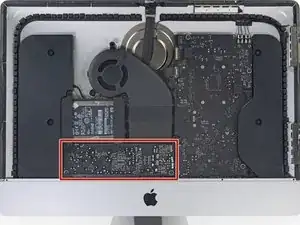
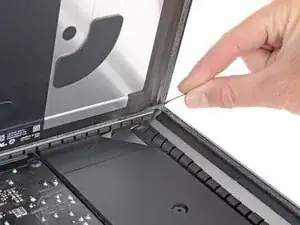
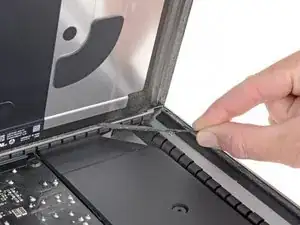
Будьте очень осторожны, чтобы не прикоснуться к выводам конденсаторов или любым открытым соединениям на задней части блока питания (обозначены красным).
Схватите небольшой язычок на конце одной из полос клея для дисплея и потяните к верхней части iMac, чтобы удалить его.
Повторите этот шаг с другой полосой клея и удалите ее.
Если какая-либо из полос клея порвется до того, как она будет удалена, используйте пластиковую карту, чтобы разрезать оставшийся клей.
Шаг 23



Поднимите дисплей от рамки и уберите его из iMac.
Может потребоваться медленно поднимать с одной стороны, чтобы отскочить от оставшегося клея.
Будьте очень осторожны при обращении с дисплеем — он большой, тяжелый и изготовлен из стекла.
После того как клей разрезан, его нельзя использовать для повторной герметизации дисплея на месте. Следуйте этому руководству для замены полос клея, которые фиксируют дисплей на задней крышке.
Шаг 24
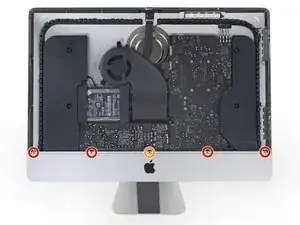

Удалите следующие пять винтов Philips, удерживающих нижнюю опорную планку:
Четыре винта по 3,2 мм
Один винт на 1,7 мм
На некоторых машинах EMC 2544 все пять винтов одного размера.
Вам может понадобиться отодвинуть клей, обрамляющий нижний край корпуса iMac, чтобы получить доступ к винтам.
Шаг 25
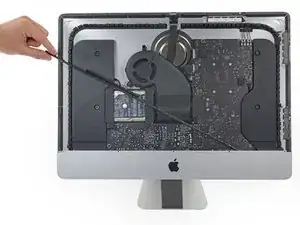
Удалите нижнюю опорную планку из корпуса iMac.
Шаг 26
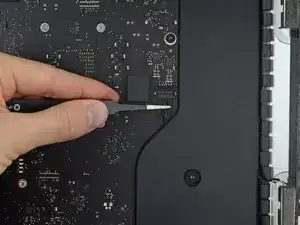
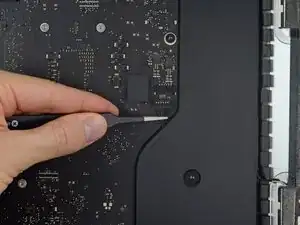
Аккуратно потяните разъем кабеля правого динамика прямо вниз и вытащите из разъема на материнской плате.
Шаг 27
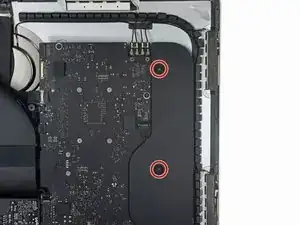
Удалите два винта T10 Torx длиной 10 мм, удерживающих правый динамик на задней крышке.
Резиновые шайбы удерживают винты прочно в динамике, даже при ослаблении. Вы можете использовать пинцет или ноготь, чтобы удалить винты, или просто оставить их с монтажным блоком динамика.
Шаг 28
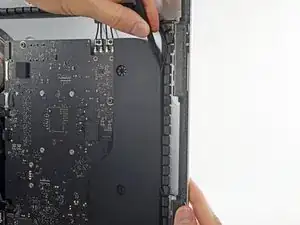
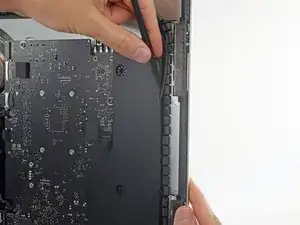
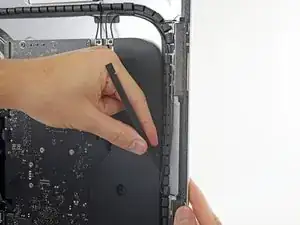
Вставьте кончик лопатки между правым динамиком и антенной, проведя его вдоль правой стороны динамика, чтобы вывести кабель из его канала.
Если канал не легко доступен, вы можете немного наклонить динамик вперед (от задней крышки), чтобы получить доступ к антенному кабелю.
Шаг 29
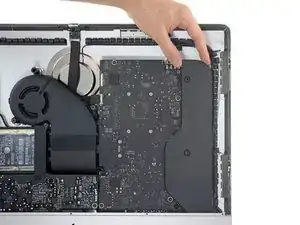
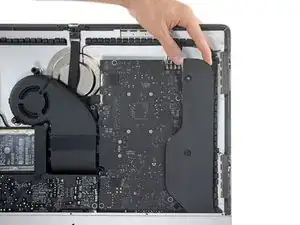
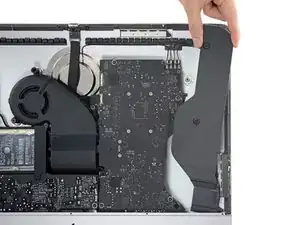
Наклоните правый динамик вперед из задней крышки, примерно на 1 см.
Потяните динамик прямо вверх и удалите его из iMac.
Шаг 30
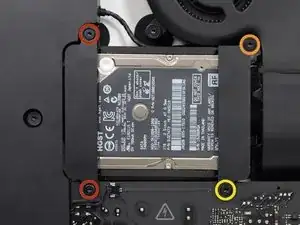
Удалите следующие винты T10 Torx, удерживающие крепления жесткого диска в iMac:
Два винта по 21 мм
Один винт на 9 мм
Один винт на 27 мм
Шаг 31
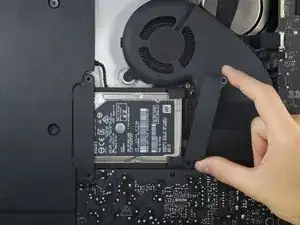
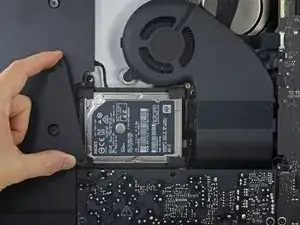
Удалите левое и правое крепление жесткого диска из iMac.
Шаг 32
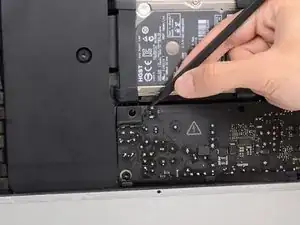
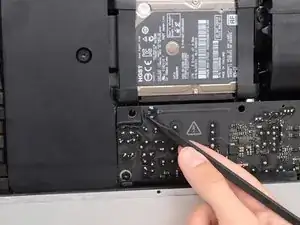
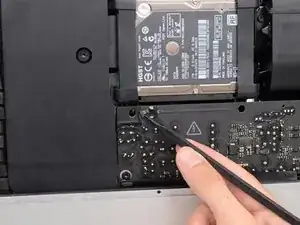
Следующие несколько шагов приближают ваши руки к открытой части блока питания. Не трогайте лицевую часть блока питания или какие-либо открытые соединения. Прикосновение к ним может привести к высокому напряжению от большого количества конденсаторов, подключенных к плате.
Используйте кончик лопатки, чтобы надавить на каждую сторону разъема кабеля кнопки питания и осторожно вытащить его из гнезда.
Шаг 33
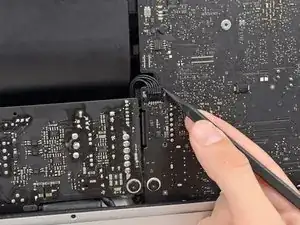
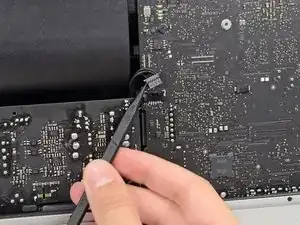
Используйте кончик лопатки, чтобы надавить на каждую сторону разъема кабеля управления блока питания и осторожно вытащите его из гнезда.
Шаг 34
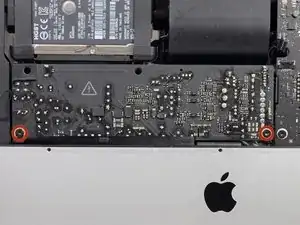
Удалите два винта Torx T10 длиной 7.2 мм, которые крепят блок питания к заднему корпусу.
В более новых моделях iMac это винты Torx T8 длиной 7.2 мм.
При сборке будьте осторожны, чтобы не зажать провод кнопки питания за платой.
Шаг 35
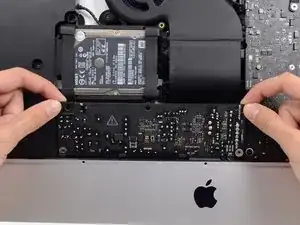
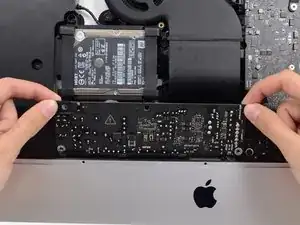
При работе с блоком питания будьте очень осторожны, чтобы не касаться выводов конденсаторов или каких-либо открытых соединений на задней части блока питания. Держите плату только за края.
Наклоните блок питания вперед.
Шаг 36
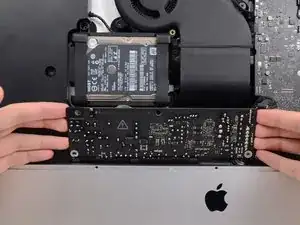
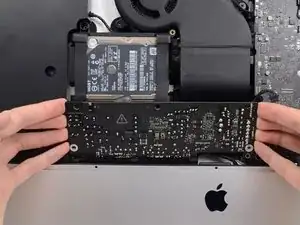
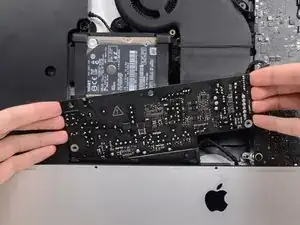
Немного поднимите блок питания и вытащите его из заднего корпуса.
Поверните блок питания против часовой стрелки, подняв правую сторону примерно на дюйм выше левой.
Шаг 37
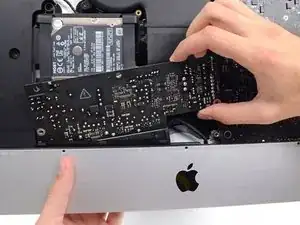
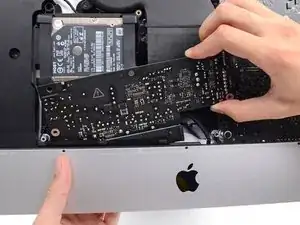
Сдвиньте блок питания вправо, чтобы освободить винтовые стойки на заднем корпусе.
Шаг 38
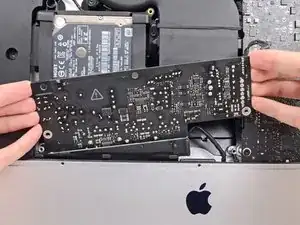
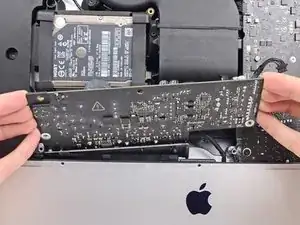
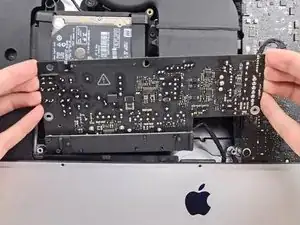
Наклоните блок питания вперед и вытащите его из его углубления в заднем корпусе.
Не пытайтесь полностью удалить блок питания из iMac пока — он все еще подключен к материнской плате.
Шаг 39
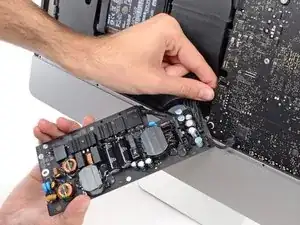
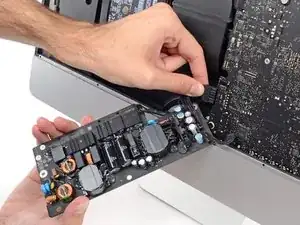
Будьте очень осторожны, чтобы не касаться выводов конденсаторов или каких-либо открытых соединений на задней части блока питания. Держите плату только за края.
Переверните блок питания, чтобы получить доступ к соединению кабеля постоянного тока за материнской платой.
Сожмите вкладку на задней стороне разъема кабеля постоянного тока и вытащите его прямо из гнезда на задней стороне материнской платы.
Шаг 40
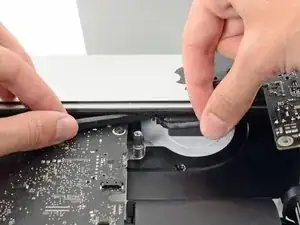
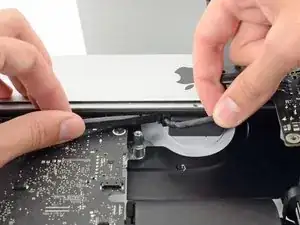
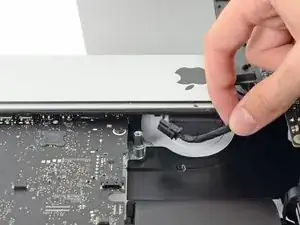
Может быть полезно положить iMac на спину для следующих нескольких шагов.
Используйте плоский конец лопатки, чтобы нажать на зажим с боковой стороны разъема кабеля переменного тока внутрь.
Удерживая зажим под давлением с помощью лопатки, возьмитесь за кабель переменного тока и вытяните разъем прямо из его гнезда.
Шаг 41
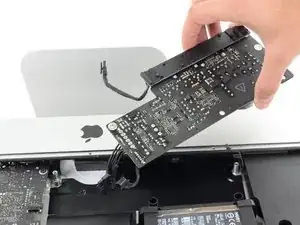
Удалите блок питания из iMac.
Шаг 42
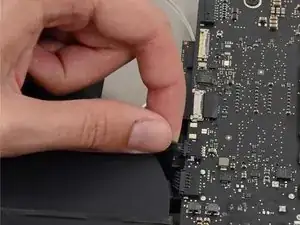
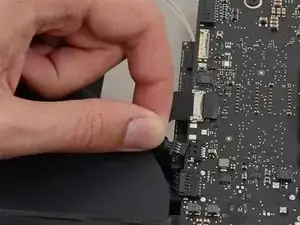
Осторожно вытащите разъем кабеля вентилятора из его гнезда на материнской плате.
Шаг 43
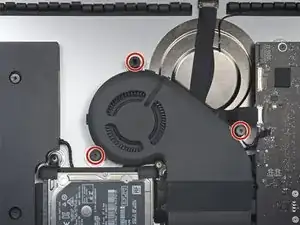
Удалите три винта Torx T10 длиной 10 мм, крепящих вентилятор к заднему корпусу.
Самый верхний винт имеет резиновый стояк, приклеенный к его головке, чтобы поддерживать дисплей — оставьте его на месте.
Шаг 44
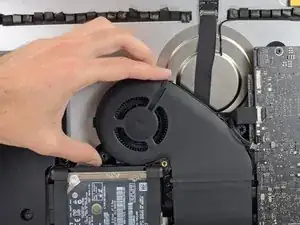
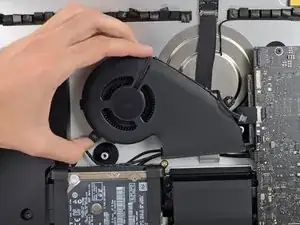
Удалите вентилятор из iMac.
Шаг 45
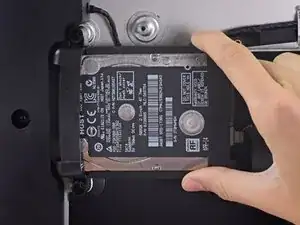
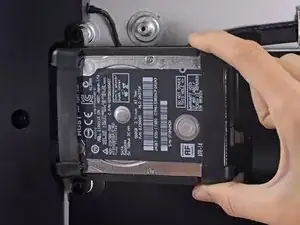
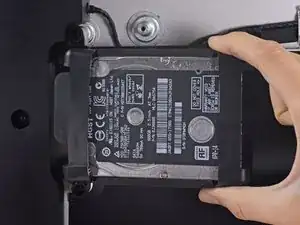
Поднимите жесткий диск с края, ближайшего к материнской плате, и вытащите его немного из углубления.
Жесткий диск прикреплен одним кабелем SATA для питания и передачи данных — не пытайтесь полностью удалить его из iMac пока.
Шаг 46
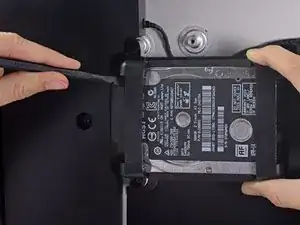
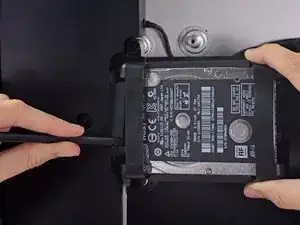
Используйте лопатку, чтобы отсоединить единый комбинированный кабель SATA для питания и данных, осторожно поддев его большой пластиковый разъем от жесткого диска.
Шаг 47
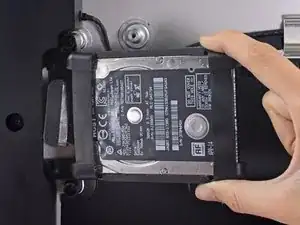
Удалите сборку жесткого диска из iMac.
Шаг 48
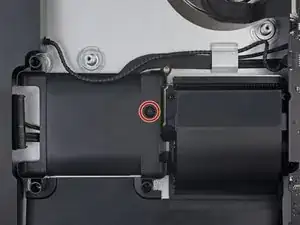
Удалите винт Torx T8 длиной 7.3 мм, который крепит лоток жесткого диска к заднему корпусу.
Шаг 49
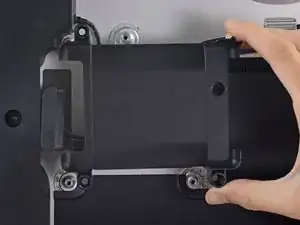
Удалите лоток жесткого диска.
Шаг 50
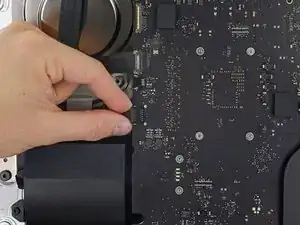
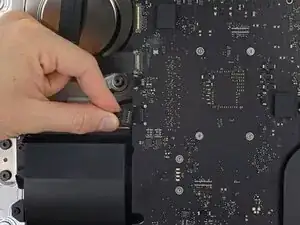
Осторожно вытащите кабель левому динамику прямо из его гнезда на материнской плате.
Шаг 51
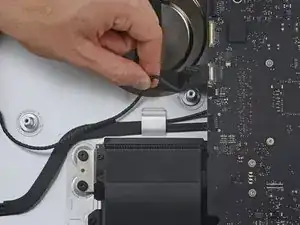
Снимите левый динамик, вытащив его кабель прямо вверх из удерживающего зажима на задней стороне заднего корпуса.
Шаг 52
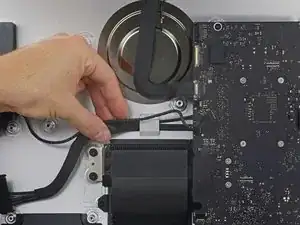
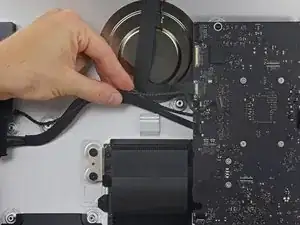
Аналогично предыдущему шагу, вытяните SATA и силовые кабели, потянув за оплетку прямо вверх из удерживающего зажима.
Шаг 53
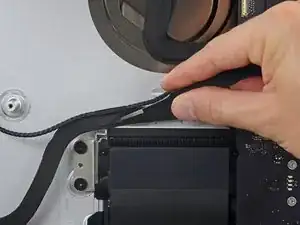
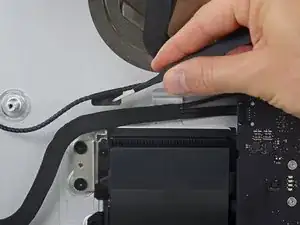
Отделите кусок скотча, соединяющий разъем левоспикера с SATA-кабелями питания и данных.
Шаг 54
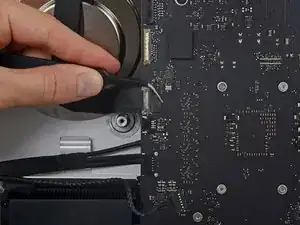
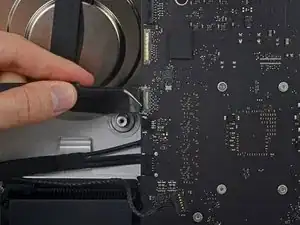
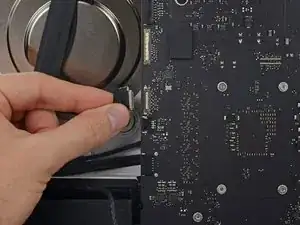
Поднимите металлическую удерживающую скобу на разъеме кабеля FaceTime камеры.
Вытяните кабель FaceTime камеры прямо из его разъема на материнской плате.
Это деликатный разъем, который легко повредить.
Шаг 55
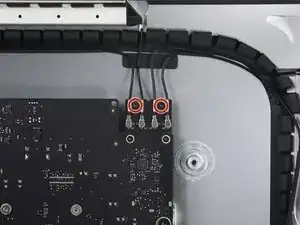
Удалите два винта T5 Torx длиной 4,0 мм, крепящих четыре разъема антенны к карте AirPort/Bluetooth.
Шаг 56
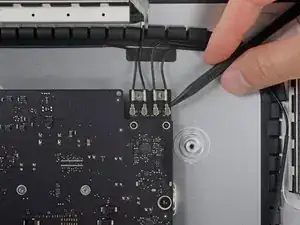
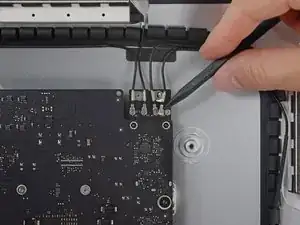
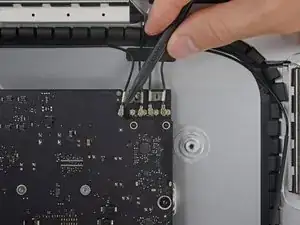
Отключите все четыре разъема антенны, поддев их прямо вверх из разъемов на карте AirPort/Bluetooth.
Шаг 57
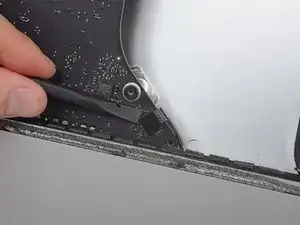
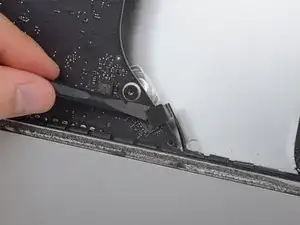
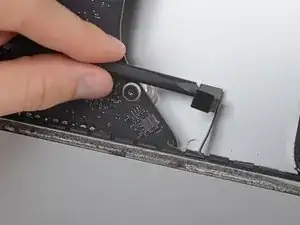
Используйте плоский край лопатки, чтобы поддеть разъем кабеля наушников из его разъема на материнской плате.
Немного подвиньте кабель вправо.
Шаг 58
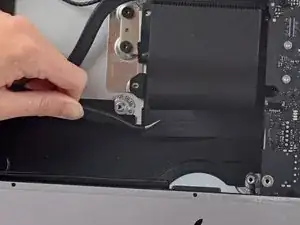
Снимите скотч, закрывающий вентиляционное отверстие.
Шаг 59
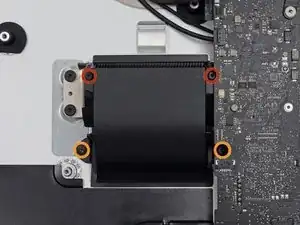
Удалите следующие винты T8 Torx, крепящие вентиляционное отверстие к заднему корпусу:
Два винта длиной 6,2 мм
Два винта длиной 4,7 мм
Шаг 60
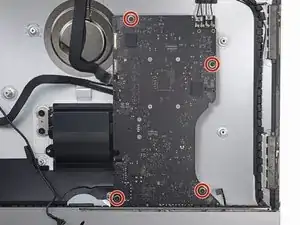
Удалите четыре винта T8 Torx длиной 7,3 мм, крепящих материнскую плату к заднему корпусу.
Шаг 61
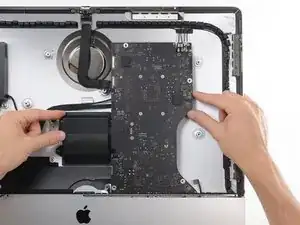
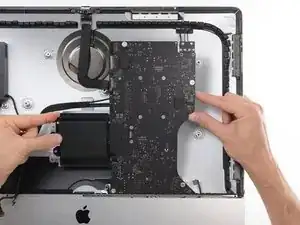
Наклоните верхнюю часть материнской платы от заднего корпуса.
Шаг 62
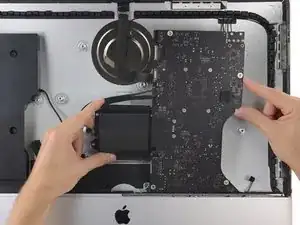
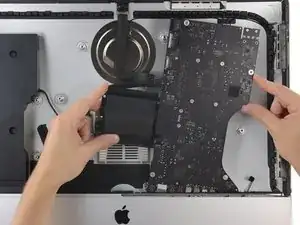
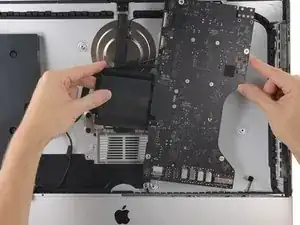
Поднимите материнскую плату прямо вверх и вытяните её из iMac.
Будьте осторожны, чтобы не зацепить плату за болтовые шпильки заднего корпуса.
Шаг 63
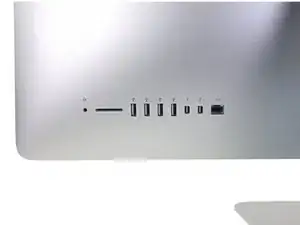
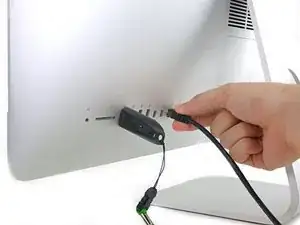
При установке материнской платы обратно убедитесь, что внешние I/O порты правильно выровнены. Материнская плата может быть расположена криво, даже когда закреплена всеми винтами.
Вы можете использовать USB флеш-накопитель и/или Ethernet-кабель, чтобы убедиться, что материнская плата установлена правильно во время крепления.
Шаг 64
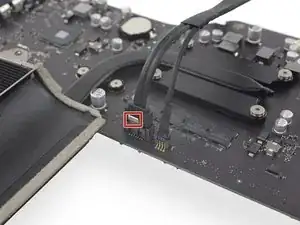
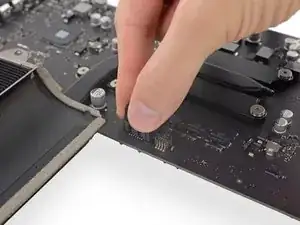
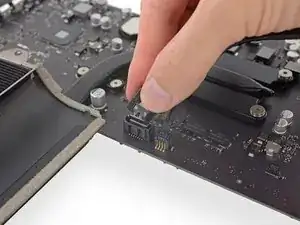
Разъем SATA для передачи данных имеет зажим, который необходимо нажать, чтобы снять.
Во время нажатия на зажим большим пальцем, поднимите и отключите разъем SATA для передачи данных из его гнезда на материнской плате.
Шаг 65
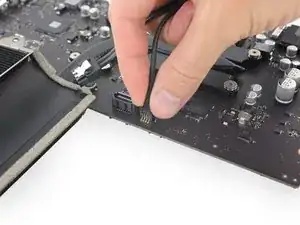
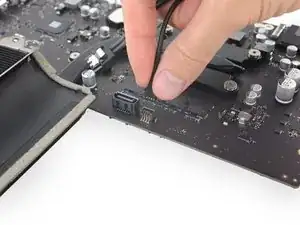
Схватите разъем питания жесткого диска и осторожно вытяните его из гнезда на материнской плате.
Шаг 66
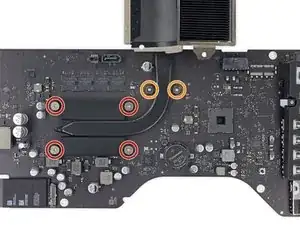
Ослабьте, но не снимайте четыре неподключаемых винта T8, крепящих радиатор к процессору.
Удалите два винта T8 длиной 5,4 мм, крепящих тепловую трубку к материнской плате.
Некоторые модели iMac имеют прямую тепловую трубку вместо изогнутой — тем не менее, винты будут того же размера/типа, и винты над процессором будут неподключаемыми к радиатору.
Шаг 67
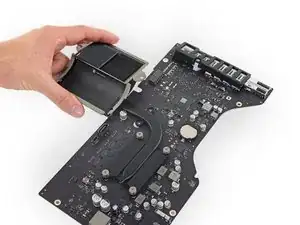
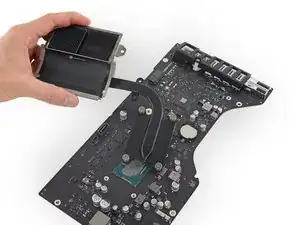
Поднимите и удалите сборку радиатора с материнской платы.
При сборке вашего iMac следуйте нашему руководству по нанесению термопасты для повторного нанесения термопасты.
Заключение
Для сборки вашего устройства выполните эти инструкции в обратном порядке и воспользуйтесь нашим руководством по клеевым лентам, чтобы повторно прикрепить стекло дисплея.
Перевод руководства с ifixit.com