Замена блока питания iMac Intel 21,5" EMC 2805
Используйте данное руководство для замены блока питания.
Шаг 1

Поскольку шарнир может свободно двигаться, iMac будет находиться в неустойчивом положении и работать с ним будет неудобно. Ремонт проходит быстро и легко с использованием фиксирующей прокладки для iMac, но возможен и без неё.
Если Вы используете картонную прокладку iFixit, ознакомьтесь с инструкцией по сборке, чтобы правильно её подготовить.
Перед началом любых работ с iMac: отключите компьютер от сети и удерживайте кнопку питания в течение десяти секунд, чтобы разрядить конденсаторы блока питания.
Будьте крайне осторожны, не касайтесь выводов конденсаторов и любых оголённых паяных соединений на задней стороне блока питания. Держите плату только за края.
Шаг 2


Начиная с левой стороны дисплея, рядом с кнопкой питания, вставьте инструмент для открытия iMac в зазор между стеклянной панелью и задней крышкой.
Ограничитель на инструменте для открытия iMac не позволит Вам вставить колесико слишком глубоко. При использовании другого инструмента не вставляйте его более чем на 9,5 мм в дисплей. В противном случае Вы можете повредить кабели антенны и причинить серьёзный ущерб.
Шаг 3



Действуйте инструментом как роликом для пиццы — катите его по зазору, и он будет разрезать пенополиуретановый клей по центру.
Всегда надавливайте ручкой, располагая её позади режущего колеса. Если тянуть инструмент, колесо может выскочить из ручки.
Перемещайте инструмент вверх по левому краю дисплея.
Шаг 4



Продолжайте двигаться инструментом вверх вокруг левого верхнего угла.
Шаг 5


Разрежьте клей по верхней левой части дисплея.
Шаг 6


Продолжайте движение инструмента по верхнему краю дисплея.
Возможно, потребуется несколько раз провести инструментом туда и обратно по уже разрезанному участку, чтобы максимально отделить клей.
Шаг 7



Переместите инструмент вокруг правого верхнего угла дисплея.
Шаг 8


Катите инструмент вниз по правой стороне дисплея.
Шаг 9


Завершите движение инструмента до нижнего края правой стороны дисплея.
На этом этапе пройдитесь инструментом ещё раз по всему периметру дисплея, чтобы убедиться в максимальном отделении клея.
Шаг 10



Хотя режущий инструмент отделил большую часть клея, экран остаётся слегка приклеенным к корпусу. Чтобы окончательно отделить его, потребуется пластиковая карта.
Положите iMac экраном вверх на стол.
Начиная с правого верхнего угла iMac, вставьте пластиковую карту между экраном и рамкой.
Будьте осторожны: не вставляйте пластиковую карту более чем на 9,5 мм, иначе Вы можете повредить внутренние компоненты.
Шаг 11


Аккуратно поворачивайте пластиковую карту вбок, чтобы образовать зазор между экраном и рамкой.
Двигайтесь медленно и не прилагайте чрезмерных усилий к стеклу экрана — Вам нужно образовать зазор примерно 6 мм.
Шаг 12



Перемещайте карту к центру дисплея, разрезая остатки клея в правом верхнем углу iMac.
Обязательно остановитесь до достижения камеры iSight, иначе Вы можете её повредить.
Шаг 13


Снова вставьте пластиковую карту в правый верхний угол и оставьте её там, чтобы клей не приклеился обратно.
Шаг 14



Вставьте вторую пластиковую карту в зазор между экраном и рамкой вблизи левого верхнего угла iMac.
Шаг 15


Аккуратно поверните карту вверх, слегка увеличивая зазор между экраном и рамкой.
Как и на другом крае, поворачивайте медленно, давая клею время отделиться, и не повреждайте стекло экрана.
Шаг 16



Переместите пластиковую карту к центру, вновь останавливаясь непосредственно перед камерой iSight.
Шаг 17


Вставьте пластиковую карту обратно в верхний левый угол.
Шаг 18



Вставьте обе пластиковые карты в углы, как показано на изображении, и аккуратно поверните их в стороны, чтобы увеличить зазор между дисплеем и корпусом.
Если какие-либо участки прилипают и не разъединяются, прекратите поворачивать и используйте одну из карт, чтобы разрезать остатки клея.
Начните поднимать верхнюю часть дисплея от рамы.
Поднимайте дисплей всего на несколько дюймов — кабели данных и питания дисплея всё ещё подключены к плате логики.
Шаг 19
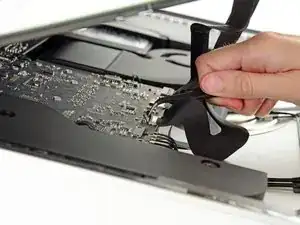
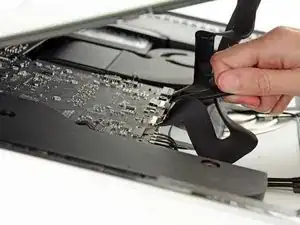
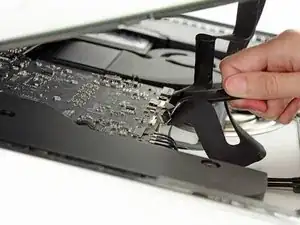
Возьмите пинцет и отведите вверх металлическую скобу, фиксирующую кабель данных дисплея.
Осторожно извлеките кабель данных дисплея из его разъёма на плате логики.
Убедитесь, что вы вынимаете разъём кабеля данных строго по направлению его оси.
Шаг 20
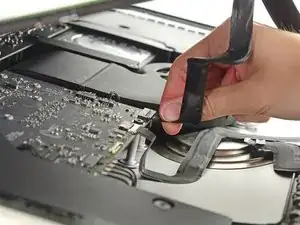
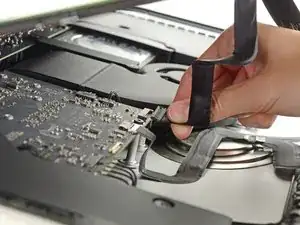
Удерживая дисплей одной рукой, другой отсоедините кабель питания дисплея.
Поднимите дисплей достаточно, чтобы легко добраться до разъёма, но не так сильно, чтобы натянуть кабели и создать нагрузку на их соединения (примерно на 8 дюймов).
Шаг 21
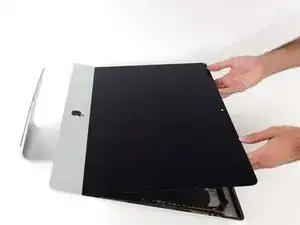
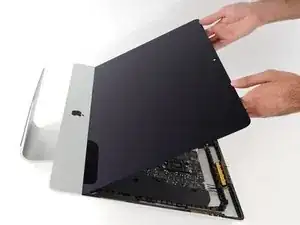
Поднимите дисплей в почти вертикальное положение.
На этом этапе по нижнему краю дисплея всё ещё остается полоска клея, которая удерживает его в раме, словно шарнир. Вы можете ослабить этот клей, слегка поводив дисплеем вверх-вниз несколько раз.
Шаг 22
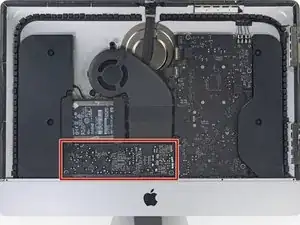
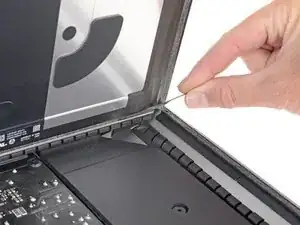
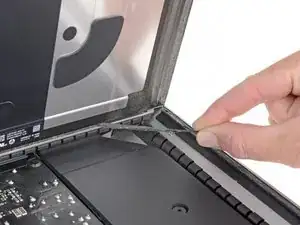
Очень осторожно обращайтесь с выводами конденсаторов и любыми открытыми контактами припоя на задней стороне блока питания (обведены красным).
Возьмитесь за маленькую язычок на конце одной из полос клея в нижней части дисплея и потяните её к верхней части iMac, чтобы удалить клей.
Повторите этот шаг со второй полосой клея и удалите её.
Если полоса клея порвётся до полного удаления, используйте пластиковую карту, чтобы разрезать оставшийся клей.
Шаг 23
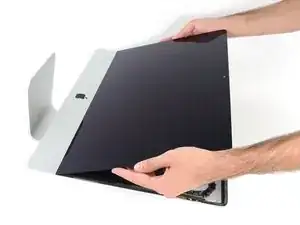
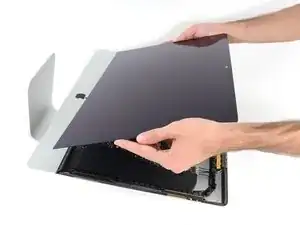
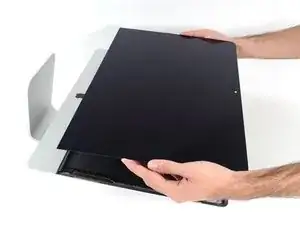
Поднимите дисплей от рамы и извлеките его из iMac.
Возможно, потребуется медленно поднимать его с одной стороны, чтобы отслаивать от остатков клея.
Будьте очень осторожны при обращении с дисплеем — он крупный, тяжёлый и изготовлен из стекла.
Если Вы устанавливаете новый дисплей, может потребоваться перенести некоторые компоненты со старого дисплея на новый.
Во время сборки откройте наше руководство по установке клея дисплея, чтобы правильно установить новый клей.
Шаг 24
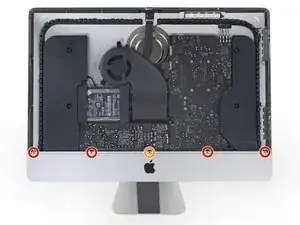

Выкрутите следующие пять винтов Phillips, удерживающих нижнюю опорную скобу:
Четыре винта длиной 3,2 мм
Один винт длиной 1,7 мм
По крайней мере в некоторых моделях EMC 2544 все пять винтов одинакового размера.
Чтобы получить доступ к винтам, может потребоваться отклеить клей дисплея, расположенный вдоль нижнего края корпуса iMac.
Шаг 25
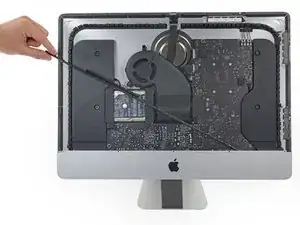
Снимите нижнюю опорную скобу с корпуса iMac.
Шаг 26
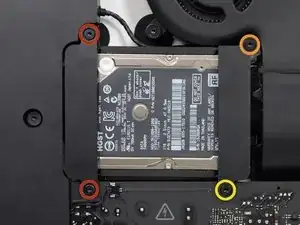
Выкрутите следующие винты, крепящие скобу жёсткого диска к заднему корпусу:
Два винта Torx T10 длиной 21 мм с левой скобы жёсткого диска.
Один винт Torx T10 длиной 9 мм.
Один винт Torx T10 длиной 27 мм.
Шаг 27
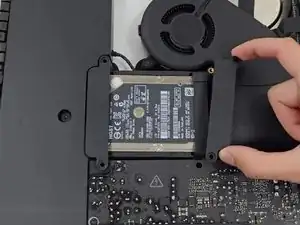
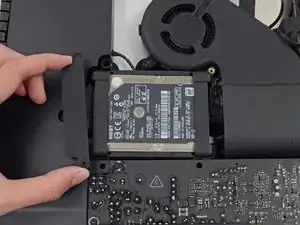
Снимите левую и правую скобы жёсткого диска с iMac.
Шаг 28
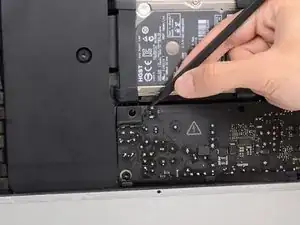
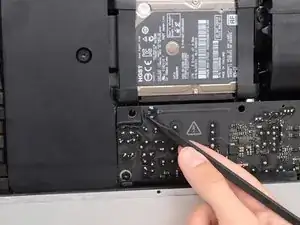
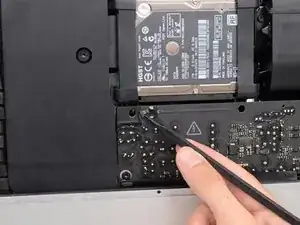
В следующих нескольких шагах Ваши руки будут приближаться к открытой стороне блока питания. Не прикасайтесь к его передней панели и оголённым контактам припоя. Прикосновение может вызвать удар током высокого напряжения от больших конденсаторов, подключённых к плате.
Воспользуйтесь кончиком лопатки, чтобы аккуратно подтолкнуть каждую сторону разъёма кабеля кнопки питания и постепенно выдавить его из паза.
Шаг 29
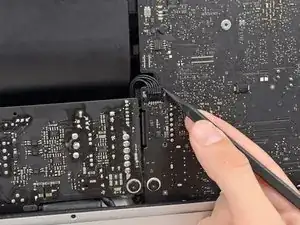
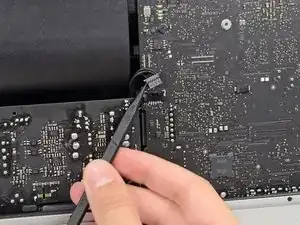
Используя кончик лопатки, подтолкните каждую сторону разъёма кабеля управления блоком питания и аккуратно выдавите его из паза.
Шаг 30
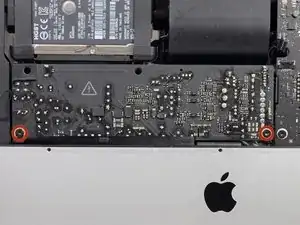
Выкрутите два винта Torx T10 длиной 7,2 мм, крепящих блок питания к заднему корпусу.
В более новых моделях iMac это винты Torx T8 длиной 7,2 мм.
При сборке будьте осторожны, чтобы не зажать провод кнопки питания за платой.
Шаг 31
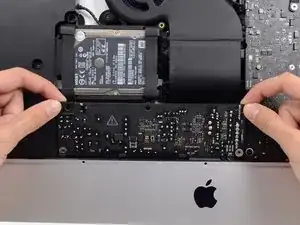
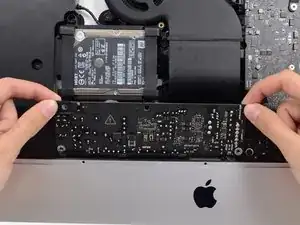
При работе с блоком питания будьте очень осторожны — не прикасайтесь к выводам конденсаторов и оголённым контактам припоя на задней стороне блока питания. Держитесь за плату только за края.
Наклоните блок питания вперёд.
Шаг 32
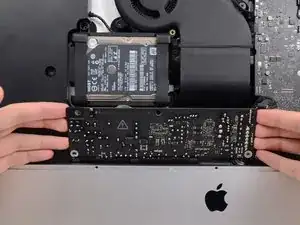
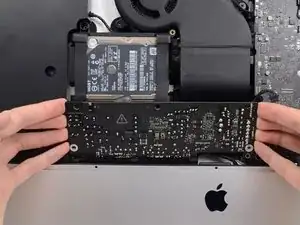
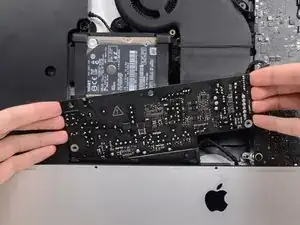
Немного приподнимите блок питания и потяните его наружу из задней части корпуса.
Поверните блок питания против часовой стрелки, подняв правую сторону примерно на дюйм выше левой.
Шаг 33
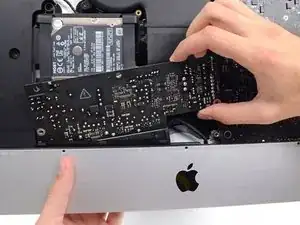
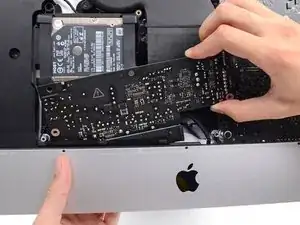
Сдвиньте блок питания вправо, чтобы освободить винтовые стойки на задней части корпуса.
Шаг 34
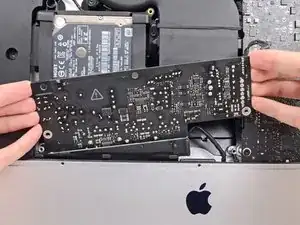
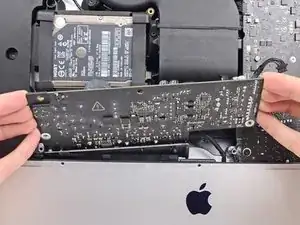
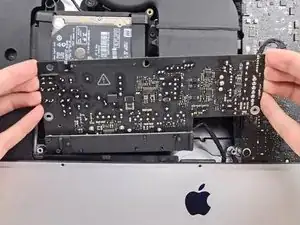
Наклоните блок питания вперёд и извлеките его из гнезда в задней части корпуса.
Не пытайтесь полностью извлечь блок питания из iMac — он всё ещё подключён к системной плате.
Шаг 35
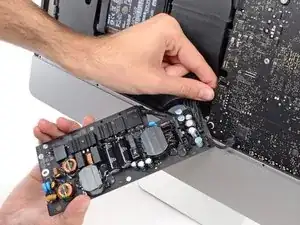
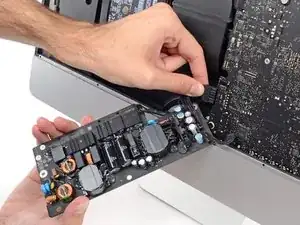
Будьте очень осторожны — не касайтесь выводов конденсаторов и оголённых паяных соединений на задней стороне блока питания. Держите плату только за края.
Переверните блок питания, чтобы получить доступ к разъёму кабеля постоянного тока за системной платой.
Нажмите на защёлку на задней стороне разъёма кабеля питания постоянного тока и вытяните его прямо из разъёма на системной плате.
Шаг 36
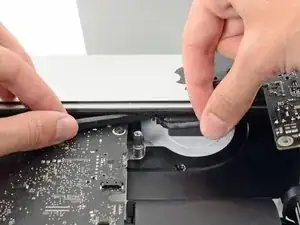
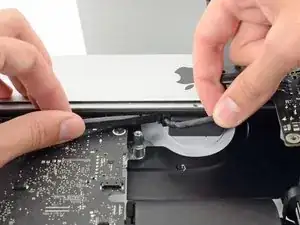
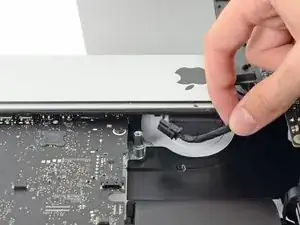
Возможно, будет удобнее положить iMac на спину для выполнения нескольких следующих шагов.
Используйте плоский конец лопатки, чтобы вдавить защёлку на боковой стороне разъёма кабеля входного разъёма переменного тока.
Удерживая защёлку нажатой лопаткой, возьмитесь за кабель входного разъёма переменного тока и вытяните разъём прямо из его гнезда.
Шаг 37
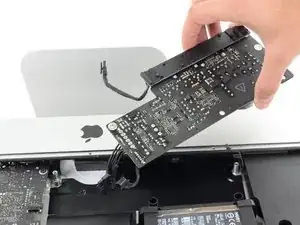
Извлеките блок питания из iMac.
Завершение
Чтобы собрать устройство, следуйте инструкциям в обратном порядке и воспользуйтесь нашим руководством по клеевым полоскам, чтобы заново прикрепить стекло дисплея.
Перевод руководства с ifixit.com