Замена радиатора iMac Intel 21.5" EMC 2805
Используйте это руководство для замены радиатора.
Не забудьте следовать нашему руководству по нанесению термопасты после удаления радиатора.
Шаг 1

С петлей, свободной для движения, iMac будет неустойчивым и трудным для работы. Ремонт проходит быстро и легко с клином для обслуживания iMac, но его можно выполнить и без него.
Если вы используете картонный клин для обслуживания iFixit, следуйте этим инструкциям по сборке, чтобы собрать его.
Перед началом работы с iMac: отключите питание компьютера и нажмите и удерживайте кнопку питания в течение десяти секунд, чтобы разрядить конденсаторы блока питания.
Будьте очень осторожны, не касайтесь выводов конденсаторов или любых открытых соединений на задней стороне блока питания. Держите плату только за края.
Шаг 2


Начните слева от дисплея, рядом с кнопкой питания, вставьте инструмент для открытия iMac в зазор между стеклянной панелью и задним корпусом.
Упор на инструменте для открытия iMac не позволит вам задвинуть колесо слишком далеко. Если вы используете другой инструмент, вставляйте не более чем на 1 см в дисплей. В противном случае вы рискуете повредить антенны и нанести серьезный ущерб.
Шаг 3



Используйте инструмент как нож для пиццы — прокатите его через зазор, и он разрежет пенопластовый клей по центру.
Обязательно всегда нажимайте с ручкой за режущим колесом. Если вы тянете, колесо может выскользнуть из рукоятки.
Прокатите инструмент вдоль левой стороны дисплея.
Шаг 4



Продолжайте проводить инструмент вдоль верхнего левого угла.
Шаг 5


Разрежьте клей вдоль верхнего левого края дисплея.
Шаг 6


Продолжайте вдоль верхней части дисплея.
Вы можете несколько раз прокатить инструмент взад-вперед по уже вырезанному участку, чтобы убедиться, что вы отделили как можно больше клея.
Шаг 7



Проведите инструмент вокруг верхнего правого угла дисплея.
Шаг 8


Прокатите инструмент вниз вдоль правой стороны дисплея.
Шаг 9


Закончите движение инструмента до нижней части правой стороны дисплея.
На этом этапе вам нужно будет снова провести инструментом вокруг всего дисплея, чтобы убедиться, что вы разрезали как можно больше клея.
Шаг 10



Хотя инструмент для открытия разрезал большую часть клея, дисплей все еще будет слегка прикреплен к корпусу. Пластиковая карта понадобится, чтобы освободить оставшийся клей.
Установите iMac лицом вверх на стол.
Начните с верхнего правого угла iMac, вставьте пластиковую карту между дисплеем и рамкой.
Будьте осторожны не вставлять пластиковую карту более чем на 1 см, иначе вы можете повредить внутренние компоненты.
Шаг 11


Осторожно поверните пластиковую карту боком, чтобы создать зазор между дисплеем и рамкой.
Двигайтесь медленно и будьте осторожны, чтобы не нагружать стекло дисплея слишком сильно — достаточно сделать зазор около 0,6 см.
Шаг 12



Сдвиньте карту к центру дисплея, чтобы разрезать оставшийся клей вдоль верхнего правого угла iMac.
Обязательно остановитесь перед камерой iSight, иначе вы можете повредить её.
Шаг 13


Вставьте пластиковую карту в верхний правый угол еще раз и оставьте там, чтобы предотвратить повторное склеивание.
Шаг 14



Вставьте вторую пластиковую карту в зазор между дисплеем и рамкой рядом с верхним левым углом iMac.
Шаг 15


Осторожно поверните карту вверх, немного увеличивая расстояние между дисплеем и рамкой.
Как и с другой стороны, поворачивайте медленно, чтобы дать клею время отделиться, и будьте осторожны, чтобы не перегружать стекло дисплея.
Шаг 16



Сдвиньте пластиковую карту к центру, снова останавливаясь перед камерой iSight.
Шаг 17


Вставьте пластиковую карту обратно в верхний левый угол.
Шаг 18



Вставьте обе пластиковые карты, как показано, у углов, и аккуратно поверните карты вбок, чтобы увеличить зазор между дисплеем и корпусом.
Если есть участки, которые, кажется, застряли и не отделяются, прекратите поворот и используйте одну из карт, чтобы срезать оставшийся клей.
Начните поднимать верхнюю часть дисплея от рамы.
Поднимайте дисплей только на несколько сантиметров — кабели данных и питания дисплея все еще подключены к логической плате.
Шаг 19
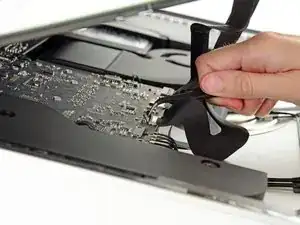
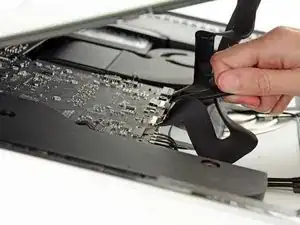
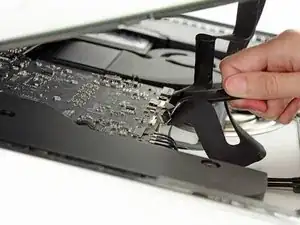
Используйте пинцет, чтобы поднять металлическую фиксирующую планку на кабеле данных дисплея.
Осторожно вытяните кабель данных дисплея из его разъема на логической плате.
Убедитесь, что вы вытягиваете разъем кабеля данных дисплея прямо из его разъема.
Шаг 20
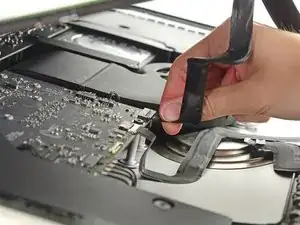
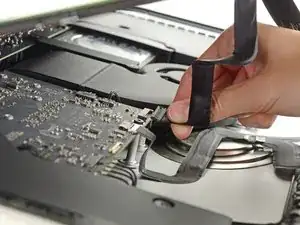
Держите дисплей одной рукой, а другой рукой отключите кабель питания дисплея.
Поднимите дисплей достаточно, чтобы получить легкий доступ к разъему, но не так сильно, чтобы не растянуть кабели и не повредить их соединения (примерно 20 см).
Шаг 21
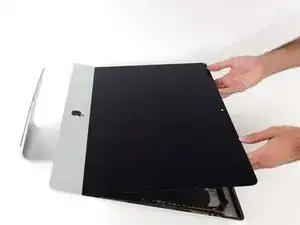
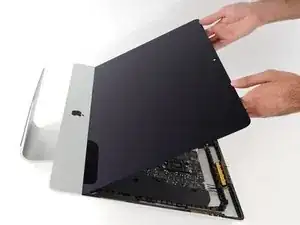
Поднимите дисплей почти до вертикального положения.
На этом этапе вдоль нижней части дисплея все еще остается полоска клея, которая будет держать дисплей на раме, как петля. Вы можете ослабить этот клей, несколько раз подняв и опустив дисплей.
Шаг 22
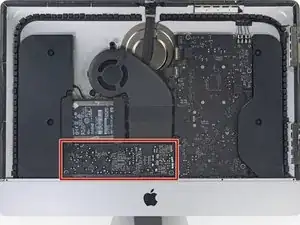
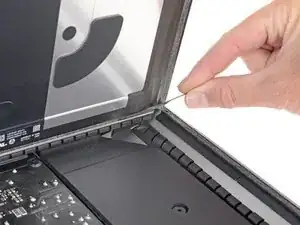
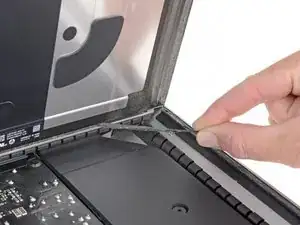
Будьте очень осторожны, чтобы не касаться выводов конденсаторов или любых открытых сварных соединений на задней части блока питания (обведены красным).
Возьмите за маленькую вкладку на конце одной из полосок клея дисплея и тяните к верхней части iMac, чтобы удалить ее.
Повторите этот шаг с другой полоской клея и удалите ее.
Если какая-либо из полосок клея сломается до того, как будет удалена, используйте пластиковую карту, чтобы разрезать оставшийся клей.
Шаг 23
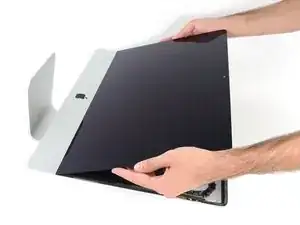
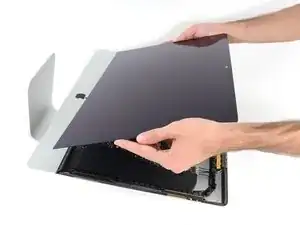
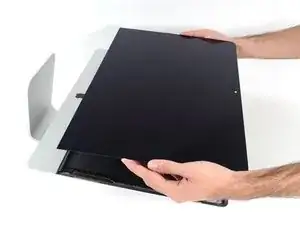
Поднимите дисплей из рамы и удалите его из iMac.
Может потребоваться медленно поднимать с одной стороны, чтобы оторваться от оставшегося клея.
Будьте очень осторожны при работе с дисплеем — он большой, тяжелый и сделан из стекла.
Если вы заменяете дисплей на новый, возможно, вам потребуется перенести некоторые компоненты со старого дисплея на новый.
Во время сборки обратитесь к нашему гайду по клею для дисплеев, чтобы установить новый клей.
Шаг 24
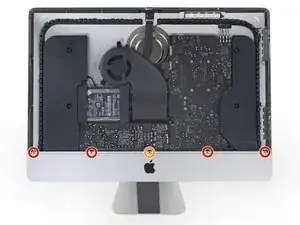

Удалите следующие пять винтов Phillips, которые держат нижнюю поддерживающую планку на месте:
Четыре винта по 3,2 мм
Один винт 1,7 мм
На некоторых моделях EMC 2544 все пять винтов имеют одинаковый размер.
Вам может понадобиться приподнять клей, разместив его вдоль нижнего края корпуса iMac, чтобы получить доступ к винтам.
Шаг 25
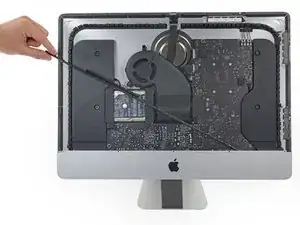
Удалите нижнюю поддерживающую планку из корпуса iMac.
Шаг 26
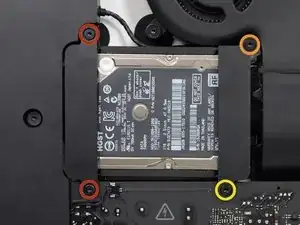
Удалите следующие винты, фиксирующие кронштейн жесткого диска к заднему корпусу:
Два винта T10 Torx по 21 мм с левой стороны кронштейна жесткого диска.
Один винт T10 Torx по 9 мм.
Один винт T10 Torx по 27 мм.
Шаг 27
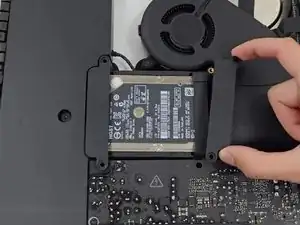
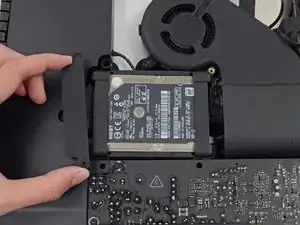
Удалите левый и правый кронштейны жесткого диска из iMac.
Шаг 28
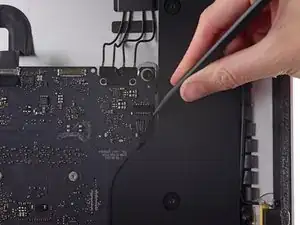
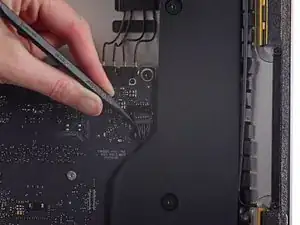
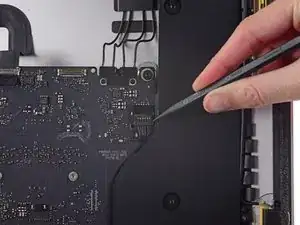
Используйте конец лопатки, чтобы надавить с каждой стороны разъема кабеля правого динамика, чтобы вытащить его из разъема на логической плате.
Шаг 29
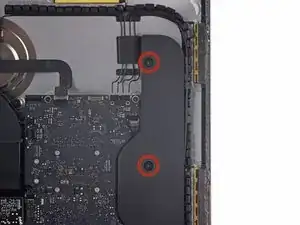
Удалите два винта T10 по 10,0 мм, фиксирующие правый динамик к заднему корпусу.
Шаг 30
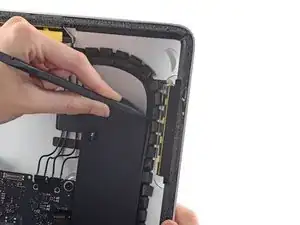
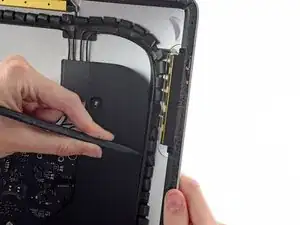
Вставьте конец лопатки между правым динамиком и антенным кабелем, который ведет в правую сторону динамика.
Проведите лопаткой по правой стороне динамика, чтобы освободить антенный кабель из его канала в правом динамике.
Если канал не доступен, вы можете слегка отодвинуть динамик от корпуса, чтобы получить доступ к антенному кабелю.
Шаг 31
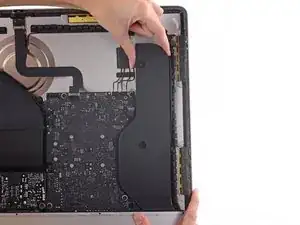
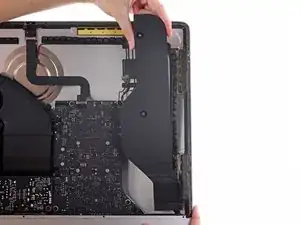
Поднимите правый динамик прямо вверх и удалите его из iMac.
Может помочь наклонить верхнюю часть динамика от заднего корпуса при удалении его из iMac.
Шаг 32
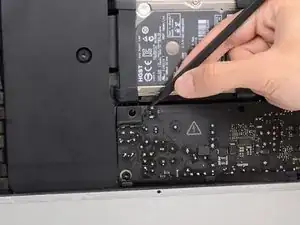
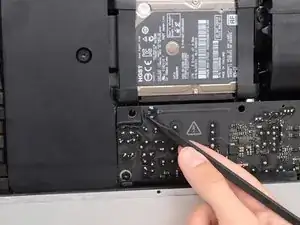
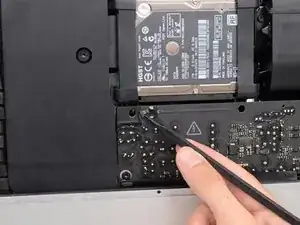
Следующие шаги приближают ваши руки к открытой части блока питания. Не касайтесь поверхности блока питания или любого открытого solder. Касание может привести к удару высоким напряжением от многих крупных конденсаторов, присоединённых к плате.
Используйте кончик лопатки, чтобы нажать на стороны разъёма кабеля питания и аккуратно вытащить его из гнезда.
Шаг 33
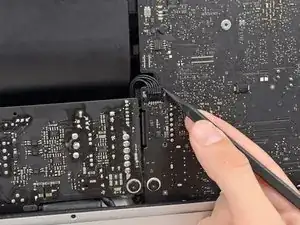
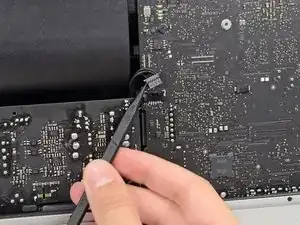
Используйте кончик лопатки, чтобы нажать на стороны разъёма управляющего кабеля блока питания и аккуратно вытащите его из гнезда.
Шаг 34
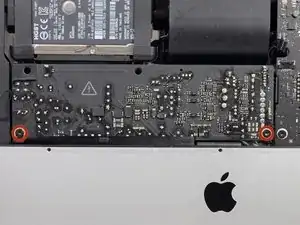
Удалите два винта T10 Torx длиной 7.2 мм, закрепляющих блок питания к заднему корпусу.
В новых моделях iMac это винты T8 Torx длиной 7.2 мм.
При повторной сборке будьте осторожны, чтобы не зажать провод кнопки питания за платой.
Шаг 35
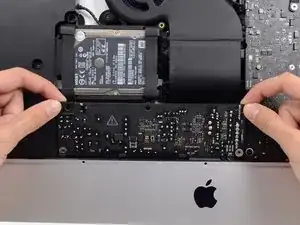
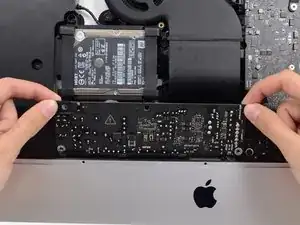
При работе с блоком питания будьте очень осторожны, чтобы не касаться выводов конденсаторов или любых открытых соединений на задней стороне блока питания. Держите плату только за края.
Наклоните блок питания вперёд.
Шаг 36
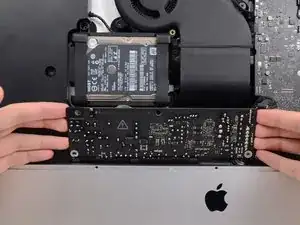
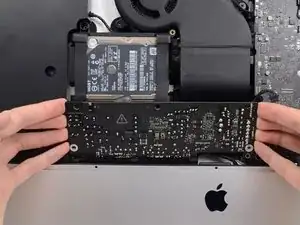
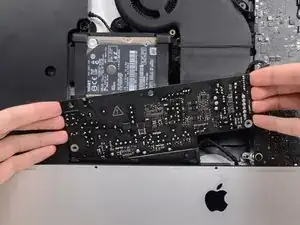
Немного поднимите блок питания и выдвиньте его из заднего корпуса.
Поверните блок питания против часовой стрелки, поднимая правую сторону на примерно один дюйм выше, чем левую.
Шаг 37
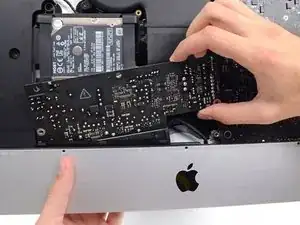
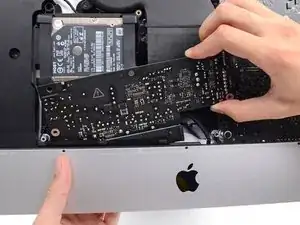
Передвигайте блок питания вправо, чтобы освободить винтовые посты на заднем корпусе.
Шаг 38
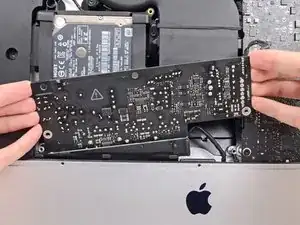
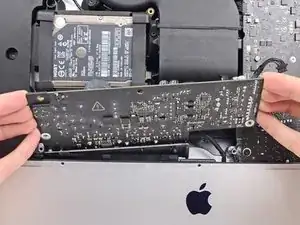
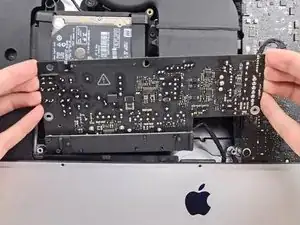
Качните блок питания вперёд и извлеките его из выемки в заднем корпусе.
Не пытайтесь полностью извлечь блок питания из iMac пока — он всё ещё подключён к материнской плате.
Шаг 39
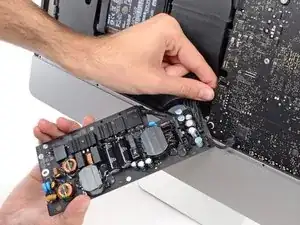
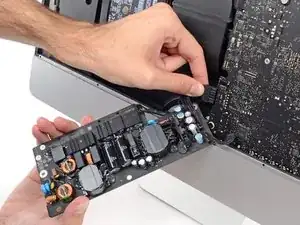
Будьте очень осторожны, чтобы не касаться выводов конденсаторов или любых открытых соединений на задней стороне блока питания. Держите плату только за края.
Переверните блок питания, чтобы получить доступ к соединению DC-питания за материнской платой.
Нажмите на вкладку на задней стороне разъёма DC-питания и аккуратно вытащите его прямо из гнезда на задней стороне материнской платы.
Шаг 40
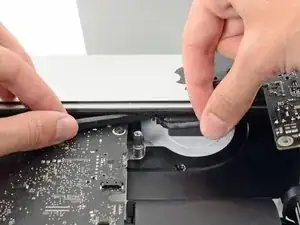
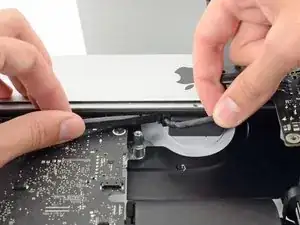
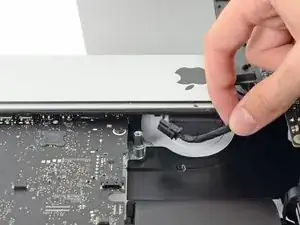
Вам может быть удобно положить iMac на спину для следующих нескольких шагов.
Используйте плоский конец лопатки, чтобы нажать на зажим с боку разъёма кабеля сетевого входа внутрь.
Нажимая на зажим с помощью лопатки, схватите кабель сетевого входа и вытяните разъём прямо из гнезда.
Шаг 41
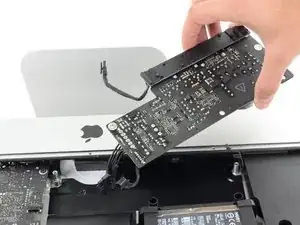
Удалите блок питания из iMac.
Шаг 42
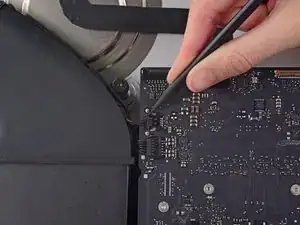
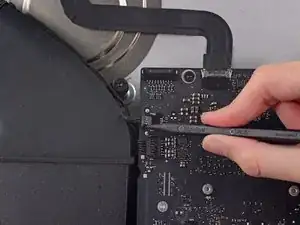
Используйте кончик лопатки, чтобы вытолкнуть разъём кабеля вентилятора из его гнезда на материнской плате.
Рекомендуется аккуратно нажимать по обеим сторонам разъёма, чтобы вытащить его из гнезда.
Шаг 43
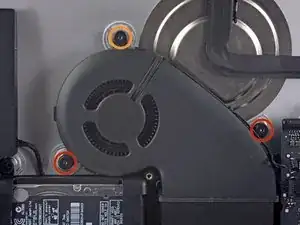
Удалите следующие винты, закрепляющие вентилятор к заднему корпусу:
Два винта T10 длиной 12.5 мм
Один винт T10 длиной 9.9 мм
Шаг 44
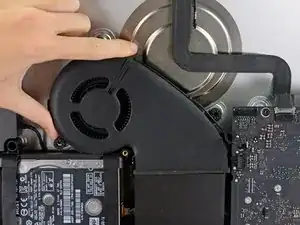
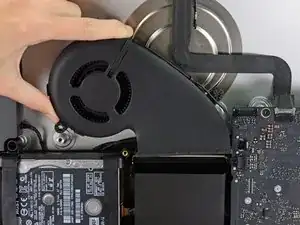
Поднимите и удалите вентилятор из iMac.
Шаг 45
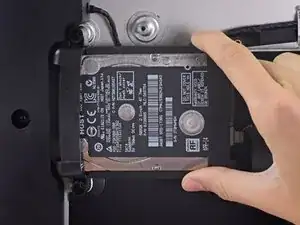
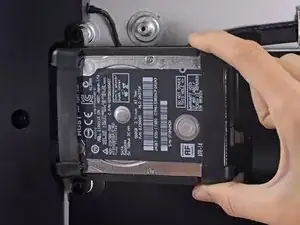
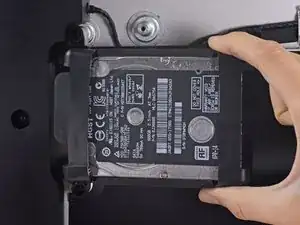
Поднимите жёсткий диск с края, ближайшего к материнской плате, и слегка вытяните его из выемки.
Жёсткий диск подключён одним SATA кабелем питания/данных — не пытайтесь полностью удалить его из iMac пока.
Шаг 46
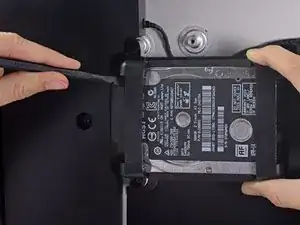
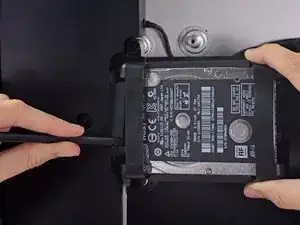
Используйте лопатку, чтобы отсоединить комбинированный кабель SATA питания и данных, аккуратно приподнимая его большой пластиковый разъём от жёсткого диска.
Шаг 47
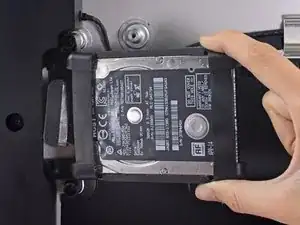
Удалите сборку жёсткого диска из iMac.
Шаг 48
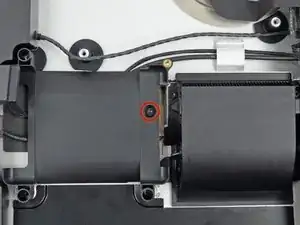
Удалите единственный винт T10 длиной 7.2 мм, который крепит лоток жёсткого диска к заднему корпусу.
Шаг 49
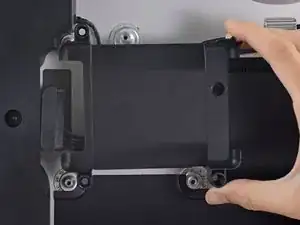
Удалите лоток жёсткого диска из заднего корпуса.
Шаг 50
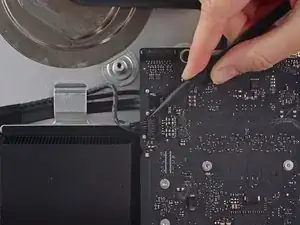
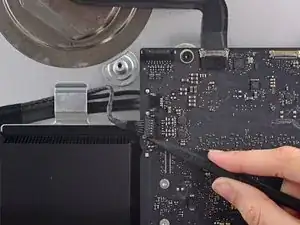
Используйте кончик лопатки, чтобы вытащить разъём кабеля левого динамика из его гнезда.
Рекомендуется сначала нажать на одну сторону разъёма, затем нажать на другую сторону, пока он не освободится.
Шаг 51
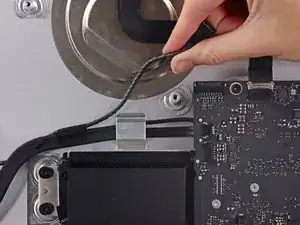
Снимите кабель левого динамика, потянув его прямо вверх из фиксирующего зажима на задней стороне заднего корпуса.
Шаг 52
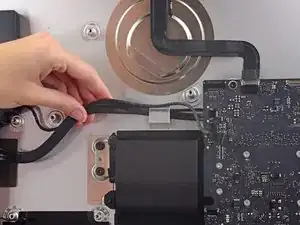
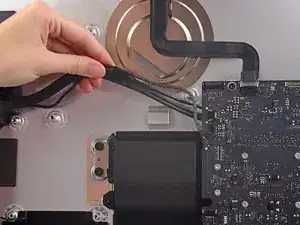
Таким же образом, как в предыдущем шаге, освободите комбинированный кабель SATA данных/питания из зажимного фиксатора.
Шаг 53
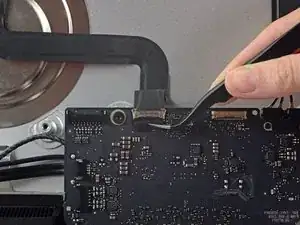
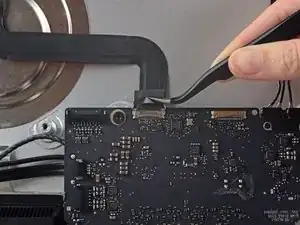
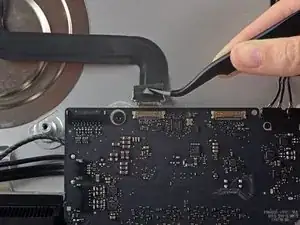
Используйте пинцет, чтобы поднять металлическую защелку на разъёме кабеля камеры iSight.
Вытащите кабель камеры iSight прямо из его разъёма на материнской плате.
Это деликатный разъём, который можно легко повредить.
Шаг 54
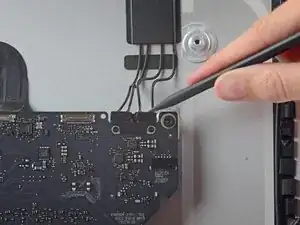
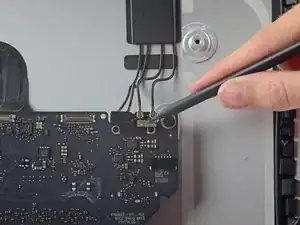
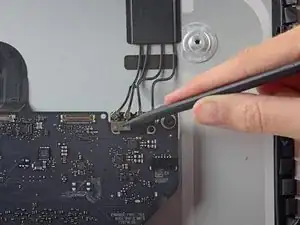
При необходимости используйте кончик лопатки, чтобы отогнуть вкладки, закрывающие разъёмы антенны.
Шаг 55
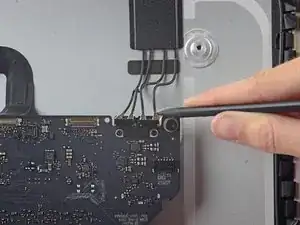
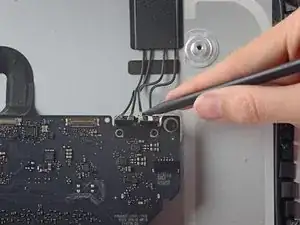
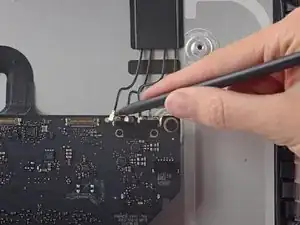
Используйте кончик лопатки, чтобы отключить каждый из четырёх разъёмов антенны от карты AirPort/Bluetooth.
Обратите внимание на оригинальное положение каждого разъёма при повторном подключении кабелей.
Шаг 56
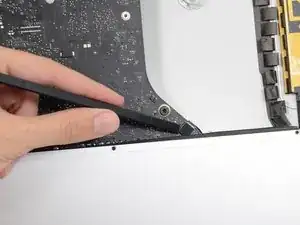
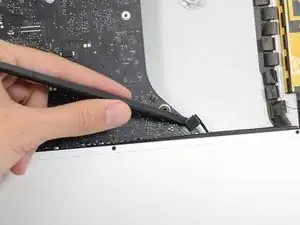
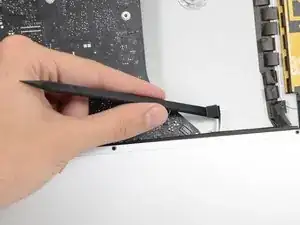
Используйте плоскую сторону лопатки, чтобы открепить разъём кабеля разъёма для наушников от его места на материнской плате.
Немного подвиньте кабель вправо.
Шаг 57
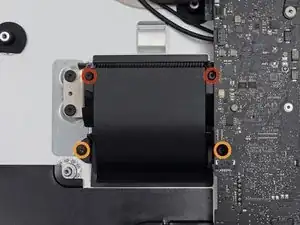
Уберите следующие винты, крепящие воздуховод к заднему корпусу:
Два винта T8 длиной 6,3 мм
Два винта T8 длиной 4,7 мм
Шаг 58
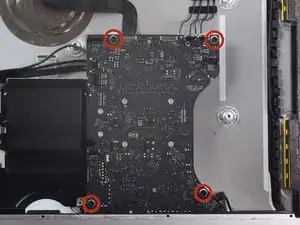
Уберите четыре винта T10 длиной 7,2 мм, крепящие материнскую плату к заднему корпусу.
Шаг 59
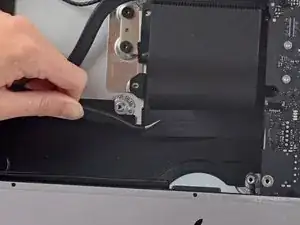
Используйте пинцет, чтобы отодвинуть ленту, закрывающую воздуховод.
Шаг 60
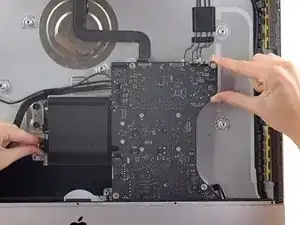
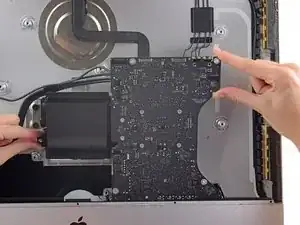
Наклоните верхнюю часть материнской платы от заднего корпуса.
Шаг 61
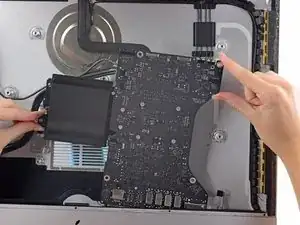
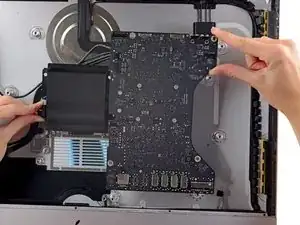
Поднимите материнскую плату прямо вверх и выньте её из iMac.
Будьте осторожны, чтобы не зацепить плату за любые винтовые стойки заднего корпуса.
I/O-разъёмы в нижней части материнской платы будут самой большой проблемой. Рекомендуется тянуть осторожно, чтобы избежать повреждений.
Шаг 62
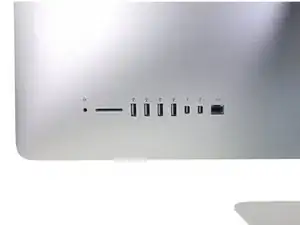
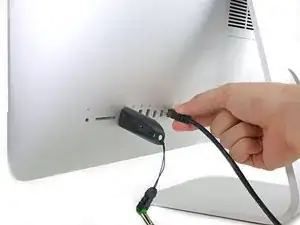
При повторной установке материнской платы проверьте выравнивание внешних I/O разъёмов. Материнская плата может сидеть наклонно, даже если она закреплена всеми винтами.
Используйте USB-флешку и/или сетевой кабель, чтобы поддерживать выравнивание материнской платы во время её закрепления.
Шаг 63
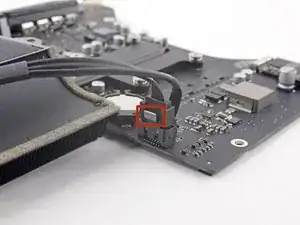
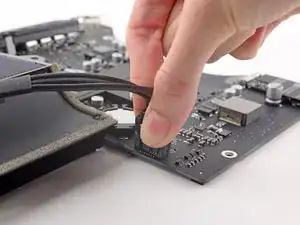
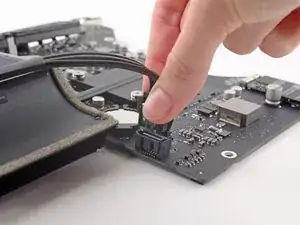
Разъём SATA данных имеет зажим, который необходимо нажать для удаления.
Нажимая на зажим большим пальцем, поднимите и отключите разъём SATA данных от его места на материнской плате.
Шаг 64
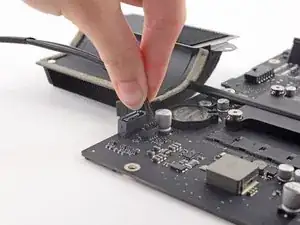
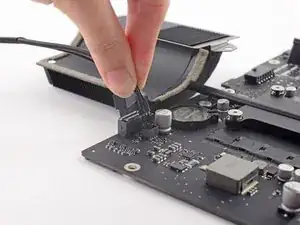
Ухватите разъём питания жесткого диска и осторожно вытяните его из разъёма на материнской плате.
Шаг 65
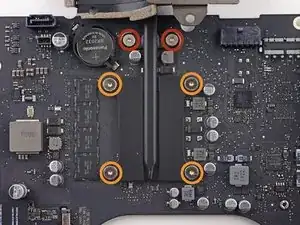
Следующие винты крепят радиатор к материнской плате:
Уберите два винта T8 с конца радиатора, обращённого к выходному отверстию.
Ослабьте, но не снимайте четыре захваченных винта T8, крепящих конец радиатора, обращённый к ЦП.
Шаг 66
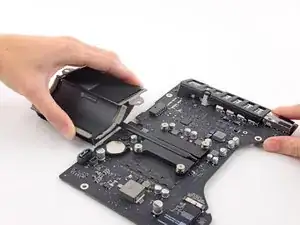
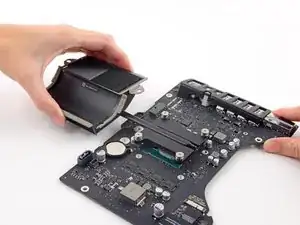
Осторожно поднимите и снимите радиатор с материнской платы.
При сборке вашего iMac следуйте нашей инструкции по нанесению термопасты для повторного нанесения термопасты.
Заключение
Чтобы собрать устройство, следуйте этим инструкциям в обратном порядке и используйте нашу инструкцию по клеевым лентам для повторного приклеивания стекла дисплея.
Перевод руководства с ifixit.com