Замена кабеля камеры FaceTime HD и микрофона на iMac Intel 21,5" EMC 2889
Если микрофон и камера FaceTime работают некорректно, возможной причиной может быть неисправный кабель. Следуйте шагам из этого руководства, чтобы заменить ленточный кабель камеры и микрофона на iMac Intel 21,5" EMC 2889.
Шаг 1

Поскольку шарнир может свободно двигаться, iMac будет находиться в неустойчивом положении, и работать с ним будет неудобно. Ремонт выполняется быстро и легко с помощью фиксирующей прокладки для iMac, но может быть выполнен и без неё.
Если Вы используете картонную прокладку iFixit, следуйте этим инструкциям по сборке, чтобы собрать её.
Перед началом любых работ с iMac: отключите компьютер от сети и удерживайте кнопку включения в течение десяти секунд, чтобы разрядить конденсаторы блока питания.
Будьте очень осторожны, чтобы не касаться выводов конденсаторов и не задеть оголённые паяные соединения на задней стороне блока питания. Прикасайтесь к плате только по краям.
Шаг 2


Начиная с левой стороны дисплея, рядом с кнопкой питания, вставьте инструмент для вскрытия iMac в зазор между стеклянной панелью и задней крышкой.
Ограничитель на инструменте для вскрытия iMac не даст Вам вставить колесо слишком глубоко. Если используется другой инструмент, вставляйте его не более чем на 3/8 дюйма (около 9,5 мм) внутрь дисплея. В противном случае существует риск повредить кабели антенн и нанести серьёзные повреждения.
Шаг 3



Действуйте инструментом как скалкой для пиццы — катите его вдоль зазора, и он будет разрезать пенополиуретановый клей по центру.
Убедитесь, что Вы всегда давите за рукояткой, находящейся позади режущего колеса. Если тянуть инструмент на себя, колесо может выпасть из рукоятки.
Проведите инструментом вдоль левой стороны дисплея.
Шаг 4



Продолжайте движение инструмента вверх вдоль верхнего левого угла.
Шаг 5


Разрежьте клей вдоль верхнего левого края дисплея.
Шаг 6


Продолжайте движение вдоль верхнего края дисплея.
Можно несколько раз провести инструментом туда и обратно по уже разрезанному участку, чтобы максимально отделить клей.
Шаг 7



Продвиньте инструмент вокруг верхнего правого угла дисплея.
Шаг 8


Катите инструмент вниз по правой стороне дисплея.
Шаг 9


Завершите продвижение инструмента до нижнего края правой стороны дисплея.
На этом этапе необходимо пройтись инструментом ещё раз по всему периметру дисплея, чтобы убедиться, что весь клей надёжно разрезан.
Шаг 10



Хотя инструмент для вскрытия разрезал большую часть клея, дисплей всё ещё может оставаться слегка приклеенным к корпусу. Для полного отделения потребуется пластиковая карта.
Установите iMac экраном вверх на стол.
Начиная с верхнего правого угла iMac, вставьте пластиковую карту между дисплеем и рамкой.
Будьте осторожны: не вставляйте пластиковую карту глубже чем на 3/8 дюйма (около 9,5 мм), иначе можно повредить внутренние компоненты.
Шаг 11


Аккуратно поворачивайте пластиковую карту вбок, чтобы образовать зазор между дисплеем и рамкой.
Двигайтесь медленно и не допускайте излишнего напряжения в стекле дисплея — достаточно создать зазор около 1/4 дюйма (около 6 мм).
Шаг 12



Переместите карту к центру дисплея, чтобы разрезать остатки клея в верхнем правом углу iMac.
Обязательно остановитесь перед камерой iSight, иначе Вы можете её повредить.
Шаг 13


Снова вставьте пластиковую карту в верхний правый угол и оставьте её там, чтобы клей не приклеился обратно.
Шаг 14



Вставьте вторую пластиковую карту в зазор между дисплеем и рамкой в верхнем левом углу iMac.
Шаг 15


Аккуратно поверните карту вверх, немного увеличив зазор между дисплеем и рамкой.
Как и с другой стороны, вращайте медленно, давая клею время отслоиться, и будьте осторожны, чтобы не повредить стекло дисплея.
Шаг 16



Переместите пластиковую карту к центру, снова останавливаясь непосредственно перед камерой iSight.
Шаг 17


Вставьте пластиковую карту обратно в верхний левый угол.
Шаг 18



Когда обе пластиковые карты будут установлены, как показано, рядом с углами, аккуратно поверните их в стороны, чтобы увеличить зазор между дисплеем и корпусом.
Если какие-либо участки прилипают и не разделяются, прекратите поворачивать и одной из карт разрежьте остатки клея.
Начните приподнимать верхнюю часть дисплея от рамы.
Поднимайте дисплей всего на несколько дюймов — кабели данных и питания дисплея ещё подключены к системной плате.
Шаг 19


Поднимите дисплей достаточно высоко для удобного доступа к разъёму, но не настолько, чтобы растягивать кабели и создавать нагрузку на соединения (примерно 20 см).
Удерживайте дисплей одной рукой, а другой отсоедините кабель питания дисплея.
Шаг 20



Продолжая поддерживать дисплей одной рукой, приподнимите металлическую фиксирующую скобу на кабеле данных дисплея.
Осторожно вытяните кабель данных дисплея из разъёма на системной плате.
Убедитесь, что вытягиваете разъём кабеля данных дисплея прямо, параллельно материнской плате, чтобы не повредить его.
Шаг 21


Поднимите дисплей почти в вертикальное положение.
На этом этапе внизу дисплея всё ещё остаётся полоска клея, которая, как петля, удерживает дисплей на раме. Ослабить этот клей можно, слегка пошевелив дисплеем вверх и вниз несколько раз.
Шаг 22
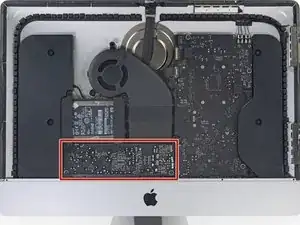
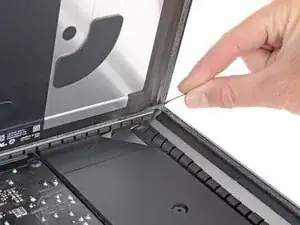
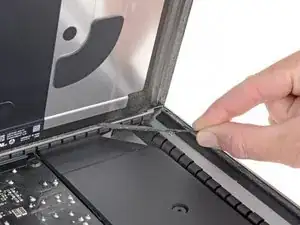
Очень осторожно обращайтесь с выводами конденсаторов и любыми открытыми контактами припоя на задней стороне блока питания (обозначены красной рамкой).
Захватите небольшой язычок на конце одной из нижних полосок клея дисплея и потяните клей к верхней части iMac, чтобы снять его.
Повторите этот шаг с другой полоской клея и снимите её.
Если полоска клея порвётся до полного удаления, используйте пластиковую карту, чтобы разрезать остатки клея.
Шаг 23



Поднимите дисплей от рамы и снимите его с iMac.
Возможно, потребуется медленно поднимать с одной стороны, чтобы отслоить от остатков клея.
Будьте очень осторожны при обращении с дисплеем — он большой, тяжёлый и изготовлен из стекла.
После разрезания клей нельзя будет использовать повторно для герметизации дисплея. Следуйте данному руководству, чтобы заменить полоски клея, крепящие дисплей к заднему кожуху.
Шаг 24
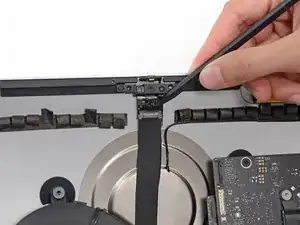
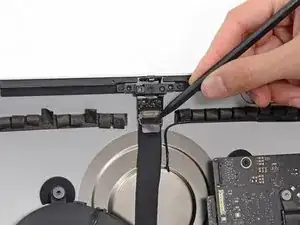
Используйте кончик лопатки, чтобы опустить металлическую фиксирующую скобу на кабеле камеры.
Шаг 25
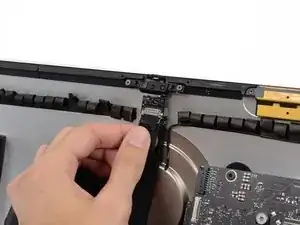
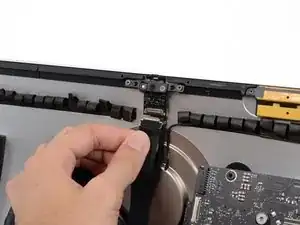
Аккуратно потяните кабель камеры строго вниз из его разъёма на плате камеры.
Убедитесь, что вы снимаете только разъём камеры — разъём микрофона находится на отдельной ветви кабеля.
Шаг 26
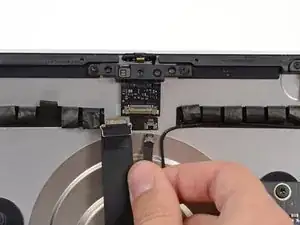
Отсоедините разъём микрофона от его гнезда на плате камеры.
Шаг 27
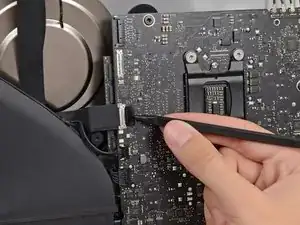
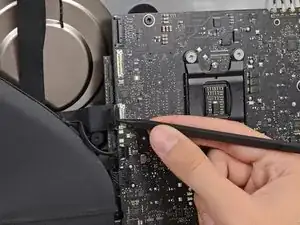
Используйте кончик лопатки, чтобы приподнять металлическую фиксирующую скобу, удерживающую разъём кабеля камеры на системной плате.
Шаг 28
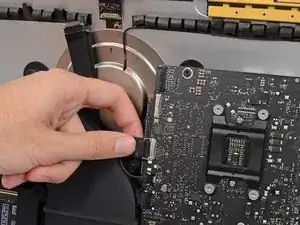
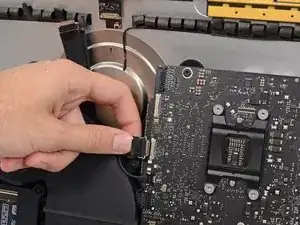
Вытяните кабель камеры прямо от его разъёма на системной плате.
Это хрупкое соединение, которое легко повредить. Убедитесь, что вытягиваете разъём параллельно системной плате.
Шаг 29
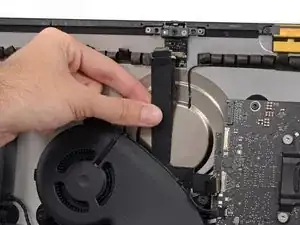
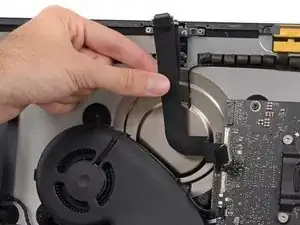
Кабель камеры приклеен к заднему кожуху. Аккуратно отклейте его и снимите с заднего кожуха.
Если возникают трудности с отклеиванием кабеля от заднего кожуха, используйте лопатку, чтобы аккуратно поддеть его.
Завершение
Чтобы собрать устройство, выполните инструкции в обратном порядке и воспользуйтесь нашим Руководством по клейким полоскам, чтобы прикрепить стекло дисплея.
Перевод руководства с ifixit.com