Замена PRAM-батареи iMac Intel 21,5" EMC 2805
Используйте это руководство, чтобы извлечь PRAM-батарею.
Шаг 1

При свободном шарнире iMac будет неуравновешен и с ним трудно будет работать. Ремонт проходит быстро и просто с использованием клина для обслуживания iMac, но может быть выполнен и без него.
Если вы используете картонный клин iFixit, следуйте этишим инструкциям по сборке, чтобы собрать его.
Прежде чем приступать к любым работам с iMac: Отключите компьютер от сети и нажмите и удерживайте кнопку питания в течение десяти секунд, чтобы разрядить конденсаторы блока питания.
Будьте очень осторожны и не прикасайтесь к выводам конденсаторов или к оголенным паяным соединениям на задней стороне блока питания. Держите плату только за края.
Шаг 2


Начиная с левой стороны дисплея, рядом с кнопкой питания, вставьте инструмент для открытия iMac в зазор между стеклянной панелью и задней крышкой.
Ободок на инструменте для открытия iMac не даст вам подать колесико слишком глубоко. Если вы используете другой инструмент, вставляйте не более 3/8" в дисплей. В противном случае вы рискуете перерезать антенные кабели и серьёзно повредить устройство.
Шаг 3



Используйте инструмент как ролик для пиццы — прокатывайте его по зазору, и он перережет пенопластовый клей по центру.
Обязательно всегда толкайте инструмент, держа рукоятку за колесиком. Если тянуть, колесико может вывернуться из рукоятки.
Проводите инструмент вдоль левой стороны дисплея.
Шаг 4



Продолжайте вести инструмент вокруг верхнего левого угла.
Шаг 5


Перережьте клей вдоль верхней левой части дисплея.
Шаг 6


Продолжайте вдоль верхней части дисплея.
Возможно, вам захочется провести инструментом туда-сюда по уже разрезанным участкам несколько раз, чтобы отделить как можно больше клея.
Шаг 7



Проведите инструмент вокруг верхнего правого угла дисплея.
Шаг 8


Прокатите инструмент вниз по правой стороне дисплея.
Шаг 9


Завершите продвижение инструмента к нижней части правой стороны дисплея.
На этом этапе рекомендуется провести инструментом по всему периметру дисплея, чтобы убедиться, что вы перерезали как можно больше клея.
Шаг 10



Хотя инструмент для открытия перерезал большую часть клея, дисплей всё ещё будет частично приклеен к корпусу. Для освобождения последних участков клея потребуется пластиковая карточка.
Уложите iMac экраном вверх на стол.
Начиная с верхнего правого угла iMac, подденьте пластиковую карточку между дисплеем и рамкой.
Будьте осторожны и не вставляйте пластиковую карточку глубже 3/8", иначе вы можете повредить внутренние компоненты.
Шаг 11


Осторожно поверните пластиковую карточку вбок, чтобы создать зазор между дисплеем и рамкой.
Двигайтесь медленно и избегайте чрезмерного напряжения стекла дисплея — достаточно зазора примерно 1/4".
Шаг 12



Сдвиньте карточку к центру дисплея, чтобы перерезать оставшийся клей в верхнем правом углу iMac.
Обязательно остановитесь перед камерой iSight, иначе вы можете её повредить.
Шаг 13


Ещё раз подденьте пластиковую карточку в верхнем правом углу и оставьте её там, чтобы клей не склеился снова.
Шаг 14



Вставьте вторую пластиковую карточку в зазор между дисплеем и рамкой возле верхнего левого угла iMac.
Шаг 15


Осторожно поверните карточку вверх, слегка увеличив пространство между дисплеем и рамкой.
Как и с другой стороны, поворачивайте медленно, чтобы клей успел отойти, и не перенапрягайте стекло дисплея.
Шаг 16



Сдвиньте пластиковую карточку к центру, снова останавливаясь прямо перед камерой iSight.
Шаг 17


Защитную пластиковую карточку снова вставьте в верхний левый угол.
Шаг 18



Когда обе пластиковые карточки вставлены у углов, как показано, осторожно поверните их вбок, чтобы увеличить зазор между дисплеем и корпусом.
Если какие‑то участки кажутся застрявшими и не разделяются, прекратите вращение и используйте одну из карточек, чтобы разрезать оставшийся клей.
Начните приподнимать верхнюю часть дисплея от рамки.
Поднимайте дисплей только на несколько дюймов — кабели питания и передачи данных дисплея всё ещё подключены к плате логики.
Шаг 19
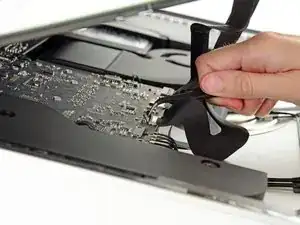
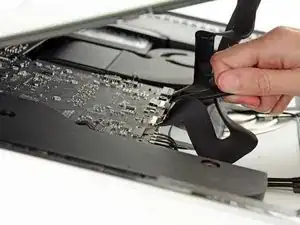
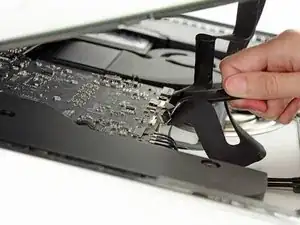
Используйте пинцет, чтобы поднять металлический фиксатор разъёма кабеля передачи данных дисплея.
Аккуратно вытяните кабель передачи данных дисплея из его гнезда на плате логики.
Вытягивайте разъём кабеля передачи данных дисплея строго по прямой, из его гнезда.
Шаг 20
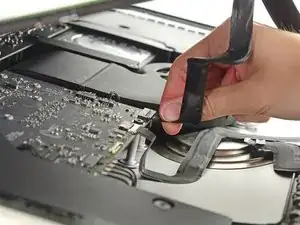
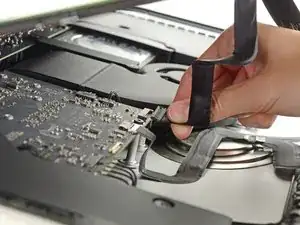
Держа дисплей одной рукой, другой рукой отключите кабель питания дисплея.
Поднимите дисплей достаточно, чтобы был удобный доступ к разъёму, но не настолько, чтобы растянуть кабели и создать нагрузку на их соединения (примерно 8 дюймов).
Шаг 21
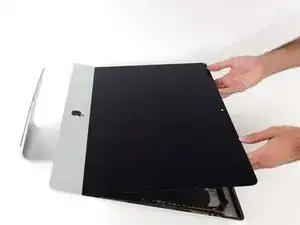
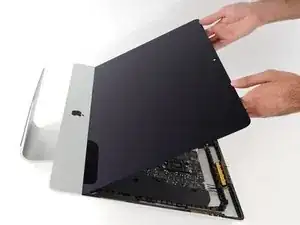
Поднимите дисплей до почти вертикального положения.
На этом этапе внизу дисплея всё ещё остаётся полоса клея, которая удерживает дисплей у рамки как петля. Вы можете ослабить этот клей, несколько раз поднимая и опуская дисплей.
Шаг 22
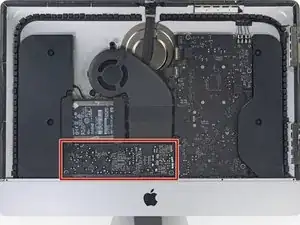
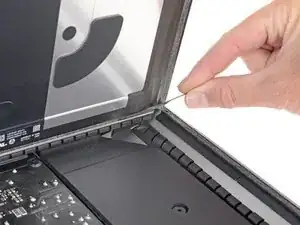
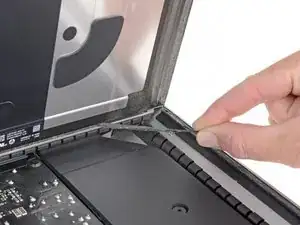
Будьте очень осторожны, чтобы не прикасаться к выводам конденсаторов или открытым паяным контактам на обратной стороне блока питания (обведено красным).
Возьмите маленькую язычок в конце одной из нижних клеевых полос дисплея и потяните клей в сторону верха iMac, чтобы снять его.
Повторите этот шаг с другой клеевой полосой и удалите её.
Если какая‑либо клеевая полоса порвётся до полного удаления, используйте пластиковую карточку, чтобы разрезать оставшийся клей.
Шаг 23
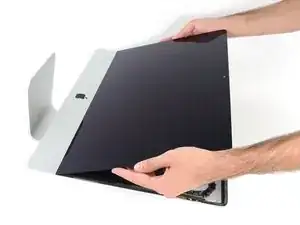
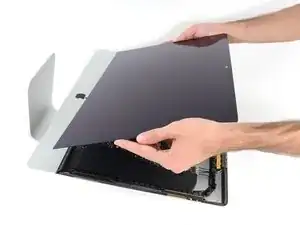
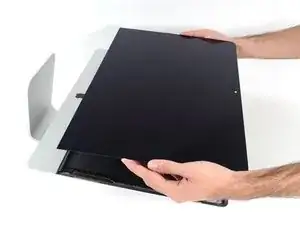
Поднимите дисплей от рамки и извлеките его из iMac.
Возможно, потребуется медленно поднимать с одной стороны, чтобы отлепить оставшийся клей.
Будьте очень осторожны при обращении с дисплеем — он большой, тяжёлый и стеклянный.
Если вы заменяете дисплей на новый, возможно, потребуется перенести некоторые компоненты со старого дисплея на новый.
При сборке обратитесь к нашему руководству по клею для дисплея, чтобы установить новый клей.
Шаг 24
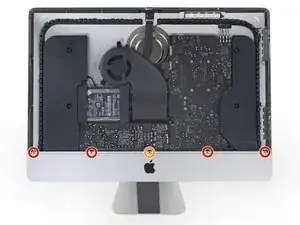

Удалите следующие пять винтов Phillips, удерживающих нижнюю опорную скобу на месте:
Четыре винта 3,2 мм
Один винт 1,7 мм
По крайней мере на некоторых машинах EMC 2544 все пять винтов одинакового размера.
Возможно, потребуется отслоить клеевую ленту дисплея вдоль нижнего края корпуса iMac, чтобы получить доступ к винтам.
Шаг 25
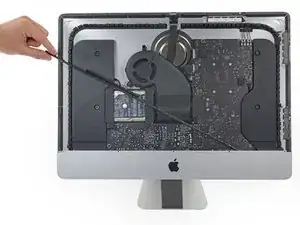
Снимите нижнюю опорную скобу с корпуса iMac.
Шаг 26
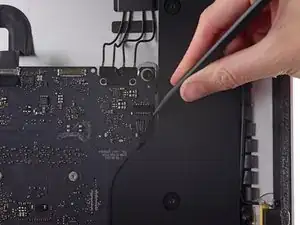
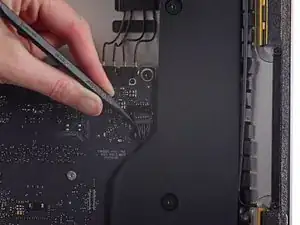
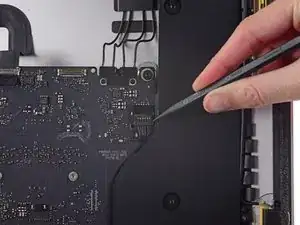
Используйте наконечник лопатки, чтобы нажать по обе стороны от разъёма кабеля правого динамика и «выступать» им из его гнезда на плате логики.
Шаг 27
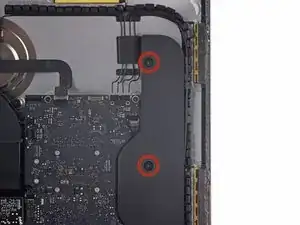
Снимите два винта T10 длиной 10,0 мм, крепящие правый динамик к задней панели корпуса.
Шаг 28
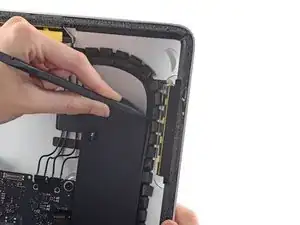
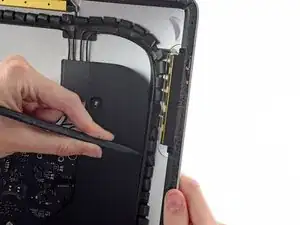
Вставьте наконечник лопатки между правым динамиком и антенной, провод которой проходит в правую сторону динамика.
Проведите лопатку вдоль правого бока динамика, чтобы вывести антенный кабель из его канала в правом динамике.
Если канал трудно доступен, можно осторожно оттянуть динамик от корпуса, чтобы получить доступ к антенной проводке.
Шаг 29
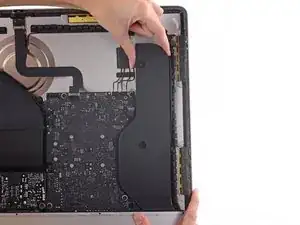
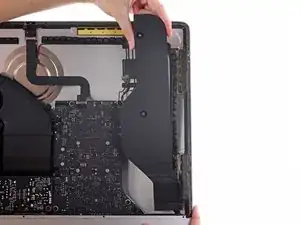
Поднимите правый динамик строго вверх и извлеките его из iMac.
При удалении может быть полезно наклонить верхнюю часть динамика от задней панели корпуса.
Шаг 30
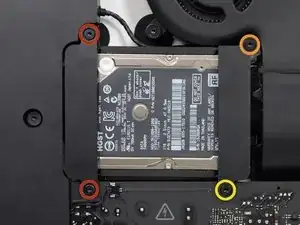
Удалите следующие винты, крепящие кронштейн жёсткого диска к задней панели:
Два винта T10 длиной 21 мм с левого кронштейна жёсткого диска.
Один винт T10 длиной 9 мм.
Один винт T10 длиной 27 мм.
Шаг 31
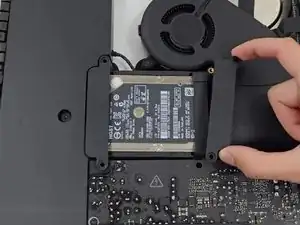
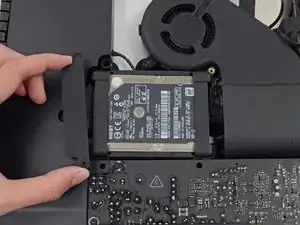
Снимите левый и правый кронштейны жёсткого диска с iMac.
Шаг 32
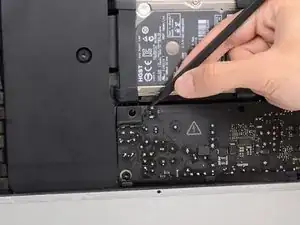
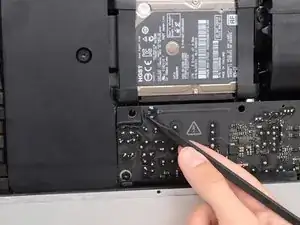
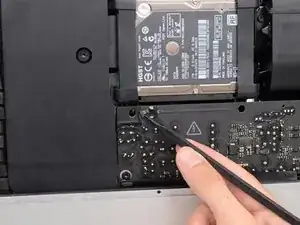
На следующих шагах Ваши руки будут находиться близко к открытому лицу блока питания. Не прикасайтесь к лицевой стороне блока питания или к любой оголённой пайке. Прикасание может привести к поражению высоким напряжением от множества больших конденсаторов, установленных на плате.
Используйте наконечник лопатки, чтобы сдвинуть каждую сторону разъёма кабеля кнопки питания и аккуратно подвигайте его, выводя из гнезда.
Шаг 33
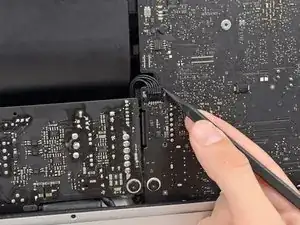
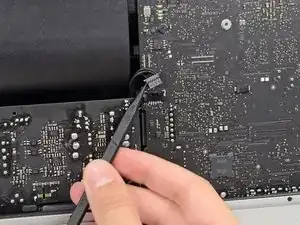
Используйте наконечник лопатки, чтобы сдвинуть каждую сторону разъёма управляющего кабеля блока питания и аккуратно подвигайте его, выводя из гнезда.
Шаг 34
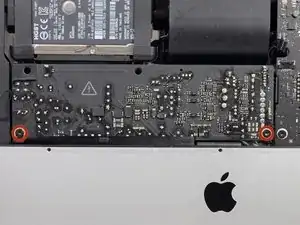
Удалите два винта T10 длиной 7,2 мм, закрепляющие блок питания в задней панели корпуса.
В более новых моделях iMac это винты T8 длиной 7,2 мм.
При сборке будьте осторожны, чтобы не зажать провод кнопки питания за платой.
Шаг 35
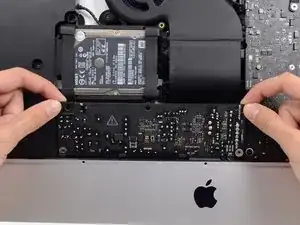
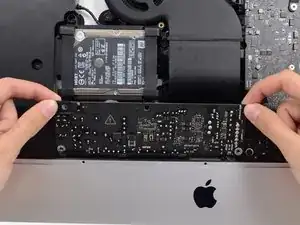
При работе с блоком питания будьте крайне осторожны и не прикасайтесь к выводам конденсаторов или к любой оголённой пайке на задней стороне блока питания. Держите плату только за кромки.
Наклоните блок питания вперёд.
Шаг 36
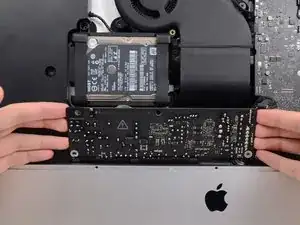
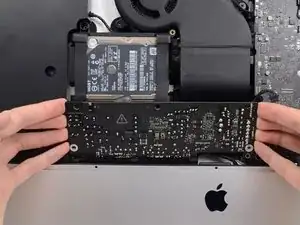
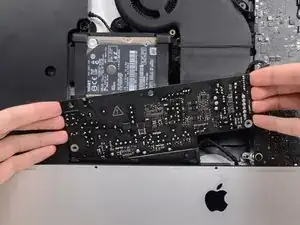
Потяните блок питания слегка вверх и наружу из задней панели корпуса.
Поверните блок питания против часовой стрелки, подняв правую сторону примерно на дюйм выше левой.
Шаг 37
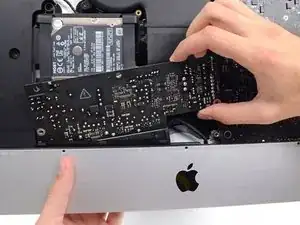
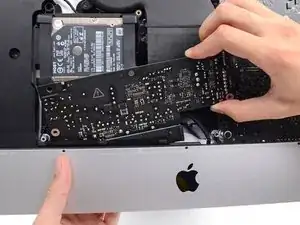
Сдвиньте блок питания вправо, чтобы освободить его от винтовых стоек задней панели корпуса.
Шаг 38
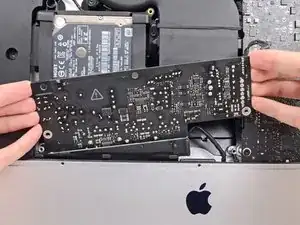
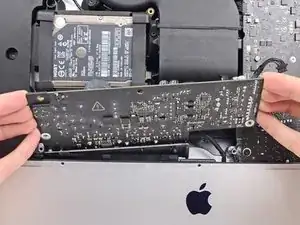
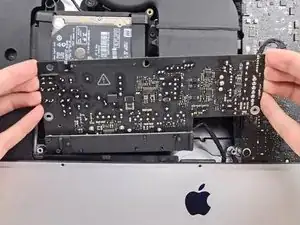
Наклоните блок питания вперёд и извлеките его из выемки в задней панели корпуса.
Не пытайтесь полностью удалить блок питания из iMac на этом этапе — он всё ещё подключён к логической плате.
Шаг 39
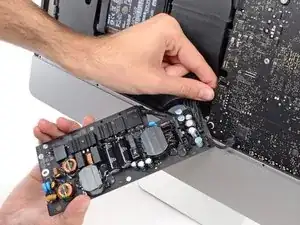
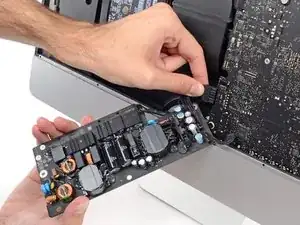
Будьте очень осторожны и не прикасайтесь к выводам конденсаторов или к любой оголённой пайке на задней стороне блока питания. Держите плату только за кромки.
Переверните блок питания, чтобы получить доступ к разъёму кабеля постоянного тока за логической платой.
Сожмите защёлку на задней стороне разъёма кабеля постоянного тока и вытяните его прямо из гнезда на задней стороне логической платы.
Шаг 40
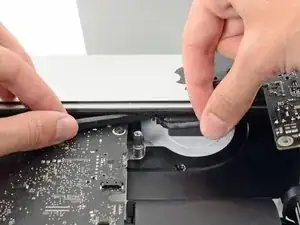
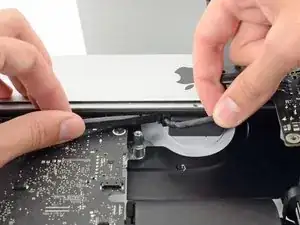
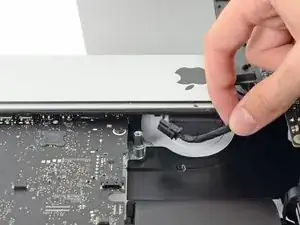
В следующих нескольких шагах может быть удобнее положить iMac на заднюю панель.
Используйте плоский конец лопатки, чтобы нажать на защёлку сбоку разъёма кабеля сетевого входа.
Держа нажатой защёлку лопаткой, возьмитесь за кабель сетевого входа и потяните разъём прямо из гнезда.
Шаг 41
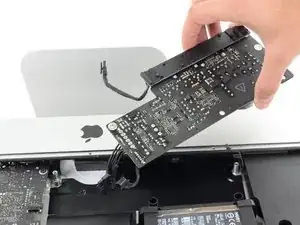
Удалите блок питания из iMac.
Шаг 42
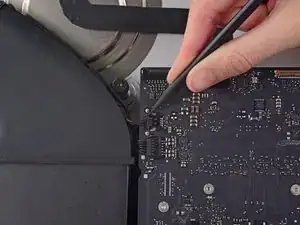
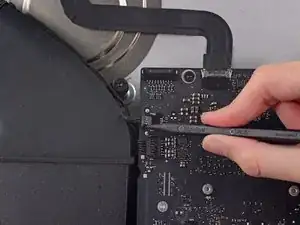
Используйте наконечник лопатки, чтобы выдавить разъём кабеля вентилятора из его гнезда на логической плате.
Рекомендуется аккуратно нажимать с обеих сторон разъёма, чтобы вывести его из гнезда.
Шаг 43
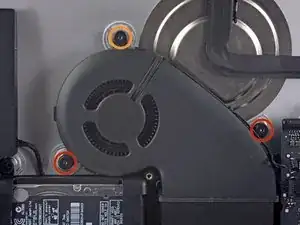
Удалите следующие винты, крепящие вентилятор к задней панели корпуса:
Два винта T10 длиной 12,5 мм
Один винт T10 длиной 9,9 мм
Шаг 44
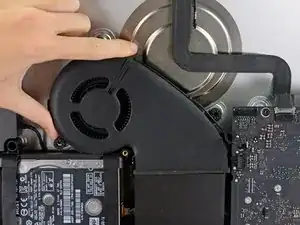
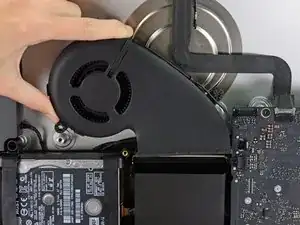
Поднимите и извлеките вентилятор из iMac.
Шаг 45
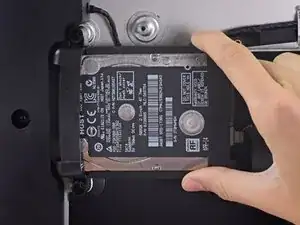
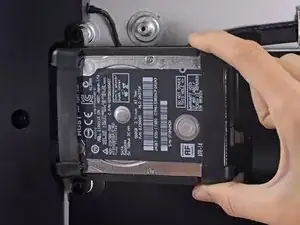
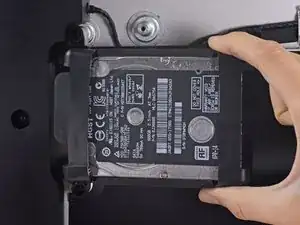
Поднимите жёсткий диск с края, ближайшего к логической плате, и слегка вытяните его из выемки.
Жёсткий диск подключён одним комбинированным кабелем SATA питания/данных — не пытайтесь полностью извлечь его из iMac на этом этапе.
Шаг 46
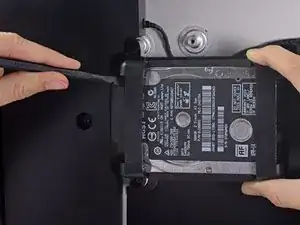
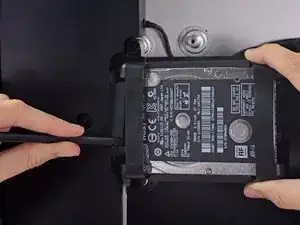
Используйте лопатку, чтобы отсоединить комбинированный кабель питания и данных SATA, аккуратно поддев его большой пластиковый разъём и отведя от жёсткого диска.
Шаг 47
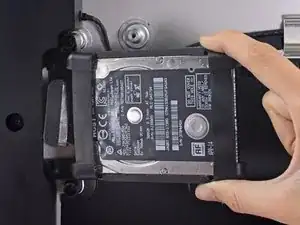
Извлеките узел жёсткого диска из iMac.
Шаг 48
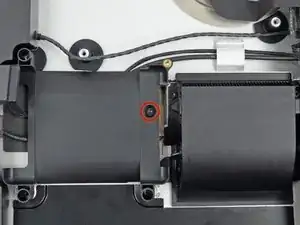
Удалите один винт T10 длиной 7,2 мм, закрепляющий лоток жёсткого диска в задней панели корпуса.
Шаг 49
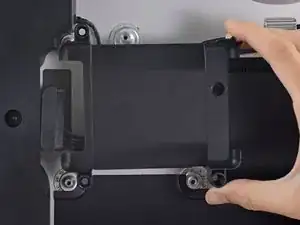
Извлеките лоток жёсткого диска из задней панели корпуса.
Шаг 50
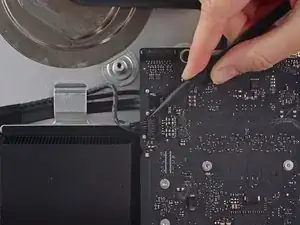
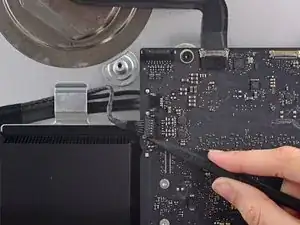
Используйте наконечник лопатки, чтобы вывести разъём кабеля левого динамика из его гнезда.
Рекомендуется сначала надавить на одну сторону разъёма, затем на другую, пока он не освободится.
Шаг 51
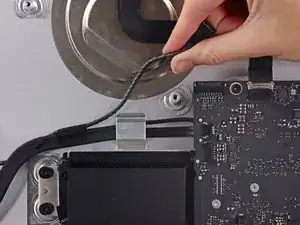
Освободите путь кабеля левого динамика, потянув его прямо вверх из удерживающего зажима на задней панели корпуса.
Шаг 52
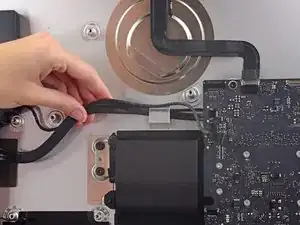
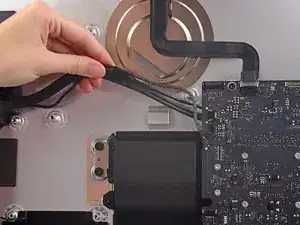
Аналогично предыдущему шагу выведите комбинированный кабель SATA данных/питания из фиксирующего зажима.
Шаг 53
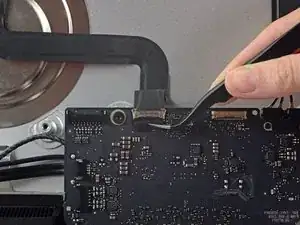
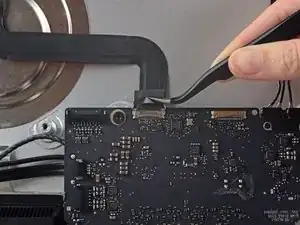
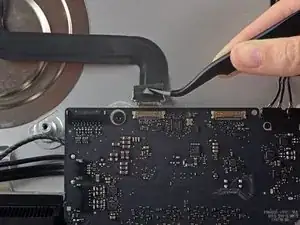
Используйте пинцет, чтобы поднять металлическую прижимную скобу разъёма кабеля камеры iSight.
Вытащите кабель камеры iSight прямо из его гнезда на логической плате.
Это деликатный разъём, который можно легко повредить.
Шаг 54
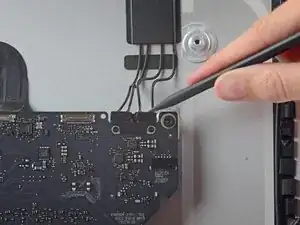
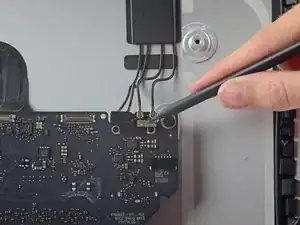
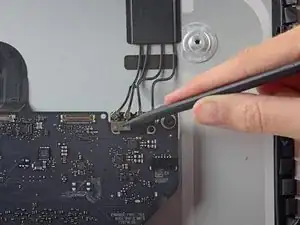
При необходимости используйте наконечник лопатки, чтобы отогнуть язычки, закрывающие разъёмы антенн.
Шаг 55
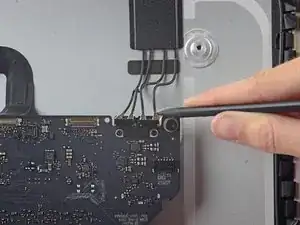
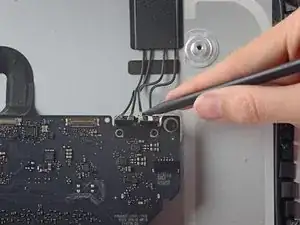
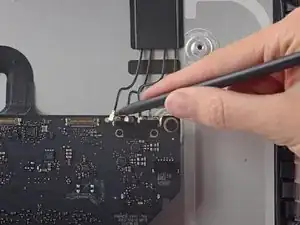
Используйте наконечник лопатки, чтобы отсоединить все четыре разъёма антенн от карты AirPort/Bluetooth.
Запомните первоначальные позиции каждого разъёма при повторном подключении кабелей.
Шаг 56
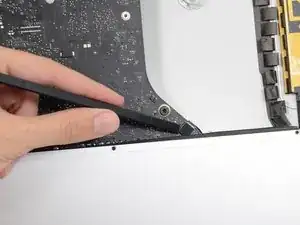
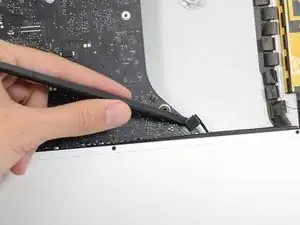
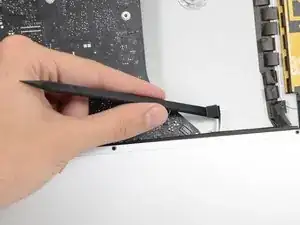
Используйте плоскую кромку лопатки, чтобы отжать разъём кабеля разъёма наушников из его гнезда на логической плате.
Слегка сдвиньте кабель вправо.
Шаг 57
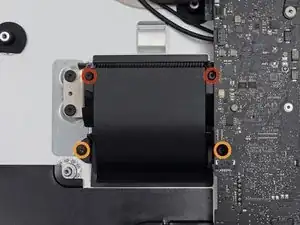
Удалите следующие винты, крепящие воздуховод к задней крышке:
Два винта T8, 6.3 мм
Два винта T8, 4.7 мм
Шаг 58
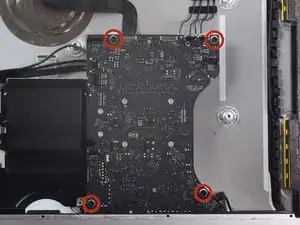
Снимите четыре винта T10, 7.2 мм, крепящие логическую плату к задней крышке.
Шаг 59
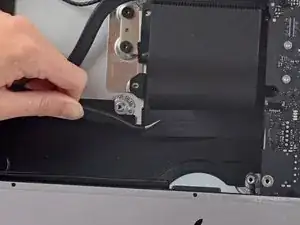
С помощью пинцета отлейте ленту, закрывающую воздуховод.
Шаг 60
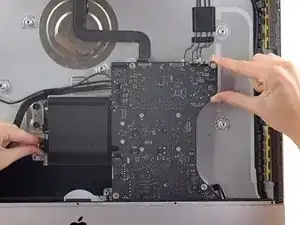
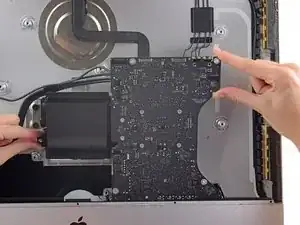
Наклоните верхнюю часть логической платы от задней крышки.
Шаг 61
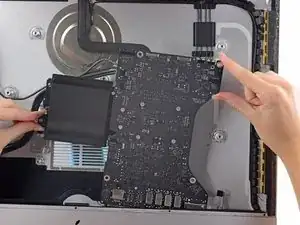
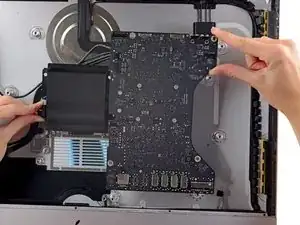
Поднимите логическую плату прямо вверх и выньте её из iMac.
Будьте осторожны, чтобы не зацепить плату за какие-либо стойки винтов задней крышки.
Разъёмы ввода/вывода внизу логической платы представляют наибольшую сложность. Рекомендуется тянуть аккуратно, чтобы избежать повреждений.
Шаг 62
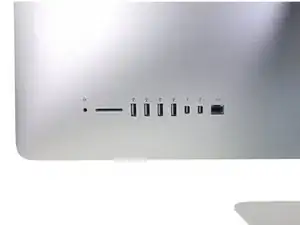
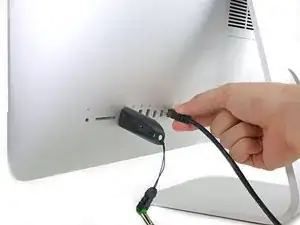
При повторной установке логической платы проверьте выравнивание внешних портов ввода/вывода. Логическая плата может быть установлена криво даже при закреплении всеми винтами.
Используйте USB-накопитель и/или кабель Ethernet, чтобы зафиксировать выравнивание логической платы во время закручивания винтов.
Шаг 63
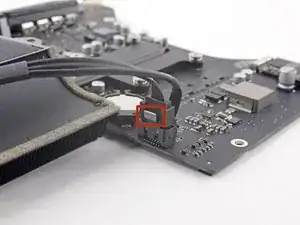
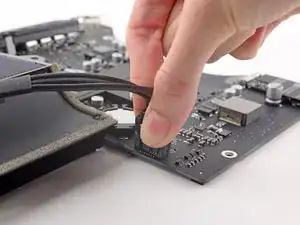
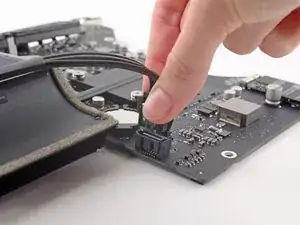
Разъём SATA данных имеет защёлку, которую нужно нажать для извлечения.
Нажимая защёлку большим пальцем, поднимите и отсоедините разъём SATA данных из его гнезда на логической плате.
Шаг 64
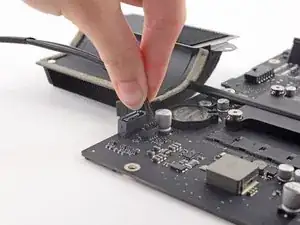
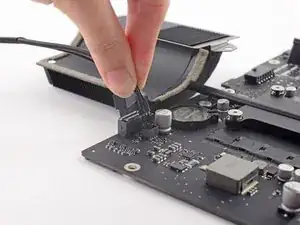
Возьмитесь за разъём питания жёсткого диска и аккуратно вытяните его из гнезда на логической плате.
Шаг 65
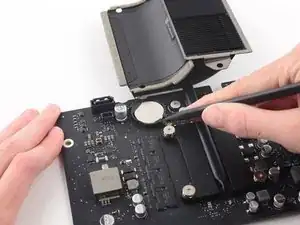
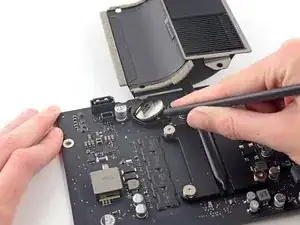
Осторожно подведите наконечник лопатки под отверстие в корпусе батареи PRAM.
Подденьте батарею PRAM и извлеките её из корпуса.
Шаг 66
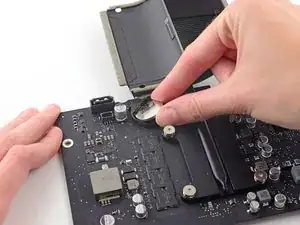
Поднимите и удалите батарею PRAM с логической платы.
Заключение
Для сборки устройства выполните эти инструкции в обратном порядке и используйте наше Руководство по клейким полоскам, чтобы прикрепить стекло дисплея.
Перевод руководства с ifixit.com