Замена блока питания iMac Intel 21.5" EMC 2389
Используйте это руководство для замены блока питания вашего iMac.
Шаг 1
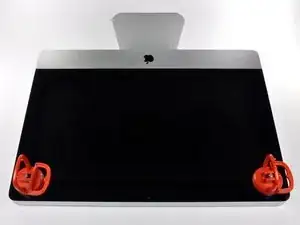
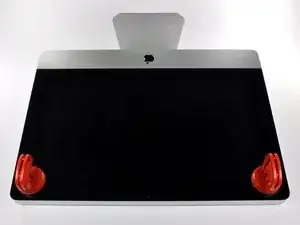
Перед началом отключите iMac от сети и положите его на мягкую поверхность, как показано.
Прикрепите присоску около каждого из двух верхних углов стеклянной панели.
Чтобы закрепить присоски, которые мы продаём, сначала расположите присоску так, чтобы подвижная рукоятка была параллельна плоскости стеклянной панели. Лёгким нажатием прижмите присоску к стеклу, затем поднимите подвижную рукоятку до параллельного положения с другой рукояткой.
Если присоски не прилипают, попробуйте очистить стеклянную панель и присоски мягким растворителем.
Шаг 2
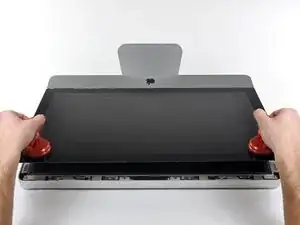
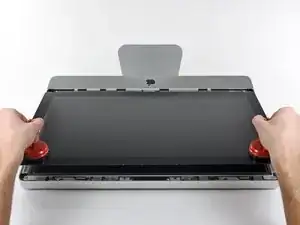
Осторожно приподнимите стеклянную панель перпендикулярно плоскости дисплея настолько, чтобы освободить стальные монтажные штифты, прикреплённые по нижней стороне верхнего края стеклянной панели.
Оттяните стеклянную панель от нижнего края iMac и аккуратно отложите в сторону.
Во время повторной установки обязательно тщательно очистите внутреннюю сторону стеклянной панели и поверхность ЖК-экрана, так как любая пыль или отпечатки пальцев, оказавшиеся внутри, будут заметны при включённом устройстве.
Шаг 3
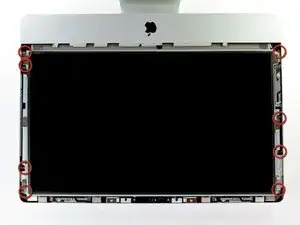
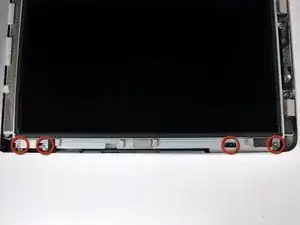
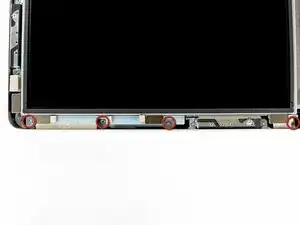
Удалите восемь винтов T10 8 мм, фиксирующих дисплей к внешнему корпусу.
Последние две фотографии — крупные планы каждой стороны дисплея.
Шаг 4
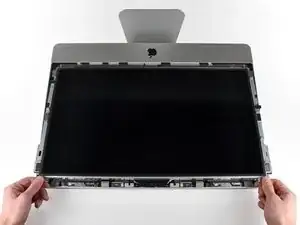
Небольшим усилием приподнимите верхний край дисплея из внешнего корпуса.
Не поднимайте слишком высоко. К дисплею подсоединено несколько кабелей, идущих к плате логики.
Шаг 5
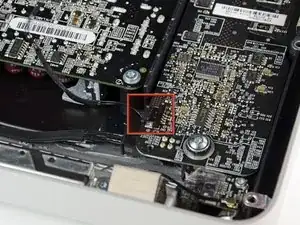
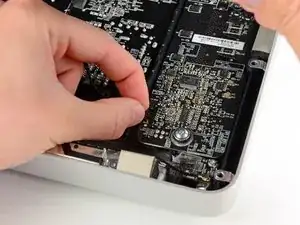
Вытащите разъём кабеля вертикальной синхронизации из его гнезда на плате драйвера светодиодов в верхнем левом углу iMac.
Шаг 6
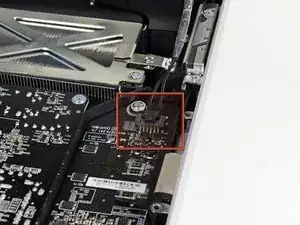
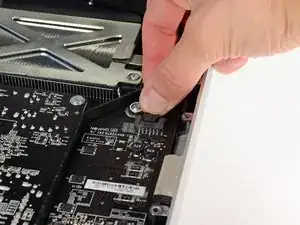
Поверните дисплей наружу из внешнего корпуса настолько, чтобы отсоединить кабель питания подсветки LED от платы драйвера подсветки.
Отсоедините кабель питания подсветки, нажав на фиксатор и тянув разъём от его гнезда (в направлении нижнего края iMac).
Шаг 7
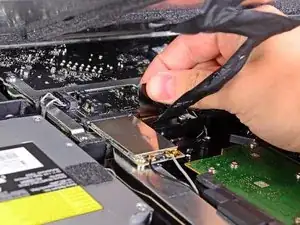
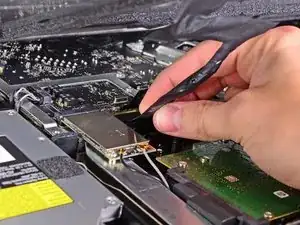
Штекер кабеля данных дисплея имеет защёлку на проводах. Отключите защёлку штекера, повернув пластиковую вкладку так, чтобы она указывала вверх. (Это не вытяжная вкладка.)
Вытяните кабель данных дисплея прямо из его гнезда на плате логики.
Не поднимайте кабель данных дисплея вверх, так как его гнездо очень хрупкое. Тяните кабель параллельно плоскости платы логики.
Шаг 8
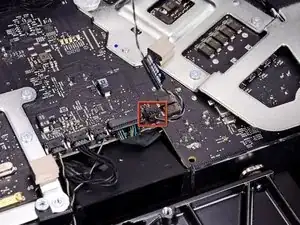
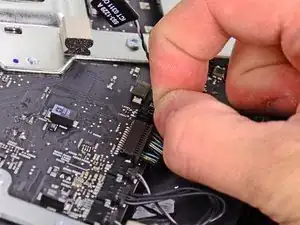
Отключите разъём кабеля термодатчика ЖК-экрана от его гнезда на плате логики.
Если после сборки вентилятор работает на полной скорости, проверьте это соединение или кабель термодатчика жёсткого диска.
Шаг 9
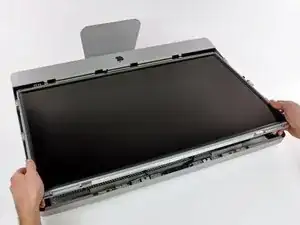
Аккуратно потяните дисплей к верхнему краю iMac и выньте его из внешнего корпуса, следя за кабелями, которые могут зацепиться.
Шаг 10
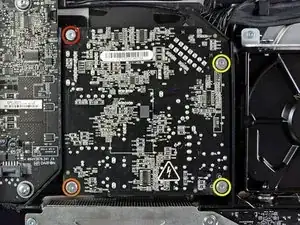
Следующие шаги приближают руки к открытой лицевой части блока питания. Чтобы избежать удара высоким напряжением от большого количества крупных конденсаторов на плате, не прикасайтесь к лицевой стороне блока питания.
Удалите следующие четыре винта, фиксирующие блок питания во внешнем корпусе:
Один винт T10 крупной резьбы 9,3 мм
Один винт T10 крупной резьбы 25 мм
Два винта T10 мелкой резьбы 22 мм
Шаг 11
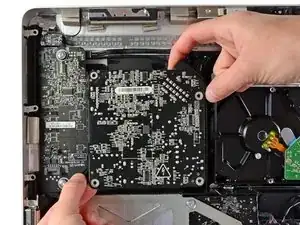
Оттяните верхний правый и нижний левый углы блока питания от задней панели, чтобы освободить монтажные стойки, прикреплённые к углам блока питания.
Шаг 12
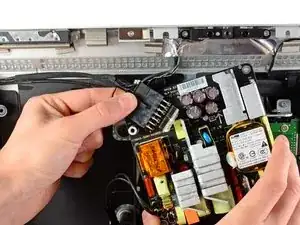
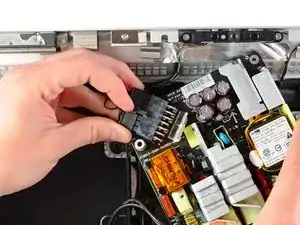
Осторожно выньте блок питания из внешнего корпуса и поверните его, чтобы открыть фиксатор кабеля, как показано, при этом следя за подключёнными кабелями DC-Out и AC-In.
Отключите кабель DC-Out, нажав на фиксатор на разъёме и потянув разъём от его гнезда на блоке питания.
Как только фиксатор освободит гнездо, полностью извлеките разъём DC-Out из блока питания.
Шаг 13
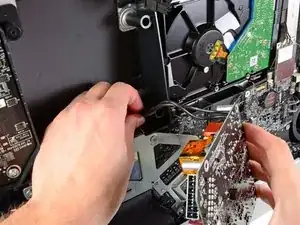
Отключите кабель AC-In, нажав на фиксатор и тянув разъём от его гнезда.
Удалите блок питания из внешнего корпуса.
Заключение
Для повторной сборки следуйте этим инструкциям в обратном порядке.
Перевод руководства с ifixit.com