Замена жесткого диска iMac Intel 21.5" EMC 2428
Увеличьте объём хранилища, установив новый жёсткий диск.
Это руководство также включает шаги по установке SSD в iMac. В нём описано, как подключить датчик температуры SSD, чтобы вентиляторы Mac работали с правильной скоростью.
Перед началом любых работ с iMac: Отключите компьютер от питания и нажмите и удерживайте кнопку питания в течение десяти секунд, чтобы разрядить конденсаторы блока питания.
Будьте очень осторожны, не прикасайтесь к выводам конденсаторов и любым открытым паяным контактам на задней стороне блока питания.
Шаг 1
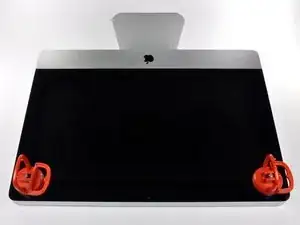
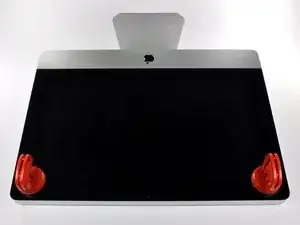
Перед началом отключите iMac от питания и положите его на мягкую поверхность, как показано.
Прикрепите присоску рядом с каждым из двух верхних углов стеклянной панели.
Чтобы закрепить присоски, которые мы продаём, сначала расположите присоску так, чтобы подвижная ручка была параллельна лицевой поверхности стеклянной панели. Лёгким прижимом присоски к стеклу поднимите подвижную ручку до положения, параллельного другой ручке.
Если присоски не цепляются, попробуйте очистить и стеклянную панель, и присоску мягким растворителем.
Шаг 2
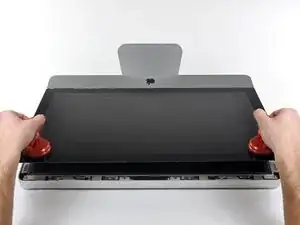
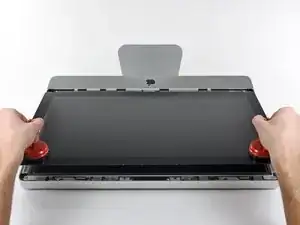
Осторожно приподнимите стеклянную панель перпендикулярно лицевой поверхности ЖК-панели, чтобы отстать от стальных монтажных штифтов, прикреплённых вдоль нижней стороны верхнего края стеклянной панели.
Оттяните стеклянную панель от нижнего края iMac и аккуратно отложите в сторону.
При обратной установке тщательно очистите внутреннюю поверхность стеклянной панели и лицевую поверхность ЖК-панели — любая пыль или отпечатки пальцев, попавшие внутрь, будут заметны при включённом компьютере.
Шаг 3
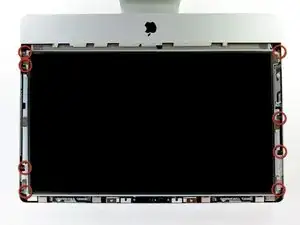
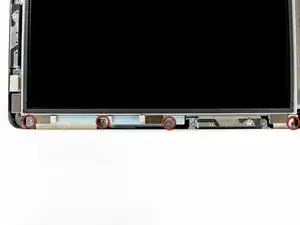
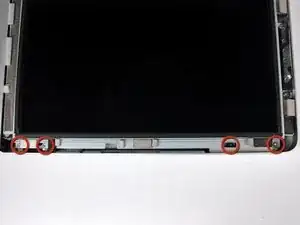
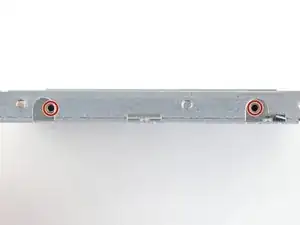
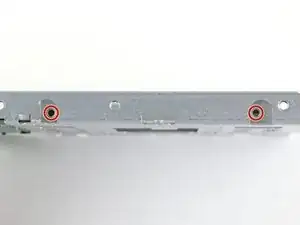
Снимите восемь винтов Torx T10 длиной 8 мм, крепящих дисплей к внешнему корпусу.
Последние две фотографии — крупные планы каждой стороны дисплея.
Шаг 4
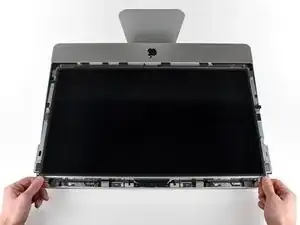
Немного приподнимите верхний край дисплея, вынимая его из внешнего корпуса.
Не поднимайте слишком высоко. К плате логики подходят несколько кабелей. Скручивание или тянущее усилие при подключённых кабелях повредит iMac.
Шаг 5
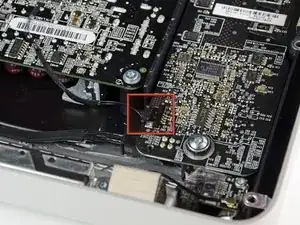
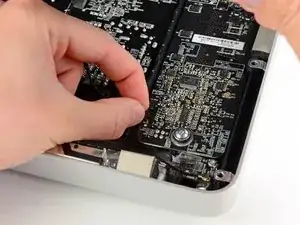
Отсоедините разъём кабеля вертикальной синхронизации от его гнезда на плате драйвера светодиодов в верхнем левом углу iMac.
Шаг 6
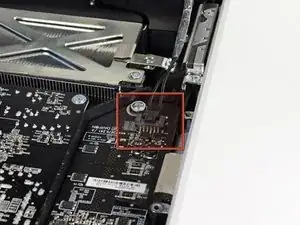
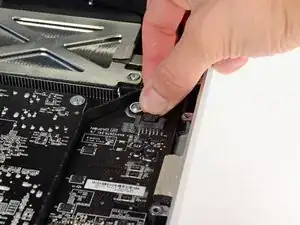
Поверните дисплей наружу из корпуса настолько, чтобы отсоединить кабель питания подсветки LED от платы драйвера светодиодов.
Отсоединяйте кабель питания подсветки, нажимая фиксатор и одновременно вытягивая разъём из гнезда (в направлении нижнего края iMac).
Шаг 7
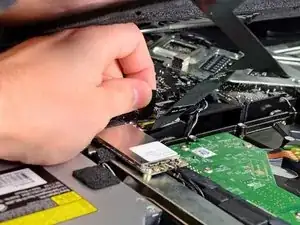
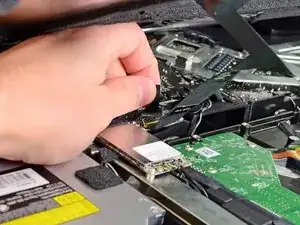
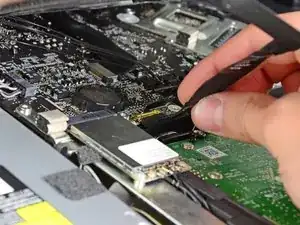
Возьмитесь за пластиковую тянущую ленту, закреплённую в фикcаторе кабеля данных дисплея, и поверните её вверх.
Вытяните кабель данных дисплея прямо из его гнезда на плате логики.
Не поднимайте кабель данных дисплея вверх — его разъём очень хрупкий. Тяните кабель параллельно лицевой поверхности платы логики.
Шаг 8
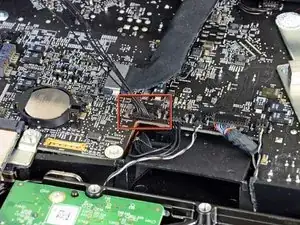
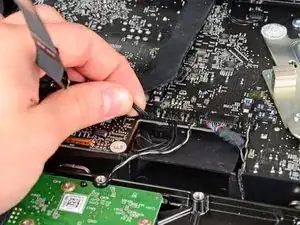
Отсоедините разъём кабеля температурного датчика ЖК-панели от его гнезда на плате логики.
Шаг 9
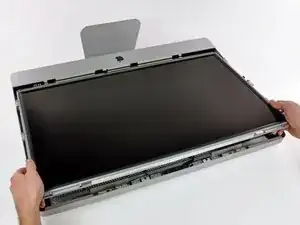
Осторожно потяните дисплей в сторону верхнего края iMac и извлеките его из внешнего корпуса, следя, чтобы кабели нигде не защемились.
Шаг 10
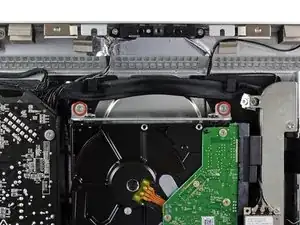
Снимите два винта Torx T10 длиной 9 мм, крепящие верхнюю скобу жёсткого диска к внешнему корпусу.
Шаг 11
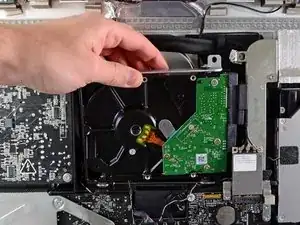
Немного поверните жёсткий диск наружу из корпуса и приподнимите его с монтажных штифтов в направлении верхнего края iMac.
При подъёме жёсткого диска избегайте контакта с платой AirPort.
Шаг 12
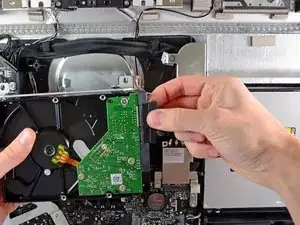
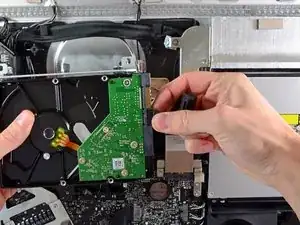
Отсоедините SATA-кабель данных и разъём питания SATA от соответствующих гнёзд, потянув каждый разъём от жёсткого диска.
Шаг 13
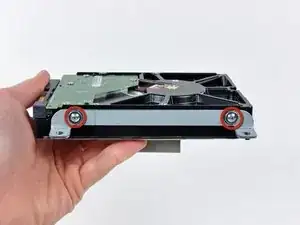
Снимите два винта Torx T8, закрепляющие верхнюю скобу на жёстком диске.
Снимите верхнюю скобу с жёсткого диска.
Шаг 14
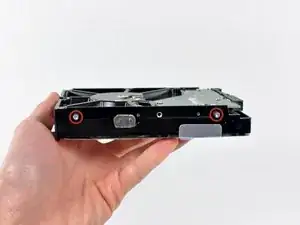
Снимите два направляющих штифта Torx T8 с другой стороны жёсткого диска.
Шаг 15
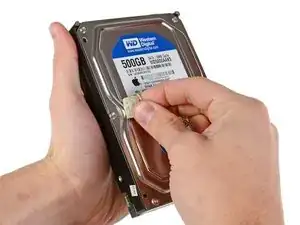
Осторожно снимите кусок экранирующего поролона, приклеенный к передней части жёсткого диска.
Не забудьте перенести его на новый жёсткий диск.
Шаг 16
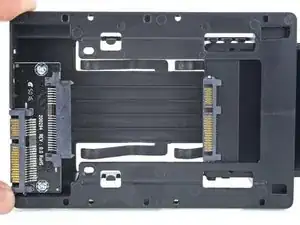
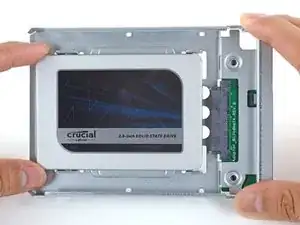
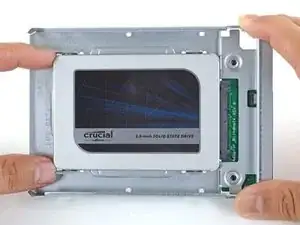
Следующие шаги выполняйте, если вы заменяете жёсткий диск на SSD-комплект.
Если ваш корпус для SSD похож на изображённый на первой фотографии, следуйте этому руководству.
Совместите разъёмы SSD с гнёздами металлического корпуса.
Нажмите на накопитель в сторону гнёзд корпуса, пока SSD не сядет плотно.
SSD подключается к корпусу только в одном направлении. Если разъёмы не совпадают, переверните SSD и попробуйте снова.
Шаг 17
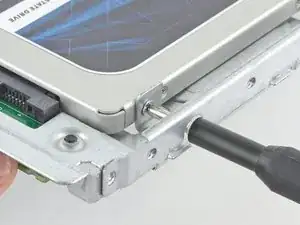
Используйте крестовую отвертку, чтобы установить четыре серебристых винта (по два с каждой стороны) вдоль краёв SSD, закрепив его в корпусе.
Шаг 18
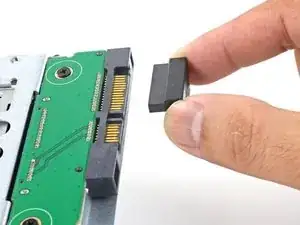
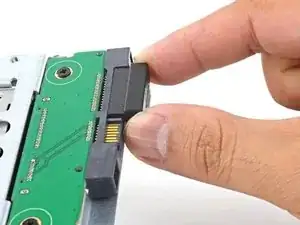
Подключите прилагаемый кабель питания SATA с датчиком к разъёму корпуса.
Кабель имеет ключ и подключается только в одном положении. Если не удаётся подключить кабель, поверните его на 180° и попробуйте снова.
Шаг 19
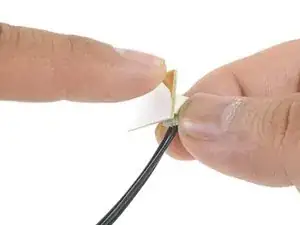
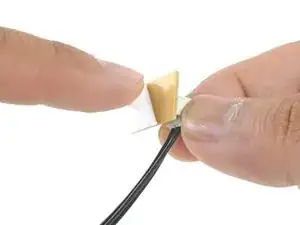
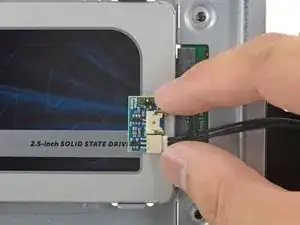
Снимите белую защитную плёнку с обратной стороны маленькой платы температурного датчика, чтобы открыть клейкий слой.
Приклейте плату температурного датчика к оголённой металлической поверхности SSD рядом с разъёмом SATA.
Сложите излишки проводов датчика температуры так, чтобы они не мешали при установке корпуса.
Шаг 20
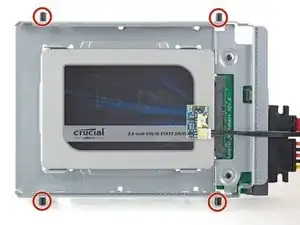
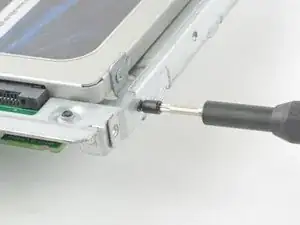
Используйте биту T8, чтобы установить монтажные штыри с старого жёсткого диска на боковые стороны корпуса.
Шаг 21
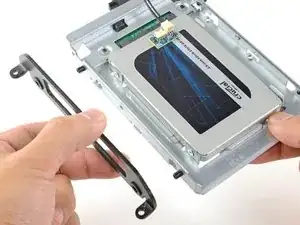
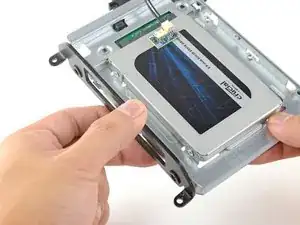
Прикрепите любые монтажные скобы, снятые со старого жёсткого диска, к корпусу.
Шаг 22
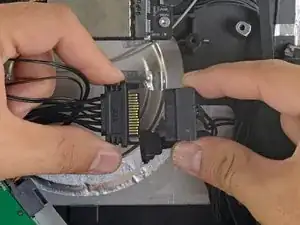
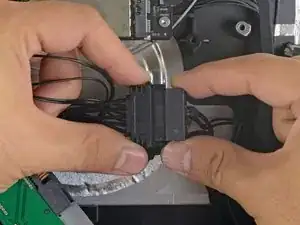
Подключите кабель питания SATA от iMac к другому концу нового кабеля SATA с датчиком.
Шаг 23
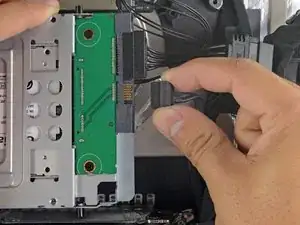
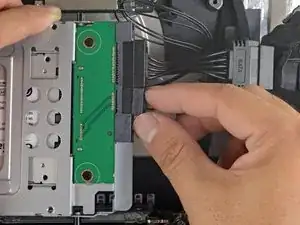
Подключите кабель данных SATA от iMac к корпусу.
Шаг 24
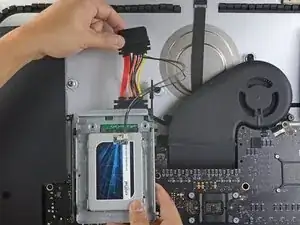
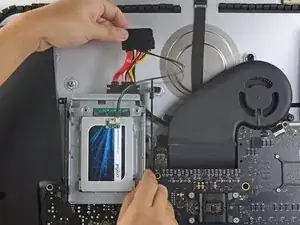
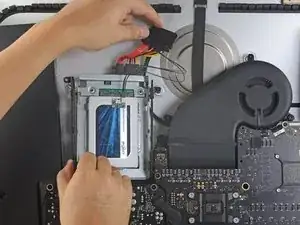
Изображения в этом шаге взяты с iMac 2017 года. Ваши кабели могут выглядеть немного иначе, но процедура остаётся той же.
Вставьте корпус SSD в пространство, ранее занимаемое жёстким диском.
Прокиньте кабели SATA так, чтобы они не мешали другим компонентам.
Старайтесь избегать резких перегибов кабелей и прокладывайте их так, чтобы они не были защемлены.
Заключение
Для сборки устройства выполните эти действия в обратном порядке.
Перевод руководства с ifixit.com