Замена жесткого диска iMac Intel 21.5" EMC 2389
Используйте это руководство для замены или модернизации жесткого диска.
В этом руководстве также описаны шаги по установке SSD в iMac. Описано, как установить датчик температуры SSD, чтобы вентиляторы Mac работали с правильной скоростью.
Перед началом любых работ на iMac: Отключите компьютер от сети и удерживайте кнопку питания в течение десяти секунд, чтобы разрядить конденсаторы блока питания.
Будьте очень осторожны, чтобы не прикасаться к выводам конденсаторов или к оголенным паяным соединениям на задней стороне блока питания.
Шаг 1
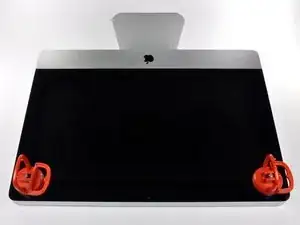
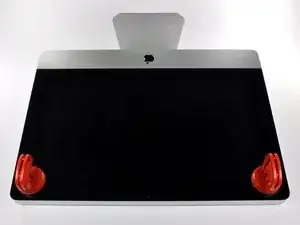
Перед началом отключите iMac от сети и уложите его на мягкую поверхность, как показано.
Прикрепите присоску возле каждого из двух верхних углов стеклянной панели.
Чтобы закрепить продающиеся у нас присоски, сначала расположите присоску так, чтобы подвижная ручка была параллельна лицевой поверхности стеклянной панели. Легко прижимая присоску к стеклу, поднимите подвижную ручку до положения параллельно другой ручке.
Если присоски не приклеиваются, попробуйте очистить и стеклянную панель, и присоску с помощью мягкого растворителя.
Шаг 2
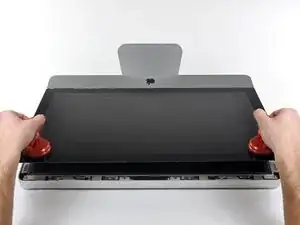
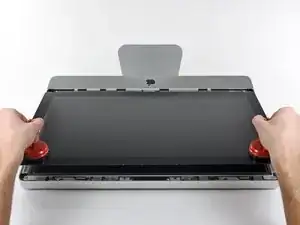
Осторожно приподнимите стеклянную панель перпендикулярно поверхности дисплея настолько, чтобы она освободилась от стальных крепежных штифтов, прикрепленных к нижней стороне верхнего края стеклянной панели.
Оттяните стеклянную панель от нижнего края iMac и аккуратно отложите в сторону.
При повторной установке тщательно очистите внутреннюю сторону стеклянной панели и поверхность ЖК-экрана, так как пыль или отпечатки пальцев, попавшие внутрь, будут явно видны при включении компьютера.
Шаг 3
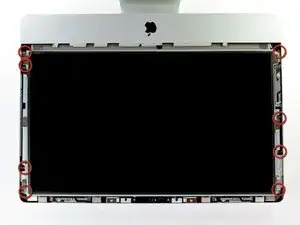
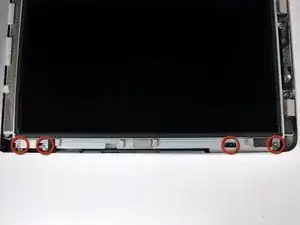
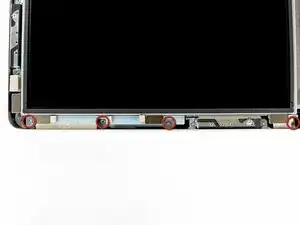
Удалите восемь винтов Torx T10 длиной 8 мм, крепящих дисплей к внешнему корпусу.
Последние две фотографии показывают детали каждой стороны дисплея.
Шаг 4
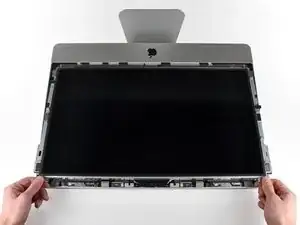
Небольшим усилием приподнимите верхний край дисплея, чтобы освободить его из внешнего корпуса.
Не поднимайте слишком высоко. К дисплею подключено несколько кабелей, идущих к плате логики.
Шаг 5
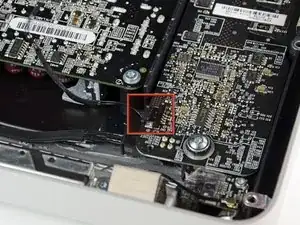
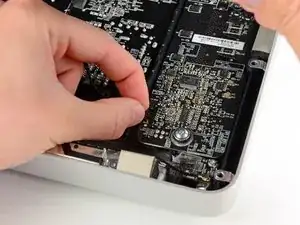
Вытащите разъем кабеля вертикальной синхронизации из его гнезда на плате драйвера светодиодов в верхнем левом углу iMac.
Шаг 6
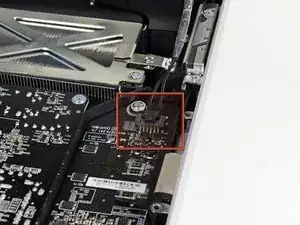
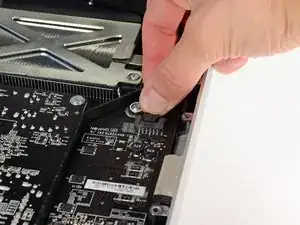
Поверните дисплей наружу из корпуса достаточно, чтобы отсоединить кабель питания подсветки LED от платы драйвера LED.
Отсоедините кабель питания подсветки LED, нажав на фиксатор и вытянув разъем из гнезда (в направлении нижнего края iMac).
Шаг 7
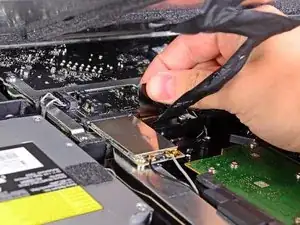
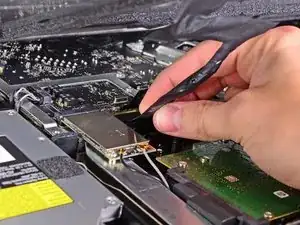
Разъем кабеля передачи данных дисплея имеет фиксатор-переключатель. Освободите фиксатор, повернув пластиковую планку так, чтобы она указывала вверх. (Это не вытяжная язычок.)
Вытяните кабель передачи данных дисплея прямо из его гнезда на плате логики.
Не тяните кабель передачи данных дисплея вверх, так как его гнездо очень хрупкое. Тяните кабель параллельно поверхности платы логики.
Шаг 8
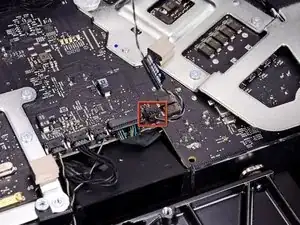
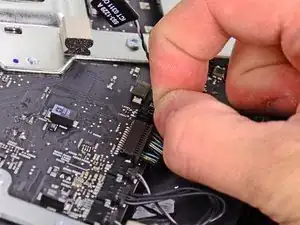
Отключите разъем кабеля термодатчика ЖК-экрана от его гнезда на плате логики.
Если вентиляторы после завершения вращаются на полной скорости, проверьте это соединение или кабель термодатчика жесткого диска.
Шаг 9
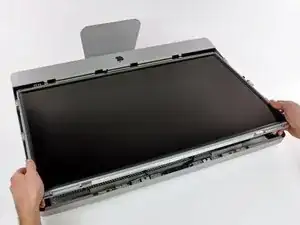
Аккуратно вытяните дисплей в направлении верхнего края iMac и поднимите его из внешнего корпуса, следя за тем, чтобы не защемить кабели.
Шаг 10
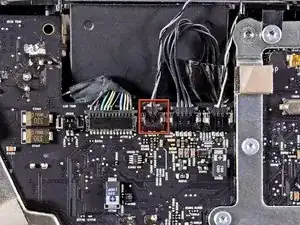
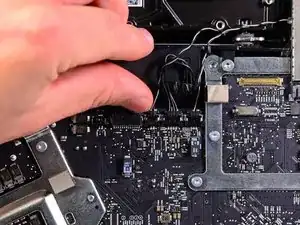
Потяните разъем датчика температуры жесткого диска в направлении верхнего края iMac, чтобы отсоединить его от гнезда на плате логики.
Шаг 11
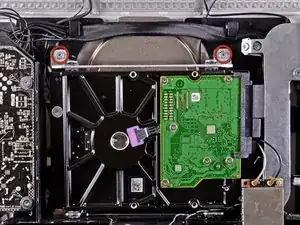
Удалите два винта Torx T10 длиной 9 мм, крепящие верхнюю скобу жесткого диска к внешнему корпусу.
Шаг 12
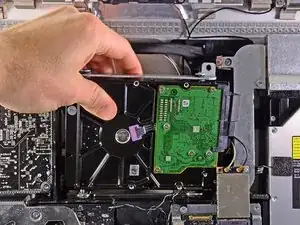
Небольшим поворотом выведите жесткий диск из внешнего корпуса и приподнимите его с монтажных штифтов в направлении верхнего края iMac.
Будьте осторожны, чтобы не задеть карту AirPort при извлечении жесткого диска из его посадочного места.
Шаг 13
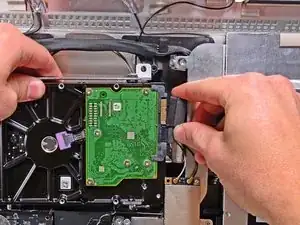
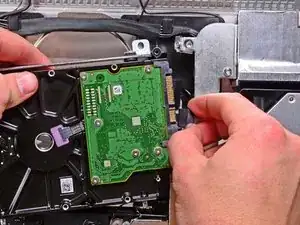
Отсоедините разъемы SATA-кабеля данных и разъем питания SATA от их соответствующих гнезд, потянув каждый разъем от жесткого диска.
Шаг 14
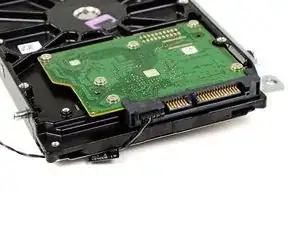
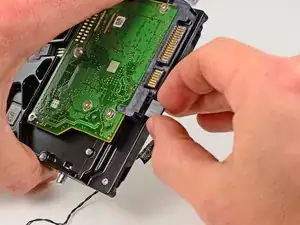
Перед отключением кабеля термодатчика обратите внимание на его ориентацию. Очень важно при повторной установке подключить разъем в той же ориентации, чтобы вентиляторы не работали на полной скорости. Если на заменяемом жестком диске несколько контактов, разместите разъем как можно ближе к разъемам SATA и ближе к печатной плате.
Отключите кабель термодатчика жесткого диска от жесткого диска.
Шаг 15
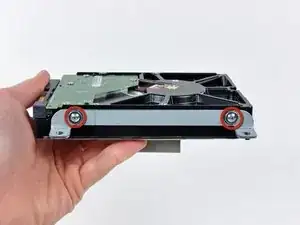
Удалите два винта Torx T8, крепящие верхнюю скобу к жесткому диску.
Снимите верхнюю скобу с жесткого диска.
Шаг 16
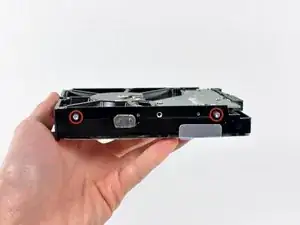
Удалите два штифта Torx T8 с другой стороны жесткого диска.
Шаг 17
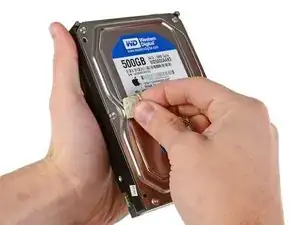
Осторожно снимите кусочек EMI-пены, прикреплённой к передней части жёсткого диска.
Не забудьте перенести её на новый жёсткий диск.
Шаг 18
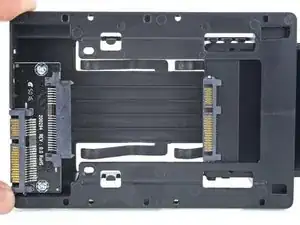
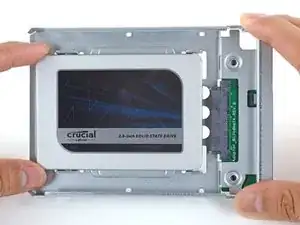
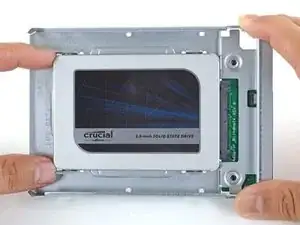
Выполняйте следующие шаги, если вы заменяете жёсткий диск набором SSD.
Если ваш корпус SSD выглядит как на первом изображении, следуйте этому руководству вместо этого.
Совместите разъёмы SSD с гнёздами металлического корпуса.
Нажмите на накопитель в направлении гнёзд корпуса до плотной посадки SSD.
SSD подключается к корпусу только в одном направлении. Если разъёмы не совпадают, поверните SSD и повторите попытку.
Шаг 19
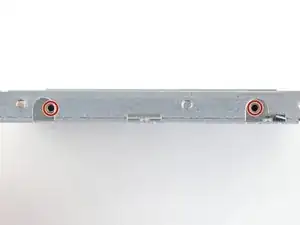
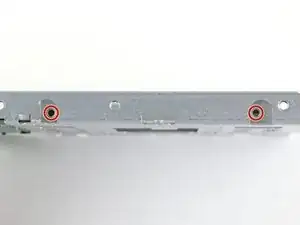
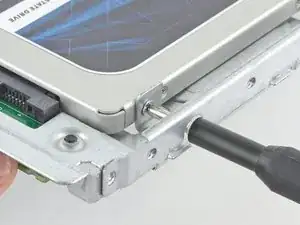
Используйте крестовую отвёртку, чтобы установить четыре серебристых винта (по два с каждой стороны) по краям SSD, чтобы закрепить его в корпусе.
Шаг 20
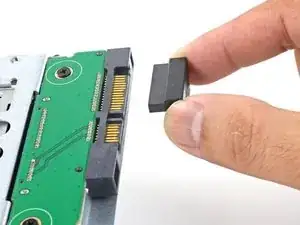
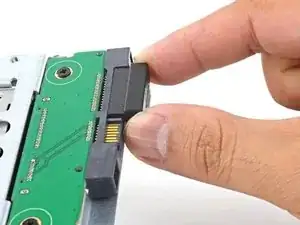
Подключите прилагаемый кабель питания SATA с сенсором к порту корпуса.
Кабель имеет ключ и подключается только в одном положении. Если не удаётся подключить кабель, поверните его на 180° и попробуйте снова.
Шаг 21
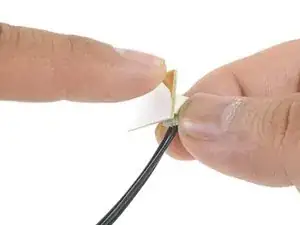
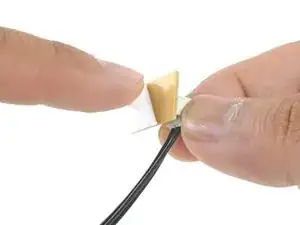
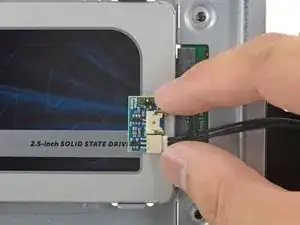
Снимите белую защитную плёнку с тыльной стороны небольшой платы датчика температуры, чтобы открыть клейкую поверхность.
Приклейте плату датчика температуры к оголённой металлической поверхности SSD, рядом с разъёмом SATA.
Сложите лишние провода датчика температуры так, чтобы они не мешали при установке корпуса.
Шаг 22
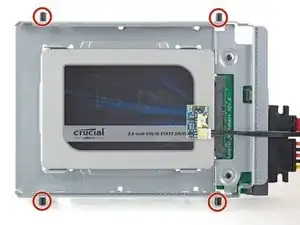
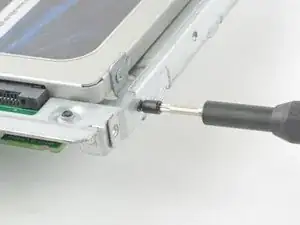
Используйте биту T8, чтобы установить направляющие (штифты крепления) от старого жёсткого диска на боковые стороны корпуса.
Шаг 23
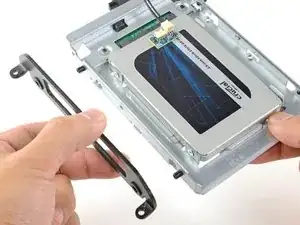
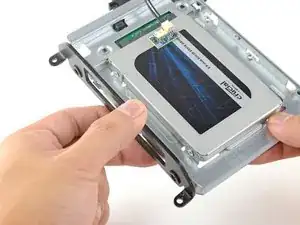
Прикрепите любые монтажные кронштейны, снятые со старого жёсткого диска, к корпусу.
Шаг 24
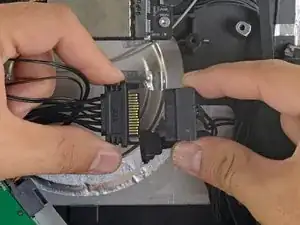
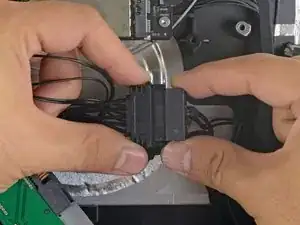
Подключите кабель питания SATA iMac к другому концу нового кабеля питания SATA с сенсором.
Шаг 25
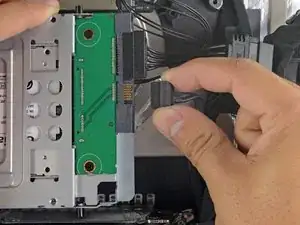
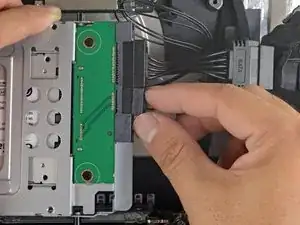
Подключите кабель передачи данных SATA iMac к гнезду корпуса.
Шаг 26
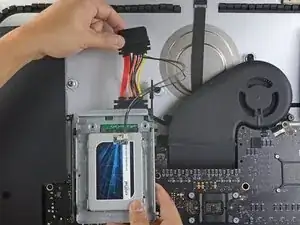
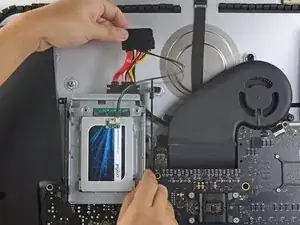
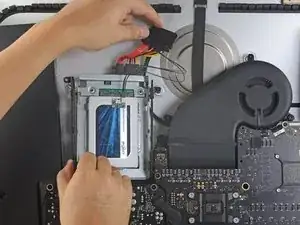
Изображения в этом шаге взяты из iMac 2017 года. Ваши кабели могут выглядеть немного иначе, но порядок действий остаётся тем же.
Вставьте корпус SSD в пространство, ранее занятой жёстким диском.
Проложите кабели SATA так, чтобы они не мешали другим компонентам.
Старайтесь избегать резких изгибов кабелей и прокладывать их так, чтобы они не были зажаты.
Шаг 27
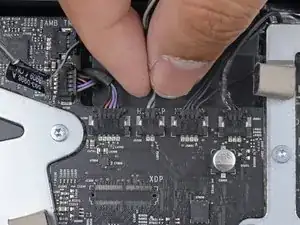
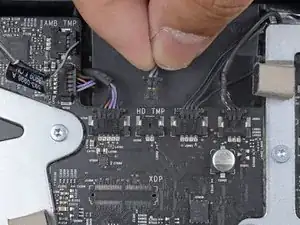
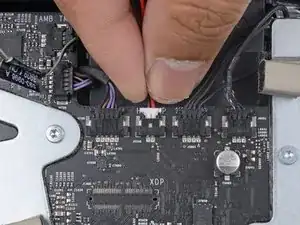
Если на вашей материнской плате есть разъём для датчика температуры жёсткого диска, выполните этот шаг, чтобы подключить провода датчика.
Найдите разъём на материнской плате с маркировкой HD TMP или HDD TEMP.
Если трудно его найти, проследите двухпроводный кабель датчика температуры, который вы отсоединили от старого жёсткого диска.
Если предыдущий кабель датчика всё ещё подключён к плате здесь, отключите и удалите его. Он больше не понадобится.
Подключите двухпроводный красно-чёрный кабель датчика температуры к разъёму на материнской плате с маркировкой HD TMP или HDD TEMP.
Разъём имеет ключ и входит только в одном положении. Если он не встаёт в одном положении, поверните его на 180° и попробуйте снова.
Разместите лишний провод так, чтобы он не мешал другим компонентам.
Заключение
Для сборки устройства выполните эти инструкции в обратном порядке.
Перевод руководства с ifixit.com