Замена вентилятора оптического привода iMac Intel 21.5" EMC 2389
Используйте это руководство для замены сгоревшего или шумного вентилятора оптического привода.
Шаг 1
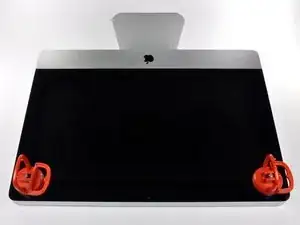
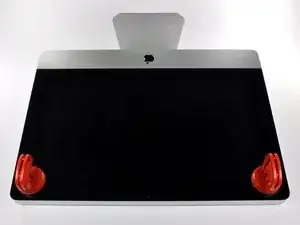
Перед началом отключите iMac от питания и положите его на мягкую поверхность, как показано.
Прикрепите присоску рядом с каждым из двух верхних углов стеклянной панели.
Чтобы прикрепить присоски, которые мы продаём, сначала расположите присоску так, чтобы подвижная рукоятка была параллельна лицевой поверхности стеклянной панели. Легко прижав присоску к стеклу, поднимите подвижную рукоятку до тех пор, пока она не станет параллельна другой рукоятке.
Если присоски не хотят держаться, попробуйте очистить стеклянную панель и присоску мягким растворителем.
Шаг 2
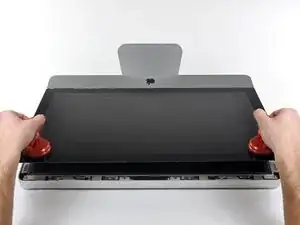
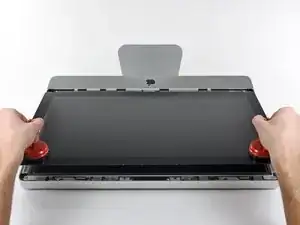
Осторожно приподнимите стеклянную панель перпендикулярно лицевой поверхности ЖК-панели настолько, чтобы освободить стальные монтажные штифты, прикреплённые по нижней стороне верхнего края стеклянной панели.
Оттяните стеклянную панель от нижнего края iMac и аккуратно отложите её в сторону.
При обратной установке обязательно тщательно очистите внутреннюю сторону стеклянной панели и поверхность ЖК-панели — любая пыль или отпечатки пальцев, попавшие внутрь, будут заметны при включённом устройстве.
Шаг 3
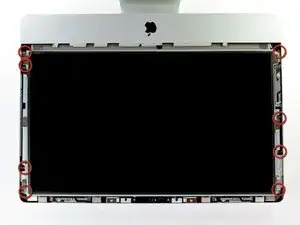
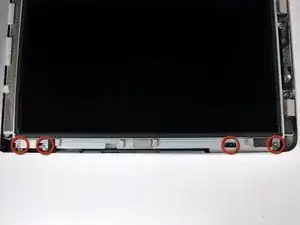
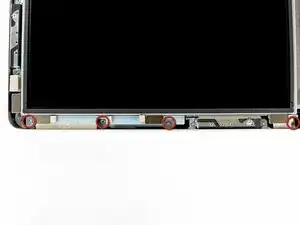
Удалите восемь винтов T10 длиной 8 мм, крепящих дисплей к внешнему корпусу.
Последние две фотографии показывают детали каждой стороны дисплея.
Шаг 4
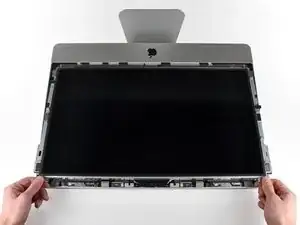
Слегка приподнимите верхний край дисплея, выводя его из внешнего корпуса.
Не поднимайте его слишком сильно. К материнской плате подключено несколько кабелей.
Шаг 5
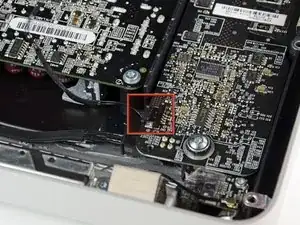
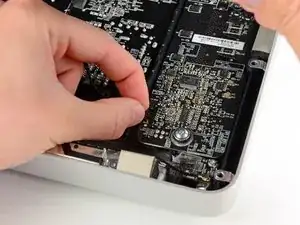
Вытащите разъём кабеля вертикальной синхронизации из его гнезда на плате драйвера светодиодов в верхнем левом углу iMac.
Шаг 6
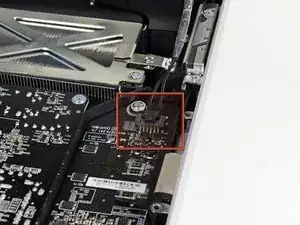
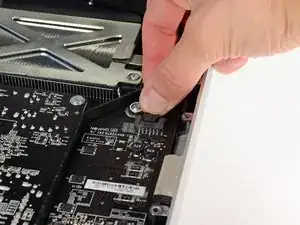
Поверните дисплей наружу из внешнего корпуса настолько, чтобы отсоединить кабель питания подсветки LED от платы драйвера светодиодов.
Отсоедините кабель питания подсветки, нажав на фиксатор и одновременно потянув разъём от его гнезда (в направлении нижнего края iMac).
Шаг 7
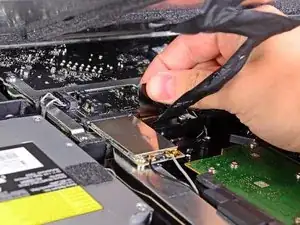
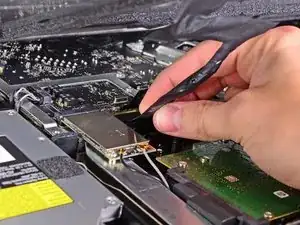
В разъёме кабеля данных дисплея есть защёлка с проволочным замком. Освободите замок разъёма, повернув пластиковую защёлку так, чтобы она была направлена вверх. (Это не тяговая бирка.)
Вытяните кабель данных дисплея прямо из его гнезда на материнской плате.
Не тяните за кабель данных дисплея вверх, так как его гнездо очень хрупкое. Тяните кабель параллельно лицевой плоскости материнской платы.
Шаг 8
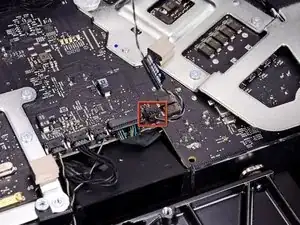
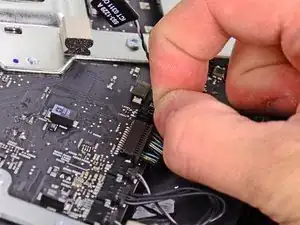
Отключите разъём кабеля термодатчика ЖК-панели от его гнезда на материнской плате.
Если после сборки вентилятор крутится на полной скорости, проверьте это соединение или кабель термодатчика жёсткого диска.
Шаг 9
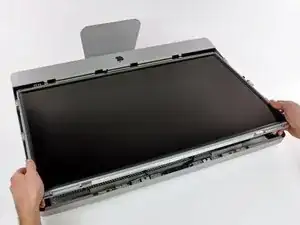
Осторожно потяните дисплей к верхнему краю iMac и выньте его из внешнего корпуса, следя, чтобы кабели не защемились.
Шаг 10
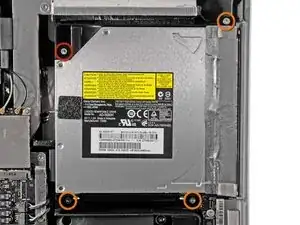
Удалите следующие четыре винта:
Один винт T10 длиной 9,3 мм с большой головкой
Три винта T10 длиной 9,3 мм с обычной головкой
Шаг 11
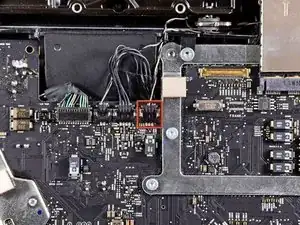
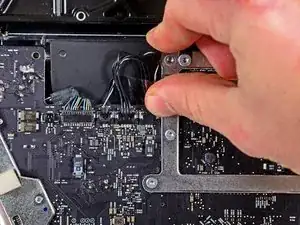
Потяните разъём термодатчика оптического привода в направлении верхнего края iMac, чтобы отсоединить его от гнезда на материнской плате.
Шаг 12
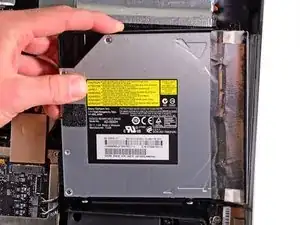
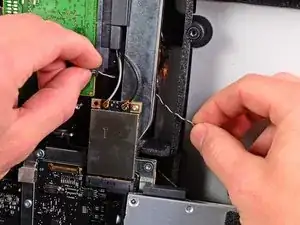
Поднимите внутренний край оптического привода и пропустите его разъём мимо рамки графического процессора, прикреплённой к материнской плате.
Осторожно снимите оптический привод с монтажных штифтов с правой стороны внешнего корпуса, чтобы освободить место для отключения кабеля оптического привода.
Позвольте оптическому приводу свисать, пока вы выводите кабель термодатчика оптического привода из-под радиатора GPU.
Шаг 13
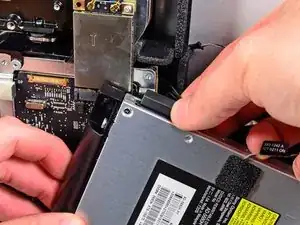
Отсоедините кабель оптического привода, потянув его разъём от оптического привода.
Удалите оптический привод из iMac.
Не забудьте при установке второго жёсткого диска переместить термодатчик с оптического привода в корпус.
Шаг 14
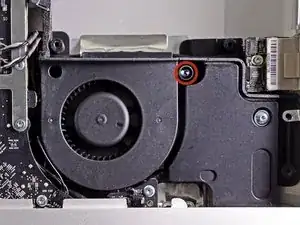
Удалите один винт T10 длиной 13 мм, крепящий вентилятор оптического привода к внешнему корпусу.
Шаг 15
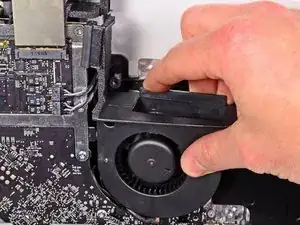
Снимите вентилятор оптического привода со штифтов, прикреплённых к внешнему корпусу.
Шаг 16
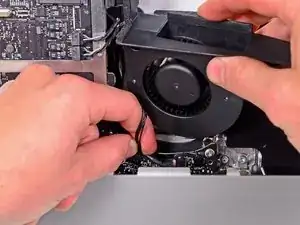
Вытащите разъём вентилятора оптического привода из его гнезда на материнской плате.
Удалите вентилятор оптического привода из iMac.
Заключение
Для сборки устройства выполните эти инструкции в обратном порядке.
Перевод руководства с ifixit.com