Как отремонтировать кабель блока питания Apple с повреждением
Иногда оболочка кабеля начинает отслаиваться именно в том месте, где он соединяется с блоком питания. Я встречал слишком много людей, которые выбрасывают свои зарядные устройства из‑за этого. Это требует времени и терпения, но ремонт возможен!
Шаг 1
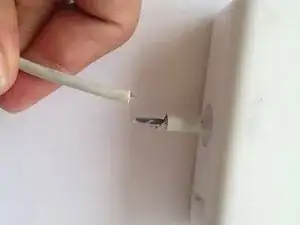
Некрасивая прорезь.
Шаг 2
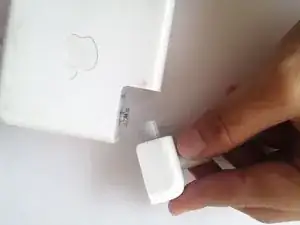
Отключите сетевой кабель питания.
Шаг 3
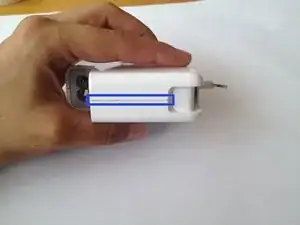
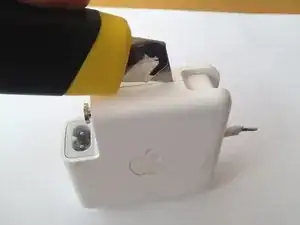
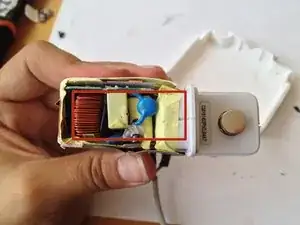
Посмотрите на шов, идущий вдоль корпуса зарядного. Всё это склеено сильным клеем, поэтому просто так разобрать нельзя.
Вам придётся разрезать этот пластик — обойдите по всему периметру, следуя за тонкой щелью ножом.
Это займёт время: нужно разрезать пластик со всех четырёх сторон. Вы почувствуете, когда практически прорежете его полностью.
Будьте осторожны со стороной, показанной на последней фотографии. В процессе можно повредить несколько компонентов.
Шаг 4
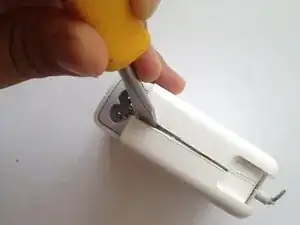
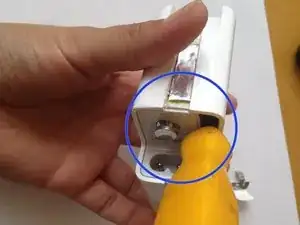
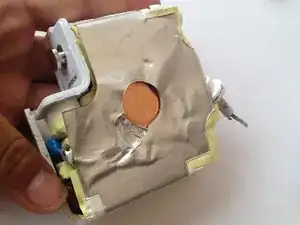
Плоской отвёрткой начните отделять обе пластиковые половинки от зарядного. Понадобится небольшое усилие.
Когда вы отделите все стороны отвёрткой, корпус всё ещё не снимется — он приклеен со всех сторон.
Вставьте отвёртку в верхнюю часть зарядного и аккуратно отделяйте фольгу от пластикового корпуса. Следите, чтобы не оторвать фольгу от внутренней части зарядного.
Шаг 5
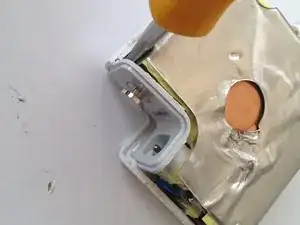
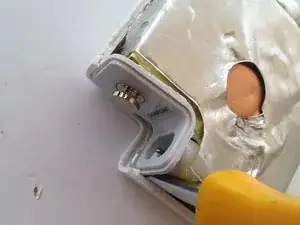
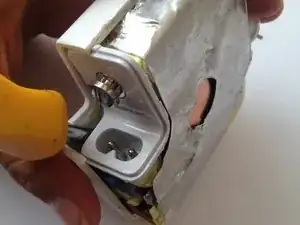
На этом этапе я уже снял одну половину пластикового корпуса.
Используйте отвёртку, чтобы ослабить клей вокруг разъёма питания с обеих сторон.
Вставьте отвёртку на оставшейся половине корпуса и аккуратно ослабьте оставшийся клей.
Шаг 6
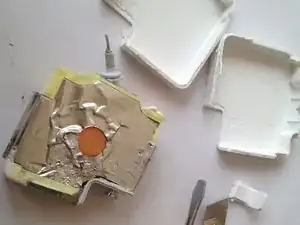
У вас должен получиться такой блок. Уберите пластиковый корпус в сторону.
Шаг 7
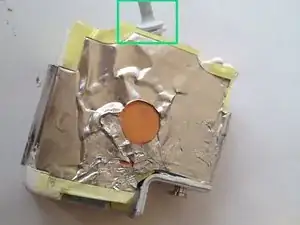
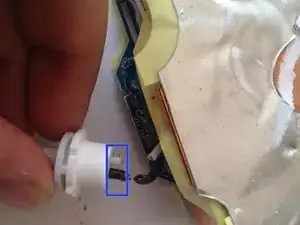
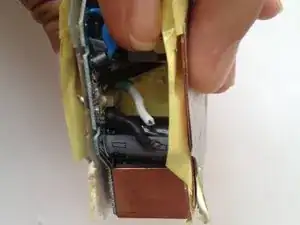
Возьмите маленькую пластиковую деталь, которая фиксирует кабели на блоке питания.
Отрежьте кабели как можно ближе к этой пластиковой детали.
Шаг 8
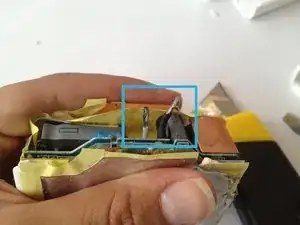
Снимите пластиковую изоляцию с кабеля ножом или стриппером.
Шаг 9
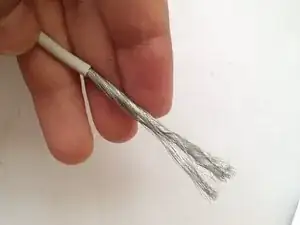
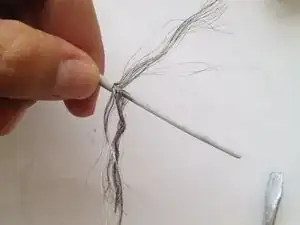
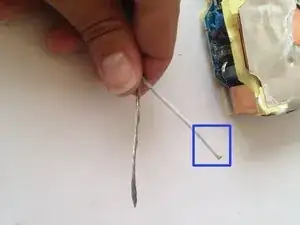
Возьмите кабель, идущий к вашему MacBook, и аккуратно снимите с него изоляцию ножом или стриппером.
Разберите внешнюю оплётку, чтобы открыть белый внутренний провод.
Аккуратно скрутите наружную оплётку и оголите небольшой участок белого провода для последующего соединения с блоком питания.
Шаг 10
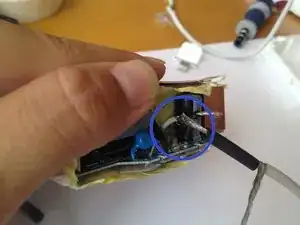
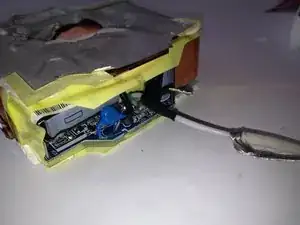
Соедините оба белых провода и припаяйте их вместе.
Помните, что белый провод от блока питания ДОЛЖЕН быть припаян к белому проводу кабеля, идущего к разъёму MacBook.
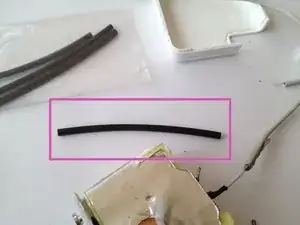
Чёрная изолирующая трубка на кабеле нужна для изоляции позже; её можно усадить термоусадкой.
На последней картинке показана чёрная изолирующая трубка — вы можете разрезать её по длине под нужный размер.
Очень важно изолировать провода — они не должны соприкасаться, иначе произойдёт короткое замыкание.
Шаг 11
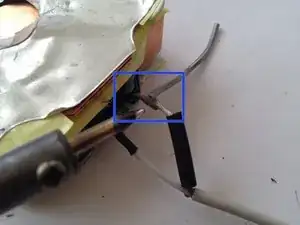
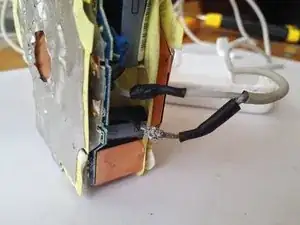
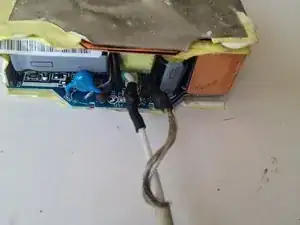
Припаяйте чёрный провод от блока питания к наружной оплётке кабеля для MacBook.
Изолируйте этот провод. Не обязательно покрывать всю длину наружной оплётки, достаточно, чтобы он не касался белого провода или платы внутри блока питания.
Можно использовать чёрную резиновую трубку или изоленту. Если используете трубку, старайтесь держать её подальше во время пайки, чтобы она не сжалась преждевременно.
Шаг 12
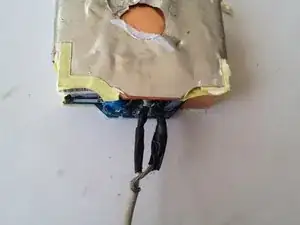
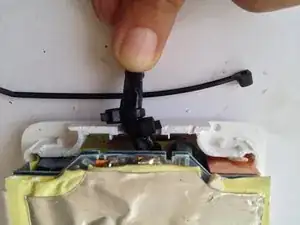
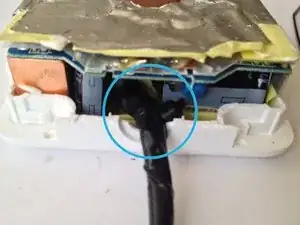
Покройте изолентой оставшиеся участки белого и чёрного/наружного проводов, которые вы только что припаяли.
Склейте их вместе изолентой так, чтобы получилось единое целое, и поместите блок питания в одну из половин пластикового корпуса.
Белая изолента делает ремонт аккуратнее на вид.
Возьмите 3 маленькие стяжки и обвяжите ими кабель, чтобы он не вытащился из пластикового корпуса.
Шаг 13
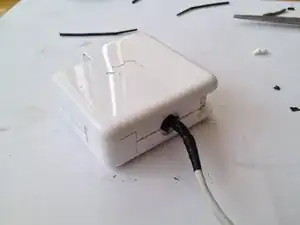
Нанесите небольшие точки суперклея по краям корпусов. Поставьте другую половину пластикового корпуса и закройте блок питания.
Не забудьте про пластиковые выступы, на которые наматывается кабель... Хотя они и являются основной причиной разрыва кабеля! Я обычно либо оставляю их снятыми, либо приклеиваю к корпусу, чтобы предотвратить повторное повреждение кабеля.
Шаг 14
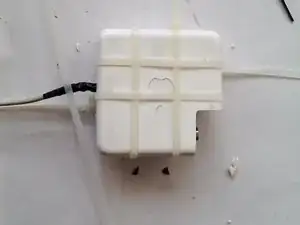
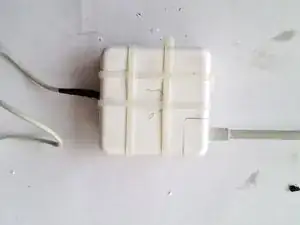
Прикрепите 4 крупных стяжки для фиксации корпуса: по 2 с каждой стороны.
Некоторые предпочитают использовать только суперклей — это выглядит аккуратнее, но стяжки безопаснее. Если хотите без стяжек, снимите их через несколько часов после полного высыхания суперклея.
Шаг 15
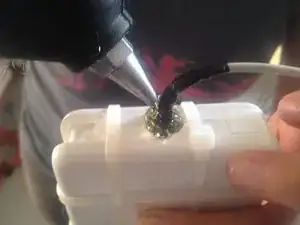
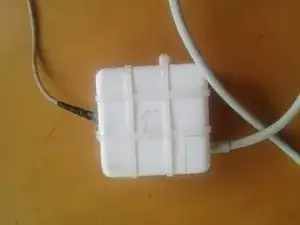
Используйте клеевой пистолет, чтобы закрыть оставшийся зазор.
Не наносите слишком много — достаточно, чтобы снаружи не было щели.
Перевод руководства с ifixit.com