Magsafe 1 с питанием от USB‑C — универсальный метод адаптера
Используя старый MacBook Pro 2012 Unibody в качестве основного компьютера, я устал таскать с собой блок питания на 80 Вт. Мне было интересно, как можно облегчить комплект для переноски (компьютер и блок питания). Поскольку компьютеры моей компании и многие ПК (по крайней мере в Европе) имеют выходы USB‑C, я задумался, существует ли кабель USB‑C → Magsafe 1. В интернете я нашёл кабель, который продаётся как запчасть к блоку питания USB‑C Magsafe 1 (см. список деталей руководства). Сам по себе кабель USB‑C → Magsafe 1 (20–25 USD/EUR) стабильно обеспечивает заряд как при включённом, так и при выключенном компьютере при подключении к USB‑C док‑станциям на работе. Это уже было хорошим началом.
1 год спустя после начала написания этого руководства я недавно обнаружил, что могу использовать внешний аккумулятор USB‑C (см. список деталей руководства) для удвоения времени работы от батареи и подзарядки компьютера.
Для ситуаций, когда док‑станция USB‑C или аккумулятор недоступны, я купил переходник USB‑C «гнездо — гнездо» (female‑to‑female) (10 USD/EUR). Это (надеюсь) позволит мне получать питание от: (1) распространённых блоков питания PC с выходом USB‑C → кабель USB‑C–Magsafe 1, подключённый к моему компьютеру.
Как только я находил совместимые зарядные устройства на месте, я больше не нёс с собой оригинальный тяжёлый 80W; он оставался дома.
К сожалению, использование настенных адаптеров от iPad Pro (или iPhone) не даёт заметной зарядки.
Последние обновления 30 октябрь 2023
Шаг 1
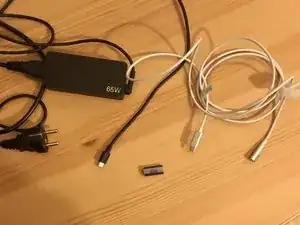
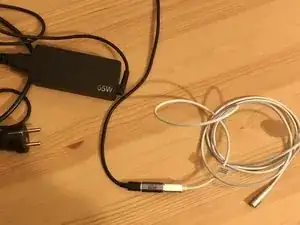
Подключите ваш мощный USB‑C блок питания (вилка) к USB‑C–Magsafe‑коннектору.
Шаг 2
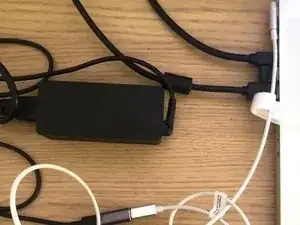
Включите блок питания в сеть. Затем подключите Magsafe к MacBook. Порядок здесь может иметь значение.
Как обычно, индикатор сначала зелёный, затем становится оранжевым, если требуется зарядка. Если заряд не требуется, он остаётся зелёным.
При зарядке вы можете наблюдать изменения цвета индикатора. Каждый раз при подключении Magsafe это может повторяться 2–5 раз и длиться 2–3 секунды. Я заметил, что если не вмешиваться, после нескольких мерцаний индикатор остаётся оранжевым.
Я также замечал, что иногда индикатор зарядки горит всего несколько секунд, затем гаснет. Я пока не выяснил, почему иногда это работает, а иногда нет.
Шаг 3

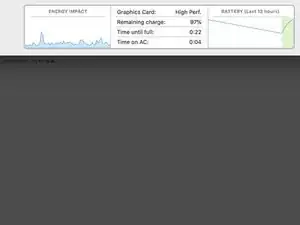
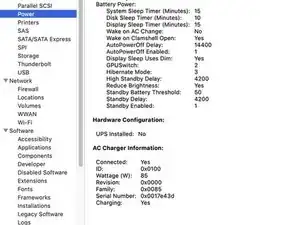
Хотя это блок питания на 65 Вт, отчёт системы моего MacBook Pro показывает, что это 85 Вт.
В «Мониторе активности» отображается процесс зарядки батареи. Первая половина кривой заряда соответствует обычному зарядному устройству MacBook. Последняя половина восходящей кривой — это эта модификация USB‑C.
Шаг 4
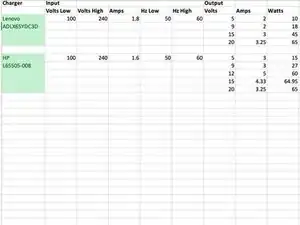

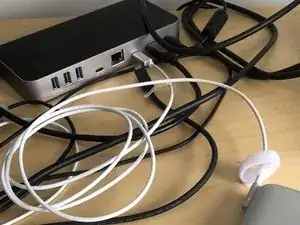
Здесь я постараюсь обновлять список зарядных устройств, которые работают (зелёные) и не работают (красные). Возможно, однажды у меня будет достаточно данных, чтобы приблизиться к окончательному выводу.
Если у кого‑то есть мысли, не стесняйтесь добавлять их в комментарии.
С док‑станцией у меня всё работает как ожидалось; с блоками питания сторонних производителей вероятность включения зелёного или оранжевого индикатора особенно высокая, когда:
Вы подключили всё и перезагрузили компьютер. Вы можете заметить мерцание экрана во время появления логотипа Apple. Я думаю, это связано с переговорами по питанию между MacBook и Magsafe.
Вы выключаете компьютер и подключаете его. Оставить его подключённым с закрытой крышкой — кажется наиболее успешным методом, требующим минимального количества перевтыкания USB, переподключений или перезагрузок.
Поверните штекер USB‑C блока питания на 180 градусов в переходнике «гнездо‑гнездо».
Док‑станция всегда работает. Возможно, в них всегда присутствует чип согласования мощности, так как они сделаны для нескольких компьютеров.
Шаг 5
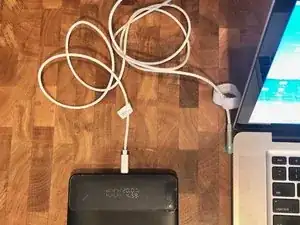
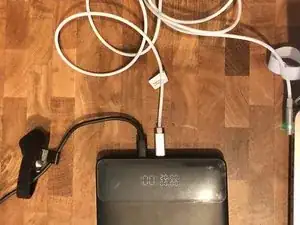
Купите внешний аккумулятор и подключите кабель USB‑C → Magsafe 1.
Если вы купите аккумулятор с функцией проходной зарядки, то сможете одновременно заряжать аккумулятор и MacBook.
Учтите внешний аккумулятор, который я покупал, указан в списке деталей. Думаю, сейчас доступна даже более тонкая модель. Я заплатил около 70 EUR/70 USD.
Этот внешний аккумулятор отображает вольты, амперы и приблизительное оставшееся время работы.
Заключение
Несколько наблюдений:
1) Использование док‑станции с выходом USB‑C всегда заряжает MacBook, даже когда MacBook включён.
2) Использование внешнего аккумулятора с высокой PD‑мощностью (вероятно, более 85 Вт) может поддерживать работу компьютера почти в 2 раза дольше по сравнению с обычной батареей. Если вы покупаете внешнюю аккумуляторную систему, постарайтесь найти ту, которая поддерживает проходную зарядку. Это позволит одновременно заряжать аккумулятор, заряжать батарею компьютера и продолжать использовать MacBook.
3) Используя сторонний 65 Вт USB‑C зарядник и переходник «гнездо‑гнездо», вы можете заряжать компьютер, но шансы на успех >95%, если вы выключите компьютер и оставите его выключенным перед подключением к зарядке. Если вы решите загрузить компьютер, пока он подключён к этой системе, шансы на успех резко снижаются, и я не выяснил почему. Но лучше выключить компьютер с подключённой системой и затем загрузить его, чем подключать систему уже при включённом компьютере.
4) Я читал, что у USB‑C есть направление для передачи питания.
5) Я заметил, что подключение всех компонентов в «цепочке кабелей» до включения в сеть может положительно повлиять на результат.
6) Может потребоваться попробовать все направления переходника «гнездо‑гнездо».
7) Тестирование системы в течение как минимум 20 минут, пока вы бодрствуете, повысит шансы успешной ночной зарядки. Если я не полностью выключаю компьютер, зарядка может прекратиться через некоторое время.
Перевод руководства с ifixit.com