Установка второго жёсткого диска в MacBook Pro 15" Unibody (конец 2011) — двойной накопитель
Добавление второго жёсткого диска в ноутбук даёт множество преимуществ: повышенная скорость, больший объём хранилища и меньшая головная боль при установке нового ПО. Используйте это руководство для установки диска с помощью нашего корпуса для жёсткого диска в оптическом отсеке.
Шаг 1

Удалите следующие десять винтов, удерживающих нижнюю крышку на верхней части корпуса:
Три винта Phillips 13,5 мм (14,1 мм).
Семь винтов Phillips 3 мм.
При выкручивании этих винтов обратите внимание, что они выходят под небольшим углом. Их необходимо устанавливать обратно таким же образом.
Шаг 2

Держась за вентиляционные отверстия обеими руками, приподнимите нижнюю крышку, чтобы отщёлкнуть её с двух защёлок, фиксирующих её на верхней части корпуса.
Снимите нижнюю крышку и отложите её в сторону.
Шаг 3
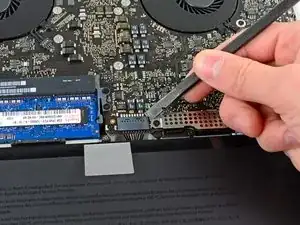
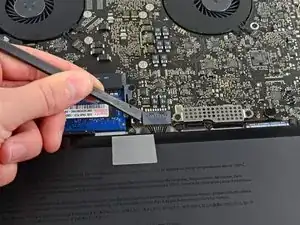
Для некоторых ремонтов (например, жёсткого диска) отключение разъёма батареи не обязательно, но рекомендуется, так как это предотвращает случайное короткое замыкание электроники на материнской плате. Если вы не отключаете разъём батареи, будьте осторожны — части материнской платы могут находиться под напряжением.
Используйте кромку лопатки, чтобы поддеть разъём батареи и приподнять его вверх из гнезда на плате.
Полезно поддевать вверх с обеих коротких сторон разъёма, чтобы «пошагово» вывести его из гнезда.
Шаг 4
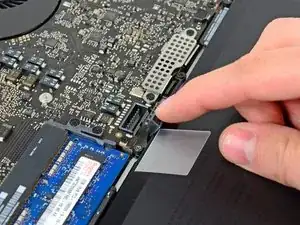
Слегка отогните кабель батареи от гнезда на плате, чтобы он случайно не подключился во время работы.
Шаг 5
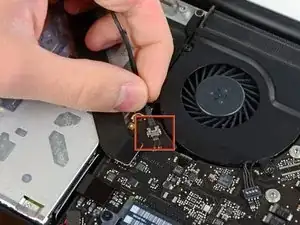
Отключите разъём кабеля камеры от его гнезда на плате.
Не тяните за кабель при отключении от платы. Тяните кабель параллельно плоскости платы.
Шаг 6
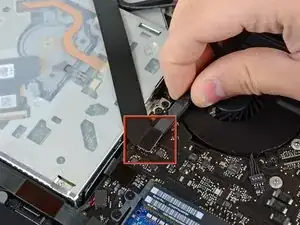
Используйте плоский конец лопатки, чтобы поддеть разъём AirPort/Bluetooth и приподнять его из гнезда на плате.
Шаг 7
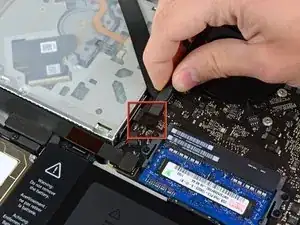
Используйте плоский конец лопатки, чтобы поддеть разъём оптического привода и приподнять его из гнезда на плате.
Шаг 8
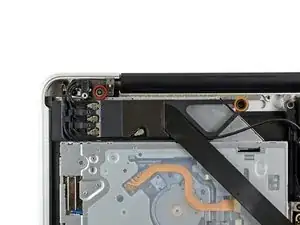

Удалите следующие два винта:
Будьте осторожны, эти винты особенно легко срываются. При выкручивании прикладывайте сильное давление. Прочтите комментарии перед продолжением.
Один винт Phillips 8,6 мм
Один винт Phillips 3,9 мм
Осторожно поверните корпус платы AirPort/Bluetooth (с приёмо-передающими кабелями AirPort/антеннами, всё ещё присоединёнными) от нижней крышки.
Шаг 9
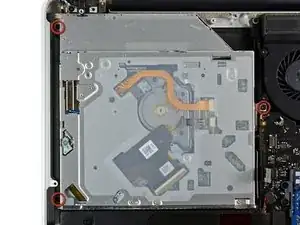
Удалите три винта T6 Torx длиной 3,5 мм, фиксирующие оптический привод к верхней части корпуса.
Шаг 10
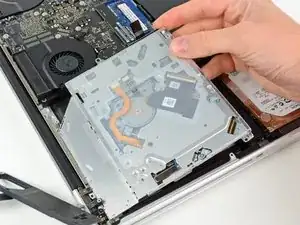
Поднимите оптический привод в районе разъёма и отведите его от верхней части корпуса, чтобы вынуть из компьютера.
Шаг 11
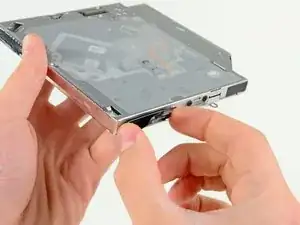
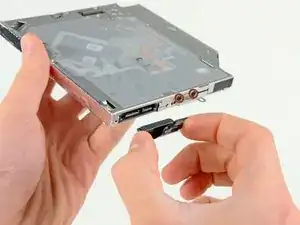
Выньте кабель оптического привода из привода.
Обязательно тяните за кромки разъёма, а не за сам кабель.
Снимите два чёрных винта Phillips #0, фиксирующие маленький металлический монтажный кронштейн. Перенесите этот кронштейн на новый оптический привод или в корпус для жёсткого диска.
Шаг 12
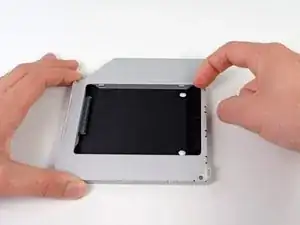
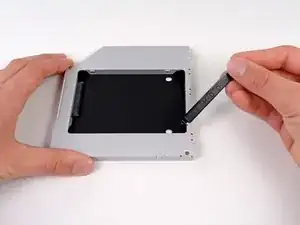
Снимите пластиковую распорку из корпуса для жёсткого диска в оптическом отсеке, нажав на один из защёлков с любой стороны и подтянув её вверх и наружу из корпуса.
Шаг 13
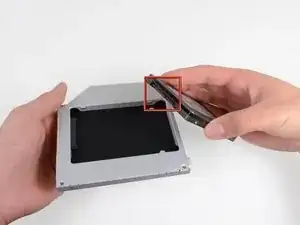
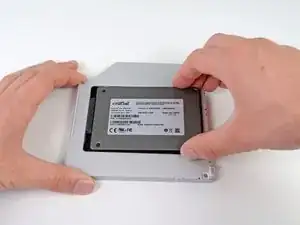
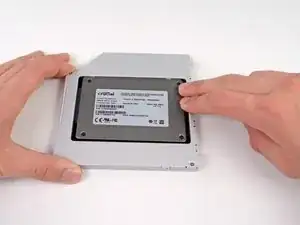
Убедитесь, что разъёмы жёсткого диска обращены вниз перед установкой его в корпус.
Осторожно поместите жёсткий диск в слот корпуса для диска.
Плотно удерживая корпус одной рукой, другой рукой нажмите жёсткий диск в разъёмы корпуса.
Шаг 14
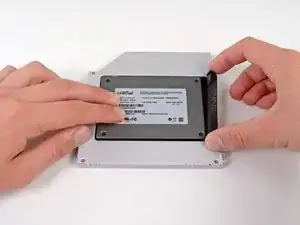
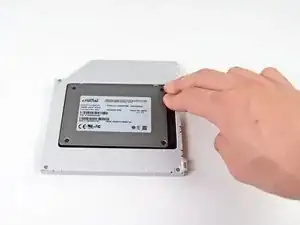
Когда диск надёжно установлен, вставьте пластиковую распорку обратно, удерживая диск прижатым к дну корпуса.
Шаг 15
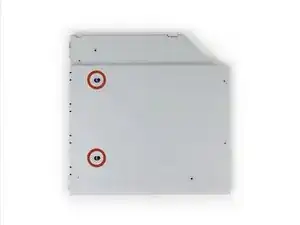
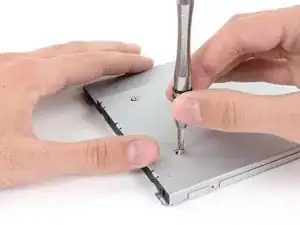
Используйте два винта Phillips #1, чтобы закрепить диск в корпусе.
Шаг 16
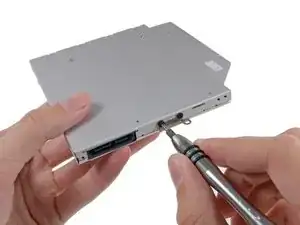
Прикрепите монтажную пластину оптического привода к новому корпусу с помощью двух винтов Phillips #0.
Подсоедините обратно все кабели, которые вы сняли с оригинального оптического привода, к корпусу в оптическом отсеке.
Шаг 17
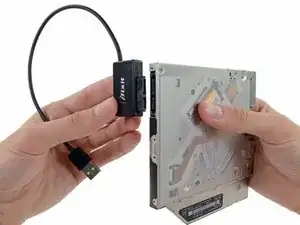
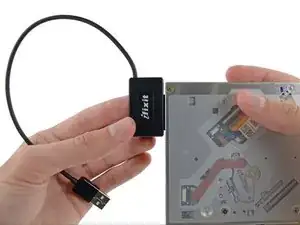
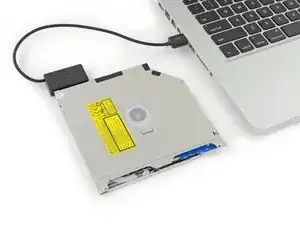
Не выбрасывайте этот привод! Вы всё ещё можете использовать оптический привод как внешний с помощью нашего кабеля SATA—USB для оптических приводов.
Выровняйте SATA-разъём кабеля с портом привода и надёжно подключите.
Подключите USB-разъём к ноутбуку — оптический привод готов к использованию.
Заключение
Для сборки устройства выполните эти шаги в обратном порядке.
Перевод руководства с ifixit.com