Разборка клавиатуры Apple для очистки мембраны печатной платы
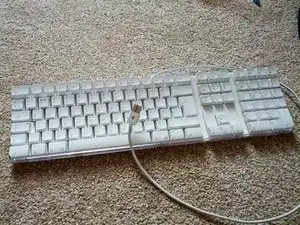
- Разобрать клавиатуру iMac
- Очистить мембрану печатной платы
- Отремонтировать любые неисправные соединения
- Собрать клавиатуру обратно
Шаг 1
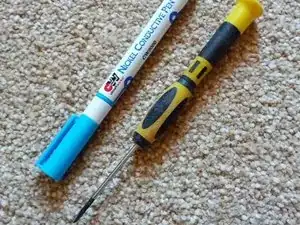
Вам понадобится 1 проводящий маркер и небольшой крестовый отвертка
Шаг 2
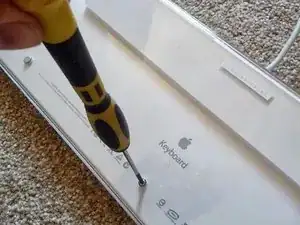
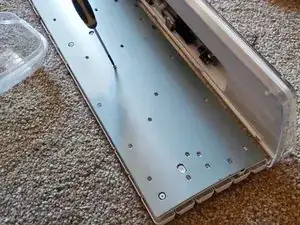
Переверните клавиатуру и выкрутите все винты с задней стороны.
Подденьте нижнюю часть клавиатуры и аккуратно снимите винты с металлического держателя.
Шаг 3
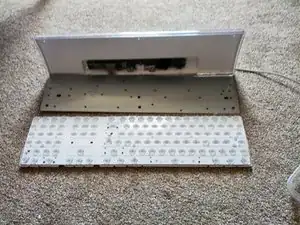
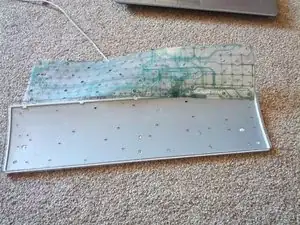
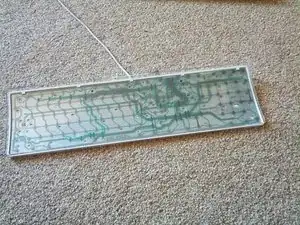
После того как вы сняли все винты с металлического держателя, аккуратно поднимите и подтяните все верхние элементы клавиатуры назад вместе, оставив белую подложку клавиш на поверхности.
Осторожно отложите белую подложку в сторону, не переворачивайте её, иначе вы можете потерять некоторые резиновые втулки клавиш.
Верните металлический держатель в крепление клавиатуры как на фото 2. Затем аккуратно уложите мембрану на место.
На этом этапе, если вы заметите следы жидкости или грязь на мембране, используйте слегка влажную ткань или детские влажные салфетки для очистки.
Не используйте бензин для зажигалок, скипидар или средство для снятия лака. Любые агрессивные растворители могут повредить мембрану.
Когда вы считаете, что удалили всю грязь или остатки с мембраны печатной платы, дайте ей высохнуть и переходите к ремонту клавиш.
Шаг 4
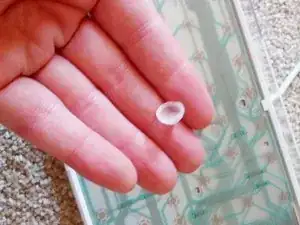
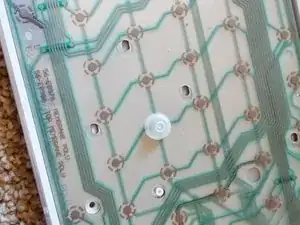
Возьмите одну из резиновых втулок с белой подложки клавиатуры, которую мы отложили в сторону.
Подключите клавиатуру к ПК/MAC и, используя эту втулку на различных контактных точках, аккуратно нажимайте, имитируя нажатие клавиши
Нажмите каждую клавишу вокруг неисправных клавиш, чтобы определить, где находится проблема.
Шаг 5
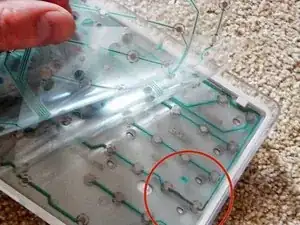
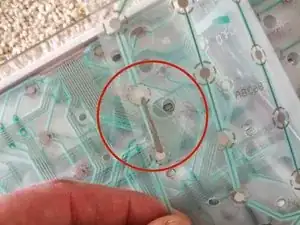
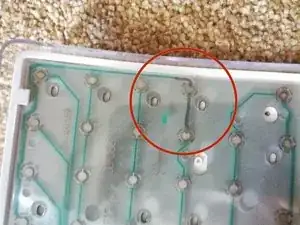
Всего три пластмассовые мембраны: нажатия клавиш создаются точками верхнего слоя, которые соприкасаются с точками нижнего слоя.
Между верхним и нижним слоями находится прозрачный пластиковый промежуточный слой мембраны.
Ключ к ремонту любых неисправных клавиш — найти их, затем проследить зелёную линию для каждой неисправной клавиши до ближайшей работающей клавиши.
Когда вы найдёте работающую клавишу на той же зелёной линии, что и неисправная, вы можете...
Провести линию проводящим маркером, чтобы соединить неисправную и работающую клавишу.
Помните: только по той же зелёной линии. Если пересечь линии, клавиши будут работать неправильно.
На моих фотографиях видно тёмные линии, соединяющие неисправные клавиши. В некоторых случаях я аккуратно соскребал зелёное покрытие, чтобы оголить провод под ним, и подключал клавиши к этому участку вместо того, чтобы рисовать длинную грязную линию.
Часто клавиша не работает без нанесения соединений на верхнюю и нижнюю мембраны печатной платы. Обе стороны проходят по немного разным маршрутам, поэтому внимательно следуйте зелёным линиям.
Шаг 6
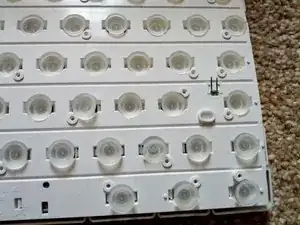
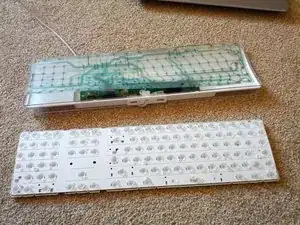
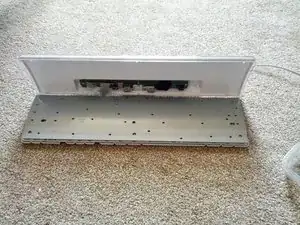
Когда вы уверены, что исправили все неисправные клавиши, верните белую подложку... Осторожно проверьте, что все маленькие резиновые втулки находятся на своих местах внутри клавиш.
Аккуратно совместите остальную часть клавиатуры с верхом белой подложки и сложите мембрану поверх клавиш.
Осторожно установите металлический держатель поверх мембраны, проверив, что вы не сместили ни одной резиновой втулки.
Шаг 7
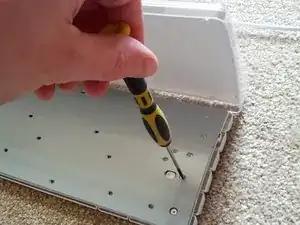
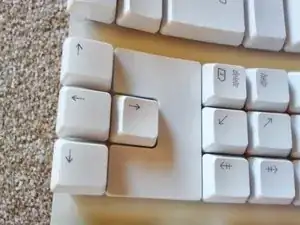
Начните вкручивать все эти назойливые маленькие винты обратно на место.
Не забудьте снова прикрутить переднюю крышку белой подложки клавиш.
Перевод руководства с ifixit.com