Замена вентилятора MacBook Pro 13" Unibody раннего 2011 года
Используйте это руководство для замены шумного или вышедшего из строя вентилятора.
Шаг 1
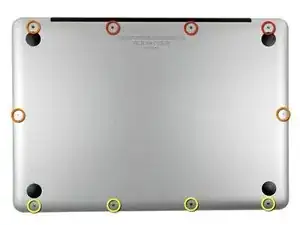
Удалите следующие десять винтов:
Три винта Phillips #00 длиной 14.4 мм
Три винта Phillips #00 длиной 3.5 мм
Четыре винта Phillips #00 с ограничителем длиной 3.5 мм
При замене мелких винтов выравнивайте их перпендикулярно небольшой кривизне корпуса (они не вставляются строго вертикально).
Замена крышки батареи беспроводной клавиатуры Apple A1314
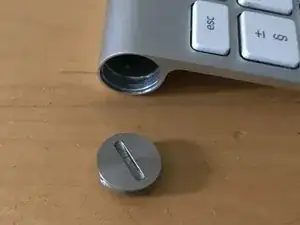
Используя плоский предмет, который подходит в прорезь, поверните крышку по часовой стрелке, чтобы отвинтить.
Как заменить разъем ЖК-дисплея на MacBook Air A1465
Пошаговые инструкции по ремонту цепи подсветки ЖК-дисплея на основной плате MacBook Air 11" A1465, номер 820-00164-A
Установка второго жесткого диска в Mac Mini модель A1176
Используйте это руководство, чтобы заменить оптический привод вторым жестким диском.
Шаг 1


Выключите Mac mini, отключите все кабели и переверните его.
Вставьте лопатку (Jimmy) в зазор между алюминиевым верхним корпусом и пластиковым нижним корпусом.
Лопатка должна упереться примерно на 3/8" вниз.
Замена батареек в беспроводной клавиатуре Apple A1314
Шаг 1
Используя плоский предмет, который помещается в паз, поверните крышку по часовой стрелке, чтобы отвинтить.
Замена разъёма питания (AC Inlet) для iMac Intel 21.5" EMC 2308
Восстановите питание вашего iMac, заменив вход питания переменного тока.
Шаг 1
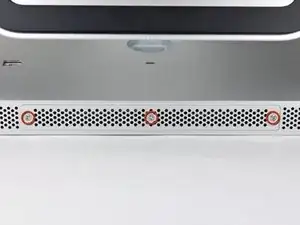
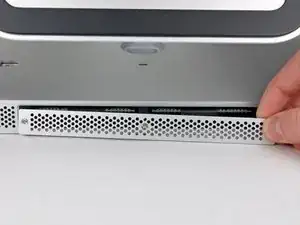
Ослабьте три винта с крестообразным шлицем, закрепляющие крышку доступа на нижнем крае iMac.
Эти винты останутся в крышке доступа.
Снимите крышку доступа с iMac.
При сборке затяните винты крышки доступа лишь слегка и совместите её с выемкой в наружном корпусе iMac перед окончательной затяжкой винтов.
Замена левого динамика iMac Intel 21,5" с Retina 4K
Следуйте шагам этого руководства, чтобы заменить неисправный левый динамик в iMac 21,5" Retina 4K Late 2015.
Шаг 1

Когда шарнир свободно двигается, iMac будет неустойчивым и с ним будет сложно работать. Ремонт выполняется быстро и просто с помощью клина для обслуживания iMac, но может быть выполнен и без него.
Если вы используете картонный клин iFixit, следуйте инструкциям по сборке, чтобы его собрать.
Перед началом работ с iMac: Отключите компьютер от питания и удерживайте кнопку питания в течение десяти секунд, чтобы разрядить конденсаторы блока питания.
Будьте предельно осторожны и не прикасайтесь к выводам конденсаторов или к оголённым паяным соединениям на задней стороне блока питания. Держите плату только за кромки.
Шаг 2


Начиная с левой стороны экрана, рядом с кнопкой питания, вставьте инструмент для открытия iMac в зазор между стеклянной панелью и задней крышкой.
Выступ на инструменте для открытия iMac не позволит вам вдавить колесико слишком глубоко. Если вы используете другой инструмент, вставляйте не более 3/8" в дисплей. Иначе вы рискуете перерезать антеннные кабели и вызвать серьёзные повреждения.
Шаг 3



Используйте инструмент как ролик для пиццы — прокатите его по зазору, и он разрежет поролковый клей по центру.
Всегда давите, держа ручку за колесиком. Если тянуть, колесико может выскочить из ручки.
Прокатите инструмент вверх вдоль левой стороны дисплея.
Шаг 4



Продолжайте прокатывать инструмент вокруг верхнего левого угла.
Шаг 5


Разрежьте клей вдоль верхней левой части дисплея.
Шаг 6


Продолжайте вдоль верхней части дисплея.
Возможно, вам захочется пройти инструментом туда и обратно по уже разрезанным участкам несколько раз, чтобы отделить как можно больше клея.
Шаг 7



Проведите инструмент вокруг верхнего правого угла дисплея.
Шаг 8


Катайте инструмент вниз вдоль правой стороны дисплея.
Шаг 9


Завершите продвижение инструмента до низа правой стороны дисплея.
На этом этапе стоит пройти инструментом вокруг всего дисплея, чтобы убедиться, что вы разрезали как можно больше клея.
Шаг 10



Хотя инструмент сделал большую часть разреза клея, дисплей всё ещё будет немного прикреплён к корпусу. Для отделения оставшегося клея понадобится пластиковая карточка.
Положите iMac лицевой стороной вверх на стол.
Начиная с верхнего правого угла iMac, задвиньте пластиковую карточку между дисплеем и рамкой.
Будьте осторожны и не вставляйте пластиковую карточку более чем на 3/8", иначе вы можете повредить внутренние компоненты.
Шаг 11


Осторожно проверните пластиковую карточку вбок, чтобы создать зазор между дисплеем и рамкой.
Двигайтесь медленно и не подвергайте стекло дисплея чрезмерным нагрузкам — вам нужно создать зазор примерно 1/4".
Шаг 12



Сдвиньте карточку к центру дисплея, чтобы разрезать оставшийся клей в верхнем правом углу iMac.
Обязательно остановитесь перед камерой iSight, иначе вы можете её повредить.
Шаг 13


Задвиньте пластиковую карточку в верхний правый угол ещё раз и оставьте её там, чтобы клей не слипся снова.
Шаг 14



Вставьте вторую пластиковую карточку в зазор между дисплеем и рамкой рядом с верхним левым углом iMac.
Шаг 15


Осторожно проверните карточку вверх, слегка увеличивая расстояние между дисплеем и рамкой.
Как и с другой стороны, вращайте медленно, давая клею время отойти, и не перегружайте стекло дисплея.
Шаг 16



Сдвиньте пластиковую карточку к центру, снова останавливаясь прямо перед камерой iSight.
Шаг 17


Шаг 18



Установив обе пластиковые карты в углах, как показано, аккуратно проверните карты вбок, чтобы увеличить зазор между дисплеем и корпусом.
Если какие‑то участки кажутся застрявшими и не разделяются, прекратите скручивание и используйте одну из карт, чтобы разрезать оставшийся клей.
Начните приподнимать верхнюю часть дисплея от рамки.
Поднимайте дисплей только на несколько дюймов — кабели данных и питания дисплея всё ещё подключены к логической плате.
Шаг 19


Поднимите дисплей настолько, чтобы получить удобный доступ к разъёму, но не настолько, чтобы натянуть кабели и напрячь их соединения (примерно 8").
Удерживайте дисплей одной рукой, а другой рукой отключите кабель питания дисплея.
Шаг 20



Продолжая поддерживать дисплей одной рукой, отогните металлический фиксатор на разъёме кабеля данных дисплея.
Осторожно извлеките кабель данных дисплея из его гнезда на логической плате.
Убедитесь, что вытягиваете разъём кабеля данных дисплея прямо из гнезда, параллельно плате, чтобы не повредить его.
Шаг 21


Поднимите дисплей до почти вертикального положения.
На этом этапе вдоль нижней части дисплея остаётся полоса клея, которая удерживает дисплей в рамке как петля. Вы можете ослабить этот клей, покачивая дисплей вверх и вниз несколько раз.
Шаг 22
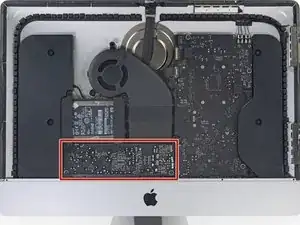
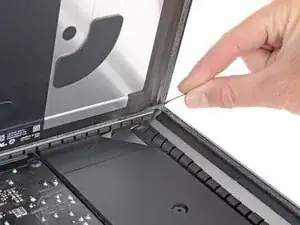
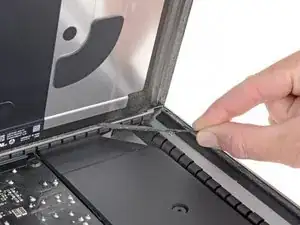
Будьте очень осторожны, чтобы не касаться выводов конденсаторов или любых открытых паяных соединений на задней стороне блока питания (обведено красным).
Схватите маленькую язычок на конце одной из нижних полос клея дисплея и потяните клей вверх по iMac, чтобы удалить его.
Повторите этот шаг с другой полоской клея и удалите её.
Если какая‑либо полоска клея порвётся до полного удаления, используйте пластиковую карту, чтобы разрезать оставшийся клей.
Шаг 23



Поднимите дисплей от рамки и выньте его из iMac.
Возможно, потребуется медленно поднимать с одной стороны, чтобы отлепить оставшийся клей.
Будьте очень осторожны при обращении с дисплеем — он большой, тяжёлый и выполнен из стекла.
После разрезания клея его нельзя использовать для повторного запечатывания дисплея. Следуйте этому руководству, чтобы заменить полоски клея, фиксирующие дисплей к задней крышке.
Шаг 24
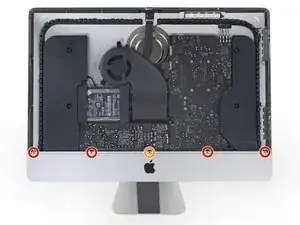

Снимите следующие пять винтов с крестообразной головкой, удерживающих нижнюю опорную скобу:
Четыре винта 3.2 мм
Один винт 1.7 мм
По крайней мере на некоторых машинах EMC 2544 все пять винтов одинакового размера.
Вам может потребоваться приподнять накладку клея дисплея вдоль нижнего края корпуса iMac, чтобы добраться до винтов.
Шаг 25
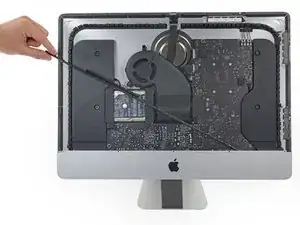
Снимите нижнюю опорную скобу с корпуса iMac.
Шаг 26
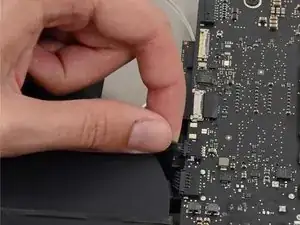
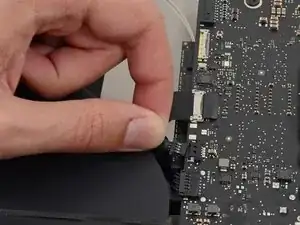
Осторожно потяните разъём кабеля вентилятора прямо от его гнезда на логической плате.
Шаг 27
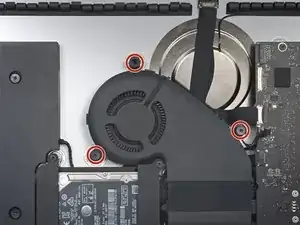
Снимите три винта Torx T10 длиной 10 мм, крепящие вентилятор к задней крышке.
Верхний винт имеет резиновую подкладку, приклеенную к его шляпке, чтобы поддерживать дисплей — оставьте её на месте.
Шаг 28
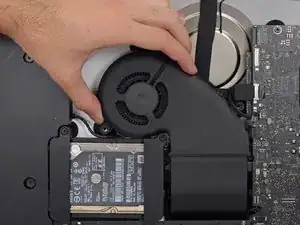
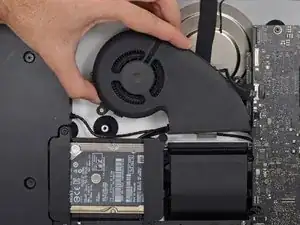
Снимите вентилятор с iMac.
Шаг 29
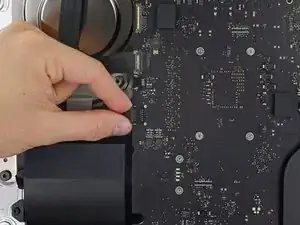
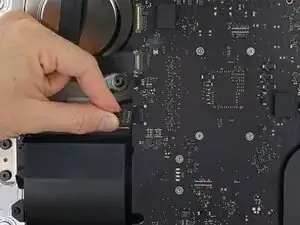
Осторожно вытащите кабель левого динамика прямо из его гнезда на логической плате.
Шаг 30
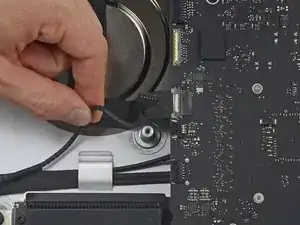
Выведите кабель левого динамика, потянув его прямо вверх из фиксатора в задней части корпуса.
Шаг 31
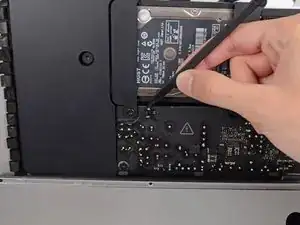
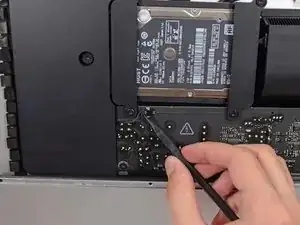
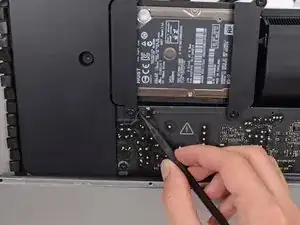
Используйте лопаточку, чтобы отключить разъём кнопки питания от её гнезда на логической плате.
Будьте осторожны, чтобы не касаться паяных соединений на задней стороне блока питания. Конденсаторы могут быть заряжены достаточно, чтобы вызвать опасный удар.
Шаг 32
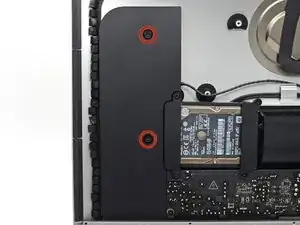
Снимите два винта Torx T10 длиной 10,0 мм, крепящие левый динамик к задней панели.
Резиновые втулки удерживают винты в динамике даже при их ослаблении. Вы можете удалить винты пинцетом или ногтем, либо оставить их закреплёнными в сборке динамика.
Шаг 33
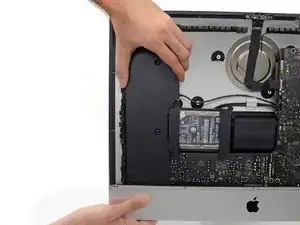
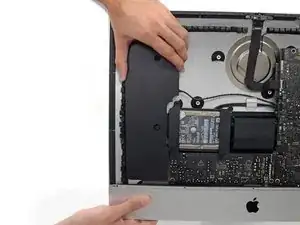
Поднимите левый динамик прямо вверх, пока не станет виден кабель кнопки питания (примерно 0,5").
Шаг 34
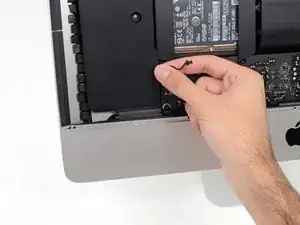
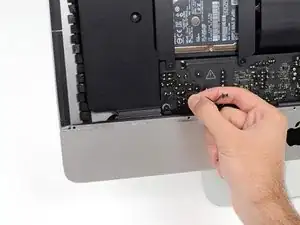
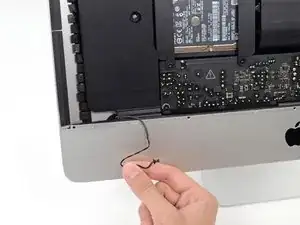
Аккуратно извлеките кабель кнопки питания из его канавки в левом динамике.
Шаг 35
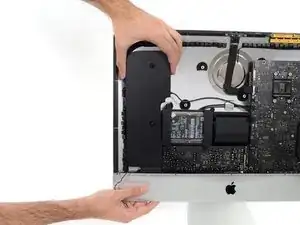
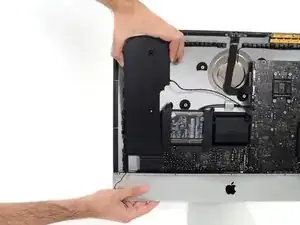
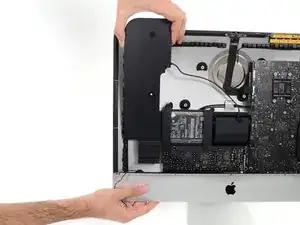
Поднимите левый динамик строго вверх и извлеките его из iMac.
Заключение
Для сборки устройства выполните эти инструкции в обратном порядке.
Замена переднего вентилятора Mac Pro (начало 2008 г.)
Снятие и/или замена переднего блока вентилятора Mac Pro (начало 2008 г.).
Шаг 1
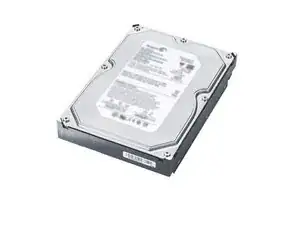
Жесткие диски должны соответствовать следующим характеристикам:
Тип: Serial Attached SCSI (SAS) или Serial ATA (SATA) 3 Гбит/с
Ширина: 3,9 дюйма (102 мм)
Глубина: 5,7 дюйма (147 мм)
Высота: 1,0 дюйма
Замена вентилятора MacBook Unibody модели A1342
Замена неисправного вентилятора позволит вашему ноутбуку оставаться прохладным при работе.
Шаг 1
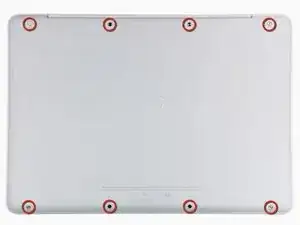
Удалите восемь шурупов Phillips длиной 4 мм, крепящих нижнюю крышку к MacBook.
Замена левого динамика в iMac Intel 21,5" с дисплеем Retina 4K 2019 года
Используйте данное руководство, чтобы заменить левый динамик в iMac 21,5" с дисплеем Retina 4K 2019 года.
Некоторые изображения в руководстве сделаны на примере более старой модели iMac, которая имеет незначительные внешние отличия. Эти различия не влияют на процедуру ремонта.
Замена дисплея MacBook Unibody модель A1342
Используйте данное руководство для замены сломанного дисплея на MacBook Unibody модель A1342.
Замена блока питания iMac Intel 20" EMC 2266
Шаг 1
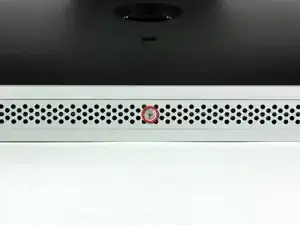
Положите iMac лицевой панелью вниз на стол так, чтобы нижний край был обращён к Вам.
Ослабьте один винт с крестовой шлицей в центре лючка доступа.
Этот винт зафиксирован в лючке доступа.
Снимите лючок доступа с iMac.
Замена платы светодиодного драйвера iMac Intel 27" EMC 2429
Это руководство поможет Вам заменить плату светодиодного драйвера.
Шаг 1



Прикрепите прочную присоску рядом с каждым из двух верхних углов стеклянной панели.
Чтобы закрепить присоски, сначала расположите присоску так, чтобы подвижная ручка была параллельна плоскости стеклянной панели (как показано на втором изображении).
Держа присоску прижатой к стеклу, поднимите подвижную ручку до тех пор, пока она не станет параллельна другой ручке (как показано на третьем изображении).
Если присоски не хотят держаться, попробуйте очистить стеклянную панель и присоски влажной мягкой безворсовой тканью. (Смочите дистиллированной водой, а при необходимости — смесью дистиллированной воды и белого уксуса в равных частях для лучшего результата.)
Не используйте присоски для переноса стекла дисплея — если одна из них отстанет, Вы можете уронить и разбить экран.
Оригинальная коробка iMac — хорошее место для хранения стеклянной панели. В противном случае подойдёт мягкая горизонтальная поверхность, например полотенце на столе.
Замена батарейки PRAM в Power Macintosh G3 Blue and White
Шаг 1
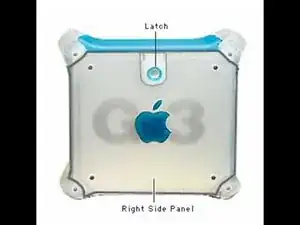
К сожалению, я не могу предоставить исходный контент для этого шага, так как внешний кожух моего Power Mac был сильно повреждён. Как только я получу новый внешний кожух, обновлю этот шаг.
Поднимите защёлку на правой боковой панели, чтобы открыть внутренности.
Если вы выполняете эту операцию на твёрдой поверхности, настоятельно рекомендую подложить коврик между дверцей и полом, чтобы предотвратить царапины.
Замена инвертора подсветки дисплея MacBook Pro 17" модели A1151 A1212 A1229 и A1261
Подсветка не работает? Следуйте этому руководству, чтобы заменить сгоревший инвертор подсветки.
Жесткие диски и корзины для жестких дисков Mac Pro первого поколения (начало 2008 г.)
Компьютер Mac Pro (начало 2008 г.) может вмещать четыре жестких диска в четырех внутренних отсеках для дисков. В большинстве конфигураций один SATA‑диск занимает самый левый отсек (отсек 1). Вы можете установить дополнительные SATA‑диски во второй, третий и четвертый отсеки для дисков. Либо вы можете установить до четырех SAS‑дисков.
iMac Intel 21.5" EMC 2389 Замена оптического привода
Используйте это руководство для замены неисправного оптического привода.
Шаг 1
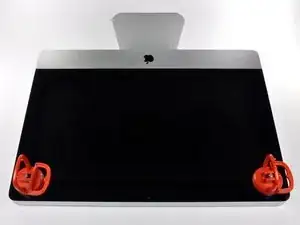
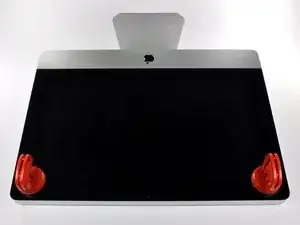
Перед началом отключите iMac от питания и положите его на мягкую поверхность, как показано.
Прикрепите присоску рядом с каждым из двух верхних углов стеклянной панели.
Чтобы прикрепить присоски, которые мы продаём, сначала расположите присоску так, чтобы подвижная ручка была параллельна поверхности стеклянной панели. Лёгким нажатием прижмите присоску к стеклу и затем поднимите подвижную ручку, пока она не станет параллельна другой ручке.
Если присоски не присасываются, попробуйте очистить стеклянную панель и присоску мягким растворителем.
Замена нижней крышки MacBook Pro 15" с Touch Bar (2019)
Используйте это руководство, чтобы снять нижнюю крышку, также называемую нижним корпусом — для её замены или чтобы получить доступ к другим компонентам MacBook Pro.
Для вашей безопасности разрядите аккумулятор MacBook Pro ниже 25% прежде чем начать эту процедуру. Заряженный литий-ионный аккумулятор может вызвать опасный пожар при случайном проколе.
Замена трекпада MacBook Air 13" с Retina Display 2019 года
Используйте это руководство для замены трекпада в MacBook Air 2019 года.
Шаг 1

Перед началом этой процедуры следует отключить у вашего Mac функцию Auto Boot. Auto Boot включает Mac при открытии крышки и может сработать случайно во время разборки. Воспользуйтесь этим руководством, чтобы отключить Auto Boot.
Если на вашем MacBook установлена версия Big Sur v11.1 или новее, отключение Auto Boot может не сработать. Можно продолжать работу как обычно, но обязательно отключите аккумулятор, как только доберётесь до внутренностей.
Полностью выключите и отключите MacBook Air от питания перед началом. Закройте дисплей и переверните весь ноутбук вверх дном.
Используйте биту P5, чтобы выкрутить следующие винты:
Два винта 7.9 мм
Два винта 7.1 мм
Шесть винтов 2.6 мм
Замена платы логики MacBook Pro 15" Retina Display начала 2013 года
Ваш ноутбук случайно намок? Плата логики сгорела? Используйте это руководство для установки новой платы логики в MacBook Pro 15" Retina начала 2013 года.