Замена дисплея MacBook Unibody модель A1342
Используйте данное руководство для замены сломанного дисплея на MacBook Unibody модель A1342.
Шаг 1
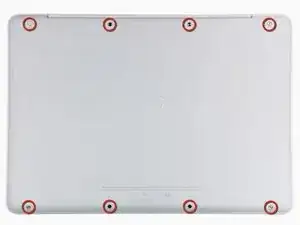
Открутите восемь Phillips-винтов длиной 4 мм, крепящих нижнюю крышку к MacBook.
Шаг 2
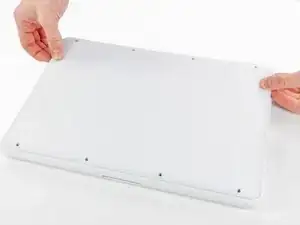
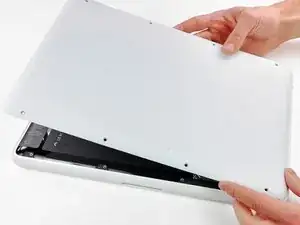
Нижняя крышка изготовлена из алюминия с резиновым покрытием. Не сгибайте алюминий слишком сильно при снятии, так как любая необратимая деформация приведёт к проблемам с зазорами после сборки.
Осторожно приподнимите нижнюю крышку вблизи отверстия вентиляционного канала.
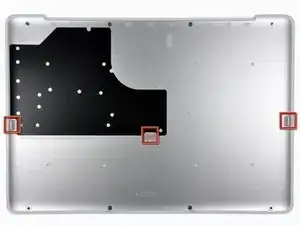
Продолжайте водить пальцами между нижней и верхней крышками, пока верхняя крышка не освободится от фиксаторов.
Расположение этих трёх фиксаторов показано на третьем изображении.
Шаг 3
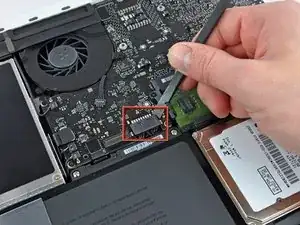
В целях безопасности мы рекомендуем отключить разъём аккумулятора от платы логики, чтобы избежать электрического разряда. Этот шаг является необязательным и не является необходимым.
Используйте плоский конец лопатки, чтобы поднять разъём аккумулятора из гнезда на плате логики.
Может быть удобнее поддеть разъём ногтями с обеих сторон.
Шаг 4
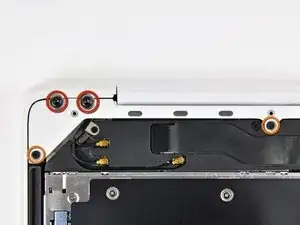
Открутите следующие винты с оптической стороны заднего вентиляционного канала:
Два Torx-винта длиной 10 мм T8
Два Phillips-винта длиной 5,2 мм
Шаг 5
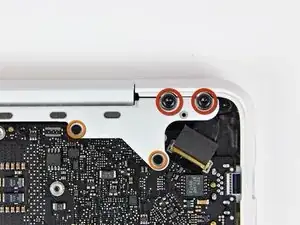
Открутите следующие винты с портовой стороны заднего вентиляционного канала:
Два Torx-винта длиной 10 мм T8
Два Phillips-винта длиной 5,2 мм
Шаг 6
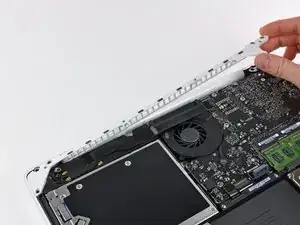
Осторожно поднимите задний вентиляционный канал из верхней крышки.
Шаг 7
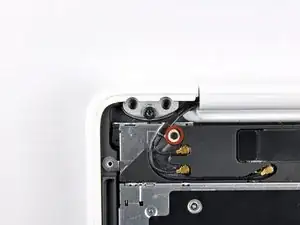
Открутите один Phillips-винт длиной 3 мм, крепящий заземляющую скобу антенны Wi-Fi/Bluetooth к заднему динамику.
Шаг 8
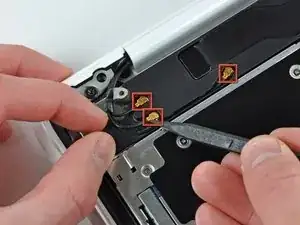
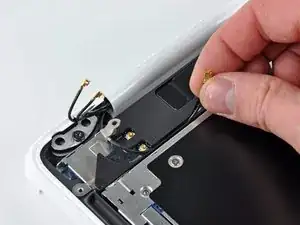
Воспользуйтесь кончиком лопатки, чтобы поддеть и отсоединить разъёмы антенн Wi-Fi и Bluetooth (всего 3) от платы Wi-Fi/Bluetooth.
Освободите длинную антенну из её канала в корпусе заднего динамика.
Шаг 9
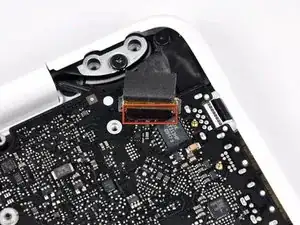
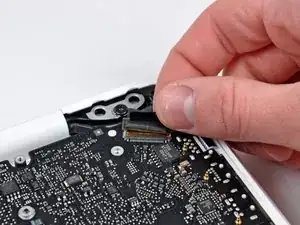
Возьмитесь за пластиковую язычок, закреплённый на фиксаторе кабеля дисплея, и поверните его в сторону разъёма питания.
Под пластиковым язычком есть тонкая металлическая скоба, которую необходимо также отсоединить (используйте кончик лопатки), прежде чем можно будет отключить кабель дисплея.
Шаг 10
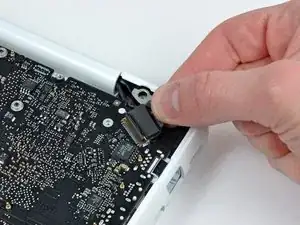
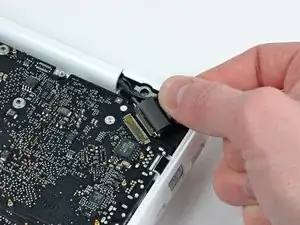
Аккуратно потяните разъём кабеля дисплея в сторону от гнезда на плате логики.
Тяните разъём параллельно плоскости платы логики.
Гнездо кабеля дисплея сделано из очень тонкого металла и легко гнётся. Убедитесь, что вы тянете разъём строго прямо от гнезда.
Шаг 11
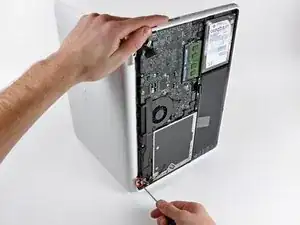
Откройте MacBook так, чтобы дисплей был перпендикулярен верхней крышке.
Поместите открытый MacBook на стол, как показано на рисунке.
Удерживая дисплей и верхнюю крышку вместе левой рукой, открутите оставшийся Torx-винт длиной 7,8 мм с пружинной шайбой T8 с нижнего кронштейна дисплея.
Шаг 12
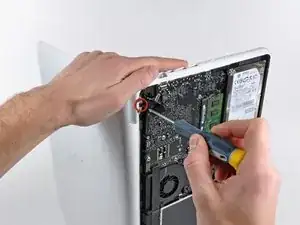
Обязательно удерживайте дисплей и верхнюю крышку вместе левой рукой. Если этого не делать, дисплей и верхняя крышка могут упасть и повредиться.
Открутите последний оставшийся Torx-винт T8, скрепляющий дисплей с верхней крышкой.
Шаг 13
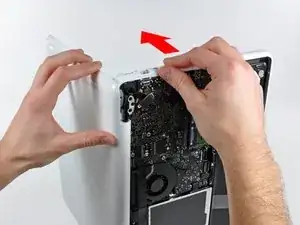
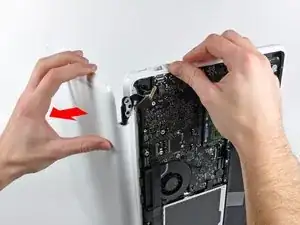
Возьмитесь правой рукой за верхнюю крышку и слегка поверните её вверх, чтобы верхний кронштейн дисплея освободился от края верхней крышки.
Кабель дисплея может зацепить верхний кронштейн дисплея за верхнюю крышку. Может быть полезно слегка повернуть верхнюю крышку в сторону, чтобы получить больше зазора.
Поверните дисплей слегка в сторону от верхней крышки.
Шаг 14
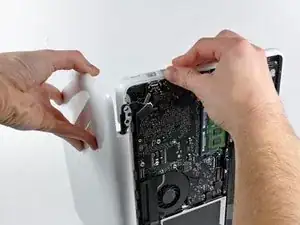
Поднимите дисплей вверх и отведите его от верхней крышки, следя за тем, чтобы кронштейны и кабели не зацепились.
Заключение
Чтобы собрать устройство, выполните эти инструкции в обратном порядке.
Перевод руководства с ifixit.com