Жесткие диски и корзины для жестких дисков Mac Pro первого поколения (начало 2008 г.)
Компьютер Mac Pro (начало 2008 г.) может вмещать четыре жестких диска в четырех внутренних отсеках для дисков. В большинстве конфигураций один SATA‑диск занимает самый левый отсек (отсек 1). Вы можете установить дополнительные SATA‑диски во второй, третий и четвертый отсеки для дисков. Либо вы можете установить до четырех SAS‑дисков.
Шаг 1
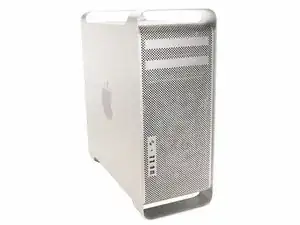
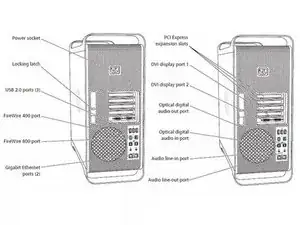
Выключите компьютер.
Предупреждение: Всегда выключайте компьютер перед его открытием, чтобы не повредить внутренние компоненты или устанавливаемые детали. Не открывайте корпус и не пытайтесь установить компоненты, пока компьютер включен.
Подождите 5–10 минут, чтобы внутренние компоненты компьютера остыли.
Предупреждение: После выключения системы внутренние компоненты могут быть очень горячими. Дождитесь охлаждения компьютера перед продолжением.
Отключите все внешние кабели от компьютера, кроме сетевого шнура.
Прикоснитесь к металлическим крышкам доступа PCI на задней панели компьютера, чтобы разрядить статическое электричество с вашего тела.
Отключите сетевой кабель.
Наденьте антистатический браслет (ESD‑браслет).
Шаг 2
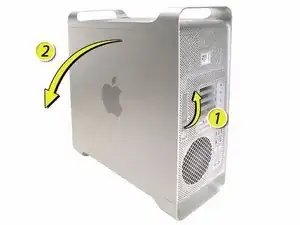
1) Держите панель бокового доступа и поднимите защелку на задней панели компьютера.
Предупреждение: Кромки панели доступа и корпуса могут быть острыми. Будьте очень осторожны при обращении с ними.
2) Снимите панель доступа и положите её на ровную поверхность, накрытую мягкой чистой тканью.
Примечание при замене: Убедитесь, что защелка находится в поднятом положении перед установкой панели доступа. Если защелка опущена, панель доступа не сядет правильно на корпус.
Шаг 3
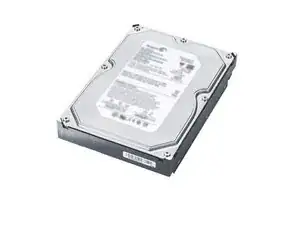
Жесткие диски должны соответствовать следующим спецификациям:
Тип: Serial Attached SCSI (SAS) или Serial ATA (SATA) 3 Гбит/с
Ширина: 3,9 дюйма (102 мм)
Глубина: 5,7 дюйма (147 мм)
Высота: 1,0 дюйма
Шаг 4
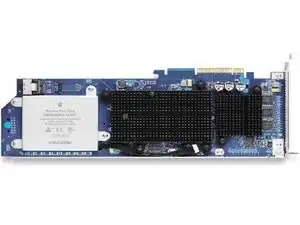
Важно: Для установки SAS‑дисков в компьютере Mac Pro (начало 2008 г.) необходимо также установить дополнительную карту RAID для Mac Pro.
Шаг 5
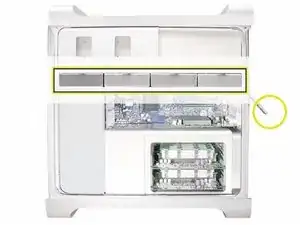
Перед началом откройте компьютер и положите его на бок так, чтобы сторона с доступом была вверх.
Важно: Убедитесь, что защелка на задней панели находится в поднятом положении. Если защелка опущена, жесткие диски и корзины заблокированы и вы не сможете их извлечь.
Шаг 6
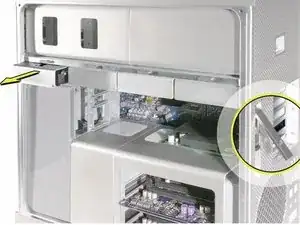
Убедитесь, что защелка на задней панели поднята, чтобы диски и корзины были разблокированы.
Выньте жесткий диск из отсека.
Шаг 7
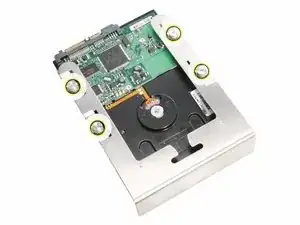
Если вы заменяете жесткий диск на новый, снимите четыре винта, которыми диск крепится к корзине, и установите новый диск в корзину.
Важно: Держите диск за боковые стороны. Не прикасайтесь к печатной плате на нижней стороне диска.
Примечание при замене: Вставьте корзину с диском по направляющим в отсек до тех пор, пока не почувствуете, что диск защелкнулся на месте.
Заключение
Для повторной сборки устройства выполните эти инструкции в обратном порядке.
Перевод руководства с ifixit.com