Замена дисплея MacBook Air 13” Retina Display, конец 2018 года
Используйте это руководство, чтобы заменить дисплей на MacBook Air 2018 года.
Шаг 1

Перед началом этой процедуры следует отключить функцию Mac Auto Boot. Auto Boot включает Mac при открытии крышки и может сработать случайно во время разборки. Используйте это руководство, чтобы отключить Auto Boot.
Если на вашем MacBook установлена Big Sur v11.1 или более поздняя версия, отключение Auto Boot может не сработать. Вы можете продолжить обычным образом, но убедитесь, что отключили батарею, как только окажетесь внутри устройства.
Полностью выключите и отключите MacBook Air от питания перед началом. Закройте дисплей и переверните весь ноутбук вверх ногами.
Используйте отвертку P5, чтобы удалить следующие винты:
Два винта 7.9 мм
Два винта 7.1 мм
Шесть винтов 2.6 мм
Шаг 2
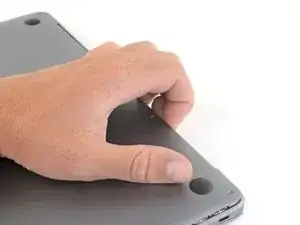
Просуньте пальцы между дисплеем и нижней крышкой и потяните вверх, чтобы защелкнуть нижнюю крышку и снять её с Air.
Снимите нижнюю крышку.
После сборки MacBook может не включиться до подключения к источнику питания (подойдёт зарядное устройство для телефона с низкой мощностью). Чтобы проверить ремонт, подключите зарядное устройство, подождите две минуты, пока MacBook включится, и проверьте работоспособность всех функций.
Шаг 3
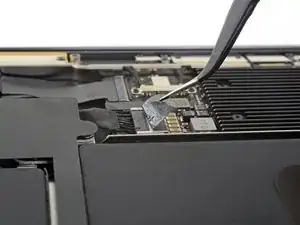
Отогните ленту, закрывающую разъём батареи, чтобы открыть доступ к расположенному под ней разъёму.
Шаг 4
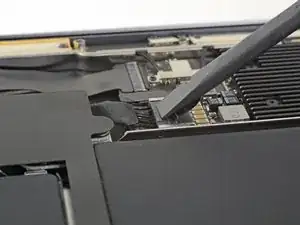
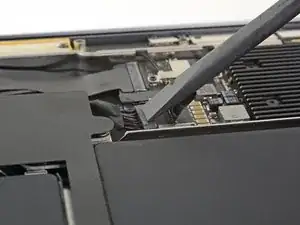
Используйте пластмассовую лопатку, чтобы сдвинуть разъём батареи параллельно плате и вынуть его из гнезда на плате.
Шаг 5
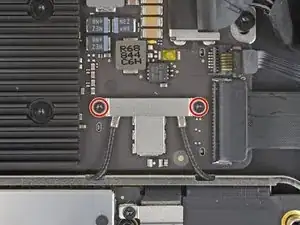
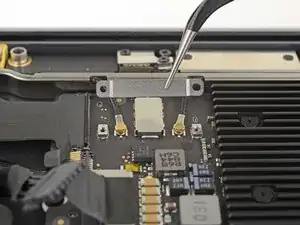
Используйте отвёртку T3 Torx, чтобы удалить два винта 1.4 мм, которые крепят скобу кабеля антенны.
Снимите скобу кабеля антенны.
Шаг 6
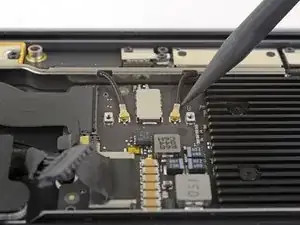
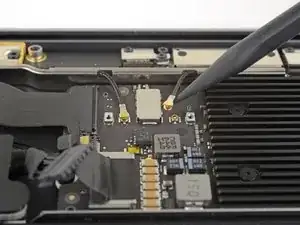
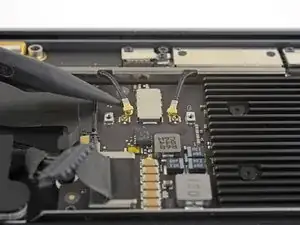
Вставьте кончик пластмассовой лопатки под один из кабелей антенны рядом с разъёмом.
Подденьте вверх, чтобы отсоединить кабель.
Повторите для второго кабеля антенны.
Шаг 7
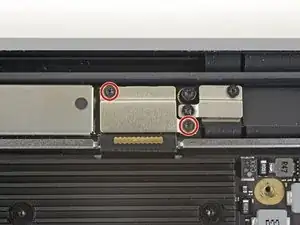
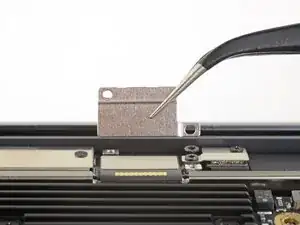
Используйте отвёртку T3 Torx, чтобы удалить два винта 1.5 мм, которые крепят скобу разъёма кабеля дисплея.
Снимите скобу разъёма кабеля дисплея.
Шаг 8
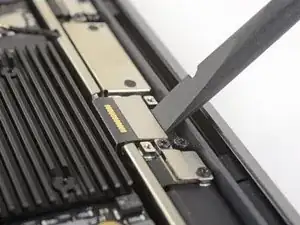
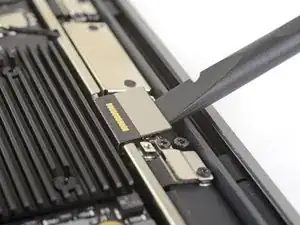
Используйте плоский конец пластмассовой лопатки, чтобы поддеть и приподнять разъём кабеля дисплея.
Шаг 9
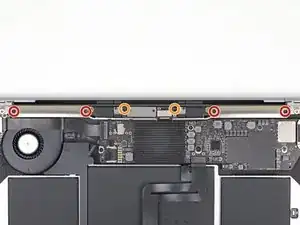
Используйте отвёртку T5 Torx, чтобы удалить следующие винты:
Четыре винта 7.4 мм
Два винта 4.5 мм
Шаг 10
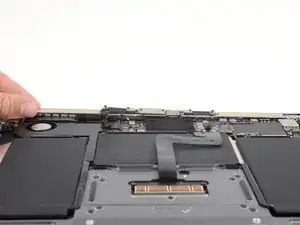
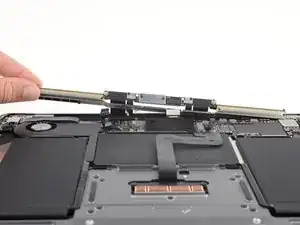
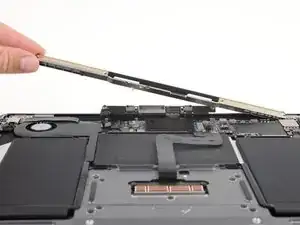
Поднимите антенную планку прямо вверх и выньте её из корпуса. Следите за тем, чтобы не зацепить антенную планку за кабели или разъёмы.
Вы можете почувствовать сопротивление от защёлок посередине антенны, удерживающих её в корпусе. Можно тянуть сильно, не повреждая ничего, при условии, что тянуть вы будете строго вверх, перпендикулярно корпусу.
Снимите антенную планку.
Шаг 11
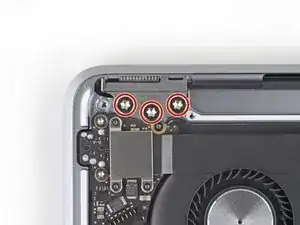
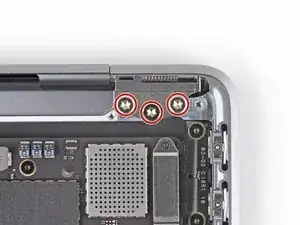
Используйте отвёртку T9 Torx, чтобы удалить шесть винтов 4.9 мм, которые крепят петли дисплея к верхней части корпуса.
Шаг 12
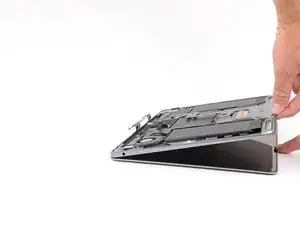
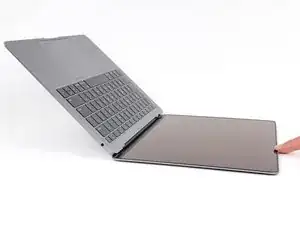
Держа MacBook по-прежнему экраном вниз, аккуратно поднимите верхнюю часть корпуса, чтобы открыть MacBook максимально широко.
Шаг 13
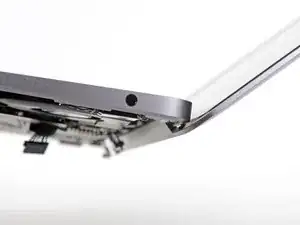
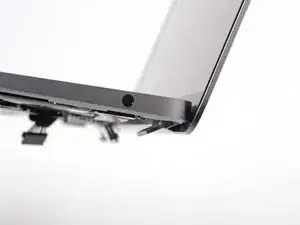
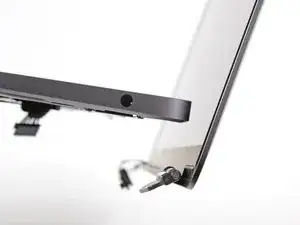
Поднимите MacBook и аккуратно поверните дисплей на 90 градусов относительно верхней части корпуса.
Петли не должны смещаться относительно дисплея и должны слегка выдвигаться из корпуса при повороте.
Держа дисплей под углом 90 градусов к корпусу, опустите дисплей прямо вниз, удерживая корпус неподвижно, чтобы петли вышли из нижней части корпуса.
Альтернативно, вы можете положить клавиатуру лицевой стороной вниз на край прочной нескользкой поверхности и аккуратно вытянуть петли экрана из их гнёзд по одной.
Заключение
Сравните новый заменяемый компонент с оригинальным — возможно, потребуется перенести оставшиеся компоненты или снять защитные клеевые полосы с новой детали перед установкой.
Для сборки устройства выполните вышеописанные шаги в обратном порядке.
Отнесите электронные отходы в переработку, сертифицированную по стандарту R2 или e-Stewards.
Ремонт не получился? Обратитесь в сообщество Answers для поиска решений.
Перевод руководства с ifixit.com