Ремонт MacBook Air 2011 A1370 Кнопка включения/выключения
MacBook Air не включался, вероятно, из-за жидкости, пролитой на клавиатуру над кнопкой включения/выключения.
Нажатая клавиша показывает сопротивление > 70kOhm. Я решил использовать площадки включения/выключения на материнской плате, чтобы добавить специализированную кнопку.
- Взял небольшой алюминиевый кусок от использованной батареи Mac A1175
- Отшлифовал обе верхнюю и нижнюю стороны кусочка, чтобы он плотно прилегал к правой стенке MacBook
- Просверлил Ø 4 мм (лучше измерьте свой кусок) и приклеил с помощью цианоакрилата самый дальний конец небольшого металлического язычка.
- Получите кнопку, которая достаточно мала, чтобы поместиться под материнской платой (остерегайтесь толстых предметов (возможно, трансформатора), которые могут помешать установке переключателя. Мой переключатель пришел с www.conrad.fr с артикулом № 705325 (отлично подходит на выбранное место)
- Припаяйте два тонких провода длиной ~ 4 см очень близко к корпусу переключателя, проложив их так, чтобы они не касались материнской платы.
- Проверьте включение/выключение с помощью омметра, при необходимости подкорректируйте отверстие, чтобы алюминиевый кусок хорошо двигался.
- Приклейте переключатель за алюминиевым кусочком на верхней крышке MacBook (используйте небольшую каплю силикона Bostik MS117) 8- Подождите несколько часов, пока клей полностью не высохнет (лучше, чем повторно разбирать всю работу)
- Отрежьте два провода на 1 см длиннее расстояния до площадки включения/выключения.
- Припаяйте провода к каждой площадке включения/выключения.
Удачи!
Замена жесткого диска на MacBook Pro 17" Unibody
Шаг 1
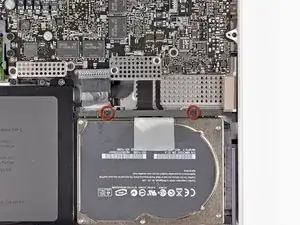
Удалите два винта с шлицем, фиксирующие кронштейн жесткого диска к верхнему корпусу.
Эти винты зафиксированы в кронштейне жесткого диска.
Замена левого шарнира защёлки MacBook Pro 17" моделей A1151 A1212 A1229 и A1261
Замените повреждённый шарнир защёлки, чтобы обеспечить плавное открывание дисплея.
Замена портов USB-C в MacBook Pro 16" 2023
Используйте это руководство для замены одного или нескольких портов USB-C в вашем MacBook Pro 16" 2023 года.
Если аккумулятор вздут, примите соответствующие меры предосторожности.
Примечание: В этом ноутбуке используются сочетания стандартных винтов Torx и винтов Torx Plus (IP). Если у вас нет всех необходимых драйверов Torx Plus, вы можете использовать стандартные драйверы Torx. В этом случае обязательно прикладывайте постоянное, направленное вниз усилие, чтобы избежать срыва шлицов.
Некоторые фотографии в этом руководстве сделаны на предыдущей модели MacBook Pro и могут незначительно отличаться внешним видом, но это не повлияет на процедуру.
Отключение аккумулятора MacBook Pro 14" (конец 2023 г.)
Это руководство только для предварительных действий! Это руководство является частью другой процедуры и не предназначено для самостоятельного использования.
Замена экрана MacBook Pro 14" Late 2023 (M3)
Используйте это руководство для замены повреждённого экрана на MacBook Pro 14" Late 2023 (M3).
ПРЕДУПРЕЖДЕНИЕ: Хотя физически заменить экран можно, следуя этому руководству, известно, что заменённые экраны могут отображать визуальные артефакты. В настоящее время единственным доступным решением является инструмент конфигурации системы Apple (доступен только через Apple при покупке оригинального экрана). В качестве альтернативы можно перенести два припаянных чипа между платами контроллера экрана.
Если батарея вздулась, примите соответствующие меры предосторожности и рассмотрите возможность замены батареи.
Замена батареи беспроводной клавиатуры Apple A1016
Шаг 1
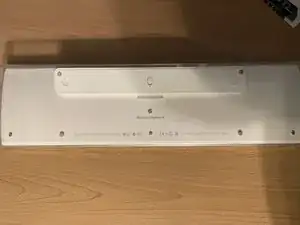
Переверните клавиатуру так, чтобы нижняя часть смотрела на Вас.
Замена сборки логической платы и застрявших батарей в беспроводной клавиатуре Apple (A1314)
Этот гид проведет вас через самый базовый процесс разборки беспроводной клавиатуры Apple (A1314);
Замена сборки логической платы и застрявших батарей.
Замена USB-порта для Apple Studio Display M7649
Замена USB-порта для дисплея.
Шаг 1
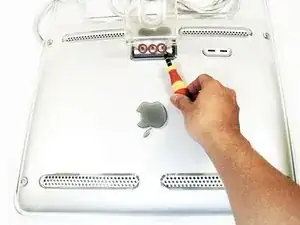
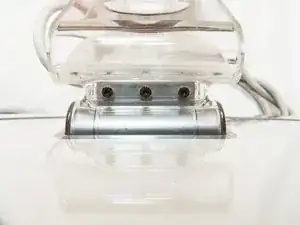
Положите дисплей экраном вниз, в то время как подставка будет от вас.
Удалите три винта с шестигранным головкой размера 2,0 на шарнирной руке и снимите шарнирную руку вместе с пластиковым защитным экраном под ней.
Доступ к платам управления Apple Cinema Display M8149
Если плату управления вашего дисплея Apple Cinema Display M8149 не отправляет сигналы, что приводит к сбоям системы, воспользуйтесь этим руководством для замены неисправной платы управления.
Плата управления является важной частью дисплея, так как является компонентом, который выступает в роли нервного центра, через который процессор отправляет сигналы. Когда эти сигналы не обрабатываются платой управления, это может привести к сбоям системы.
Перед началом шагов убедитесь, что дисплей выключен и отключен от любого внешнего источника питания.
Замена модема Power Macintosh G3 Blue and White
Мне не удалось найти сборку модема для замены в интернете, поэтому с этой частью Вы должны справиться самостоятельно.
Замена видеокарты Power Mac G5
Следующие шаги помогут вам правильно установить видеокарту в вашем компьютере.
Шаг 1
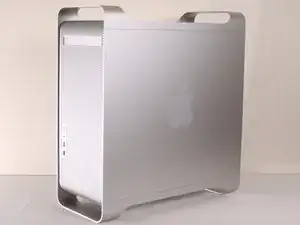
Чтобы избежать поражения электрическим током, отключите компьютер. Не открывайте компьютер и не пытайтесь установить какие-либо детали внутри него, пока он включен.
Чтобы избежать ожогов, подождите не менее 10 минут, чтобы внутренние компоненты компьютера охладились.
Как установить адаптер крепления жёсткого диска для Mac Pro первого поколения
Эти шаги проведут Вас через процесс извлечения жёсткого диска и последующей установки нового жёсткого диска на адаптер крепления для жёсткого диска Mac Pro первого поколения. Имеющиеся скобы салазок отсека для жёсткого диска в этом устройстве предназначены для 3.5" жёстких дисков, но этот адаптер позволяет установить любой SATA 2.5" твердотельный, гибридный или стандартный жёсткий диск. Он также корректно выравнивает SATA-разъём в соответствии с гнездом в Вашем Mac Pro.
Замена CD-ROM привода в серии Macintosh PowerBook 1400
Этот руководств покажет, как заменить CD-ROM привод.
Шаг 1
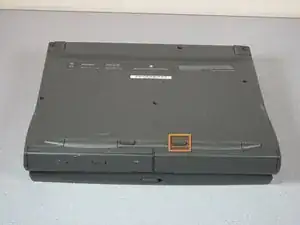
Переверните устройство и найдите защелку батареи ближе к передней части устройства.
Замена фронтальной рамки дисплея MacBook Unibody модель A1342
Снимите фронтальную рамку дисплея, чтобы получить доступ к компонентам дисплея.
Шаг 1
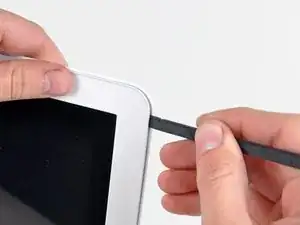
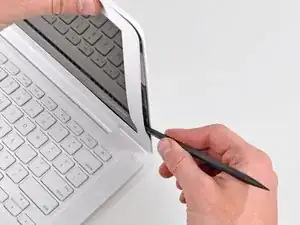
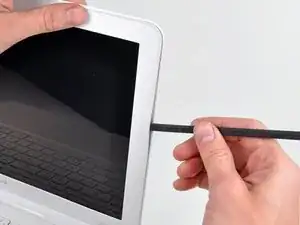
Вставьте плоский конец лопатки между тонкой резиновой полоской, окружающей фронтальную рамку дисплея, и задней рамкой дисплея.
Не пытайтесь вставить лопатку между тонкой резиновой полоской и пластиковым лицевой рамкой фронтального дисплея.
Используйте плоский конец лопатки, чтобы осторожно приподнять фронтальную рамку дисплея от клея, который фиксирует её к задней рамке дисплея.
Не пытайтесь поддеть хрупкую стеклянную ЖК-панель. Также не сгибайте пластик чрезмерно, так как это может привести к его необратимой деформации.
Продолжайте поддевать, пока фронтальная рамка дисплея не освободится с правой стороны дисплея и за правым шарниром.
Замена батареи MacBook Unibody модель A1342
Этот гид является внутренним частным руководством и используется как предварительное условие.
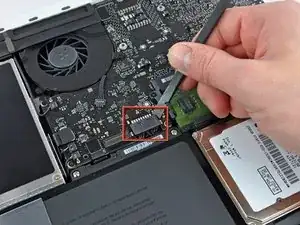
В целях предосторожности мы рекомендуем отключить разъем батареи от материнской платы, чтобы избежать электрического разряда. Этот шаг необязателен и не требуется.
Используйте плоский конец лопатки, чтобы поднять разъем батареи из его гнезда на материнской плате.
Может быть проще использовать ногти, чтобы приподнять обе стороны разъема.
Повторная активация USB-порта после электрической перегрузки
Это описание успешной повторной активации неработающих USB-портов на указанной модели MacBook. Выполняйте это осторожно и только если Вы понимаете, что делаете! Все действия — на Ваш страх и риск!
Замена верхней части корпуса MacBook Unibody модели A1278
Используйте это руководство для замены верхней части корпуса. В конце руководства описано, как перенести трекпад в ваш новый верхний корпус.
Замена переднего стекла дисплея MacBook Unibody модели A1278
Используйте это руководство для замены разбитой панели переднего стекла дисплея. Переднее стекло необходимо снять, чтобы получить доступ к ЖК-дисплею.
Замена вентилятора в MacBook Unibody модели A1278
Замена неисправного вентилятора обеспечит охлаждение вашего ноутбука.
Шаг 1
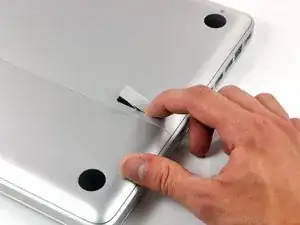
Закрыв корпус, положите Unibody верхней стороной вниз на ровную поверхность.
Нажмите на ребристую сторону защелки доступа, чтобы зацепить свободный конец. Поднимите защелку, пока она не станет вертикально.