Замена кабеля жесткого диска Mac mini (середина 2011 г.)
Используйте это руководство, чтобы заменить кабель жесткого диска в вашем мини.
Шаг 1
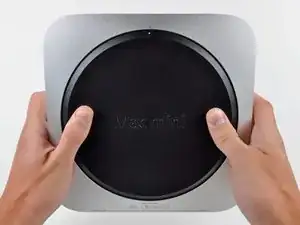
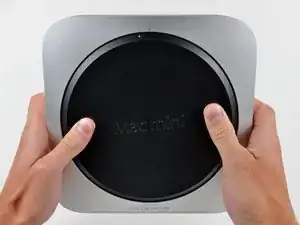
Поместите большие пальцы в углубления, вырезанные в нижней крышке.
Поверните нижнюю крышку против часовой стрелки, пока белая точка, нанесённая на нижней крышке, не совместится с кольцом, нанесённым на внешнем корпусе.
При вращении не нужно прикладывать сильное надавливание вниз.
Замена нижней крышки Mac mini середины 2011 года
Снимите нижнюю крышку, чтобы получить доступ к компонентам внутри вашего Mac mini середины 2011 года.
Шаг 1
Поместите большие пальцы в выемки, вырезанные в нижней крышке.
Поворачивайте нижнюю крышку против часовой стрелки, пока белая точка, нарисованная на нижней крышке, не будет выровнена с кольцом, выгравированным на корпусе.
Не нужно прикладывать много давления вниз при повороте.
Замена пластины антенны Mac mini, середина 2010 г.
Используйте данное руководство для замены пластины антенны, которая служит креплением для антенны и жесткого диска.
Замена оптического привода iMac G5 17" Модель A1144
Шаг 1
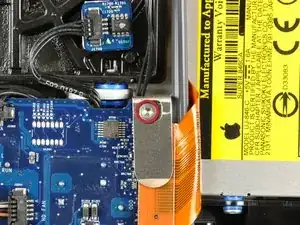
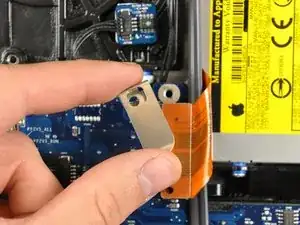
Удалите винт T10 Torx, крепящий монтажный кронштейн гибкого кабеля оптического привода к материнской плате.
Удалите монтажный кронштейн гибкого кабеля.
Замена жесткого диска iMac G5 17" Model A1144
Шаг 1
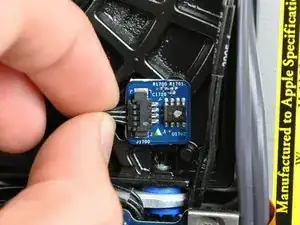
Отключите термодатчик жесткого диска, вытащив разъем из его гнезда параллельно поверхности жесткого диска.
Замена дверцы доступа iMac G5 17" Модель A1144
Снимите дверцу доступа, чтобы заменить модули оперативной памяти или получить доступ к внутренностям вашего iMac.
Шаг 1
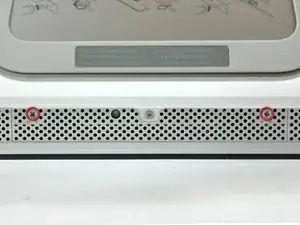
Перед тем, как работать с компьютером, отключите его от сети и нажмите кнопку питания на 20-30 секунд, чтобы разрядить накопленную энергию в блоке питания.
Ослабьте два винта Phillips, фиксирующие дверцу доступа на вашем iMac.
Эти винты зафиксированы в дверце доступа.
Замена оперативной памяти в iMac G5, 17", модель A1144
Обновите оперативную память, чтобы мгновенно повысить производительность!
Шаг 1
Перед началом работы отключите компьютер от сети и нажмите кнопку включения на 20–30 секунд, чтобы разрядить накопленную энергию в блоке питания.
Ослабьте два винта с крестообразным шлицем, фиксирующие крышку доступа к iMac.
Эти винты зафиксированы в крышке доступа.
Замена блока питания iMac G5 20" Модель A1076
Поддерживайте поток электронов, заменив неисправный блок питания!
Замена узла промежуточной платы iMac G5 17" Model A1058
Снимите узел промежуточной платы, чтобы получить доступ к дисплею и передней рамке.
Шаг 1
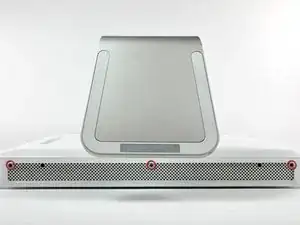
Разместите iMac дисплеем вниз на ровной поверхности.
Ослабьте три винта с крестообразным шлицем, крепящие заднюю панель к iMac.
Эти винты защёлкнуты в iMac. Центральный винт перестанет проворачиваться примерно через 3,5 оборота, а внешние винты — примерно через 5,5 оборота. Не пытайтесь извлечь эти винты из iMac.
Замена оперативной памяти iMac G5 17" Модель A1058
Увеличьте многозадачность вашего iMac, добавив оперативную память, что позволит запускать больше программ одновременно. Скорость затрагивается незначительно.
Замена сломанных штырьков разъема питания дисплея iMac 27" середины 2011 года
ПОЖАЛУЙСТА, ПРОЧИТАЙТЕ!
Это краткое руководство без подробных объяснений о том, как выполнить ремонт. Я долго искал ответы и так и не нашел ни одного. Я допустил множество ошибок, пока случайно не выяснил, что штырьки легко выдвигаются после выпаивания!
Я решил быстро опубликовать эту инструкцию, чтобы сообщить, насколько простым является этот ремонт. Я понимаю, что здесь нет изображений, потому что изначально не планировал публиковать это, а работу уже завершил, но допустил неудачу из-за своих прежних ошибок. Если бы я знал то, что публикую сейчас, ремонт успешно удался бы.
Учтите, что необходимы навыки пайки, но задача несложная. Будьте осторожны, чтобы не повредить паяльником и не задеть другие разъёмы — на плате очень тесно.
Замена оптического привода iMac Intel 17"
Шаг 1
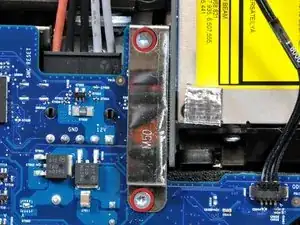
Удалите два винта T10 Torx длиной 7 мм, удерживающих клипсу оптического привода на материнской плате.
Замена клавиатуры iBook G4 14" 1.42 GHz
Замена этой клавиатуры проста и занимает всего несколько минут.
Шаг 1
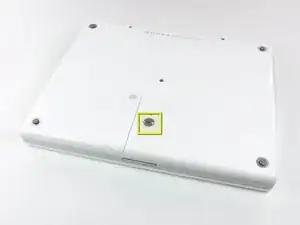
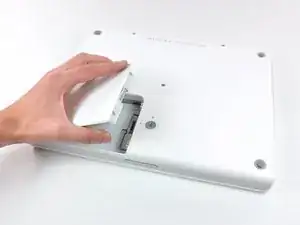
Используйте монету, чтобы повернуть винт блокировки батареи на 90 градусов по часовой стрелке.
Поднимите батарею из компьютера.
iBook G4 14" 933 MHz-1.33 GHz Замена оперативной памяти
Один слот оперативной памяти поддерживает модули PC2100 или PC2700 ёмкостью до 1 ГБ.
Шаг 1
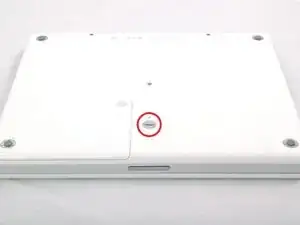
Используйте монету, чтобы повернуть фиксирующий винт батареи на 90 градусов по часовой стрелке.
Замена лицевой панели разъемов iBook G4 12" 800 MHz–1.2 GHz
Замена пластиковой накладки вокруг портов ввода-вывода.
Шаг 1
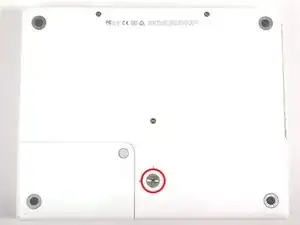
Используйте монету, чтобы повернуть фиксирующий винт батареи на 90 градусов по часовой стрелке.
Замена кабелей инвертора и AirPort в iBook G3 14"
Замените изношенные кабели инвертора и AirPort в дисплее.
Шаг 1
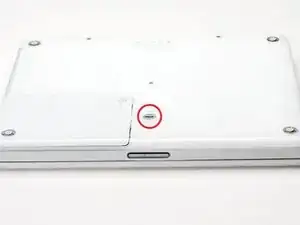
Поверните на 90 градусов по часовой стрелке фиксатор батареи с помощью монеты.
Извлеките батарею из компьютера.
Замена карты Airport в iBook G3 14"
Установите оригинальную карту Airport 802.11b внутрь устройства.
Шаг 1
Используйте монету, чтобы повернуть винт блокировки батареи на 90 градусов по часовой стрелке.
Поднимите батарею из компьютера.
Замена жёсткого диска iBook G3 12"
Можно устанавливать жёсткие диски толщиной до 9,5 мм.
Шаг 1
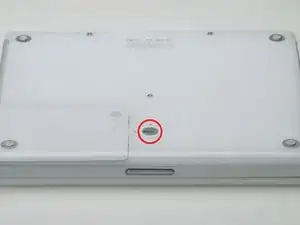
Используйте монету, чтобы повернуть фиксирующий винт батареи на 90 градусов по часовой стрелке.
Поднимите батарею и извлеките её из компьютера.
Замена держателя PC Card (PCMCIA) в PowerBook G4 Titanium Mercury
Как снять держатель карты PCMCIA.
Шаг 1
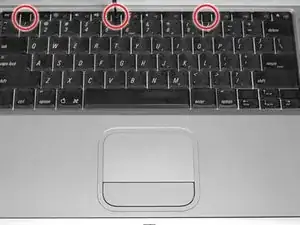
Извлеките аккумулятор.
Поверните фиксирующий винт клавиатуры так, чтобы он был параллелен пробелу.
Потяните защёлки освобождения клавиатуры на себя и приподнимите клавиатуру, пока она не отщёлкнется.