Замена клавиатуры Apple PowerBook G3 400
Этот指南 покажет вам, как заменить клавиатуру в простом пошаговом процессе.
Шаг 1
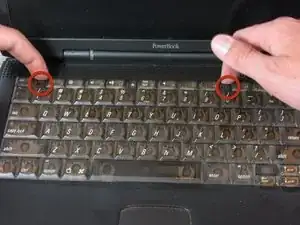
Тяните за язычки клавиатуры к себе, поднимая клавиатуру вверх, пока она не освободится.
Чтобы извлечь клавиатуру, поднимите её вверх и от себя. Затем положите клавиатуру на сенсорную панель.
Замена системной платы PowerBook G3 Wallstreet
Если один из портов на задней панели вышел из строя, потребуется снять все компоненты и заменить системную плату.
Шаг 1
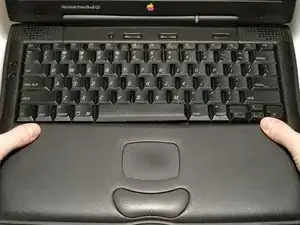
Снимите оба модуля из отсеков расширения, используя рычаги на передней панели компьютера.
Вставьте указательные пальцы внутрь отсеков расширения и найдите на нижней стороне верхней крышки две рифлёные защёлки. Защёлки расположены вблизи нижних углов клавиатуры.
Тяните защёлки на себя, и клавиатура поднимется.
Замена жесткого диска Apple Powerbook 520
Для этой процедуры потребуется:
Отвертка с головкой T8 Torx.
Шаг 1
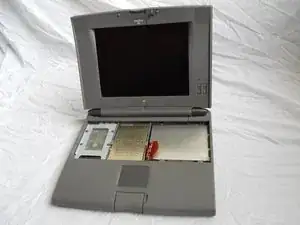
После завершения первоначального разборки можно перейти к замене жесткого диска.
Замена дискеты Macintosh PowerBook 165c
Используйте это руководство для замены или модернизации накопителя на гибких дисках.
Шаг 1
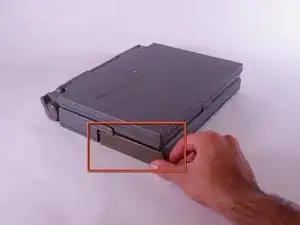
Поверните компьютер так, чтобы аккумулятор был обращён к вам.
Сдвиньте серую пластиковую крышку аккумулятора вправо.
Снятие крышки портов MagSafe/Thunderbolt
Используйте это руководство, чтобы снять металлическую крышку на портах MagSafe и Thunderbolt.
Шаг 1
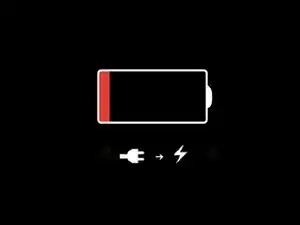
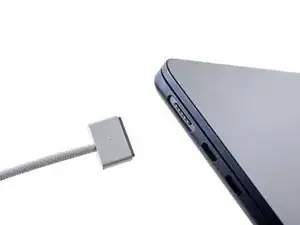
Разрядите аккумулятор MacBook ниже 25% перед началом этого ремонта — заряженный аккумулятор может загореться при повреждении.
Отключите все кабели и полностью выключите MacBook.
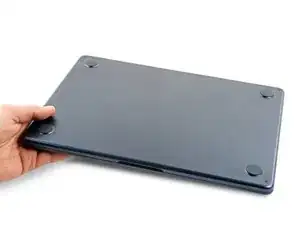
Закройте дисплей и положите MacBook вверх дном. Держите ноутбук закрытым, пока физически не отсоедините аккумулятор.
Удаление правого динамика после логической платы
Руководство по снятию правого динамика после удаления логической платы.
Шаг 1
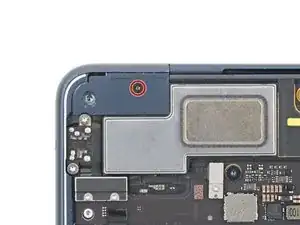
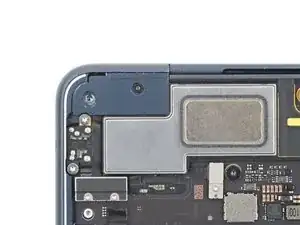
Используйте отвертку Torx Plus 3IP для удаления винта длиной 2.6 мм, закрепляющего крышку левого шарнира.
Идентификатор чипа тачпада MacBook Air 13" Late 2020
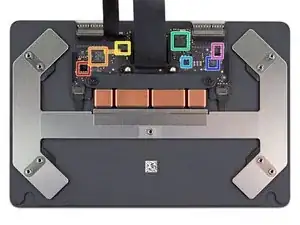
Аналогово-цифровой преобразователь Maxim Integrated MAX11390A
Контроллер сенсорного экрана Broadcom BCM5976C1KUFBG
Серийная NOR-флэш-память Macronix MX25L2006EZUI-12G 2 Мбит
Микроконтроллер STMicroelectronics STM32F103B ARM Cortex-M3
MOSFET P-канала Vishay Siliconix SiA438DJ
Регулятор тока H-Bridge Monolithic Power Systems MP6519
Датчик температуры удаленного/локального Texas Instruments TMP421
Замена логической платы MacBook Air 13" Early 2020
Используйте это руководство для замены логической платы в MacBook Air Early 2020.
Обратите внимание: Touch ID не будет работать после замены логической платы. Оригинальный датчик Touch ID вашего MacBook уникально спарен с логической платой на заводе — и без фирменного процесса калибровки Apple даже подлинная запасная логическая плата от другого MacBook Air не будет работать.
Если вы заменяете логическую плату, необходимо установить спаренный датчик Touch ID, чтобы сохранить работу Touch ID.
Замена SSD в MacBook Air 13" ранний 2017
Используйте это руководство для обновления или замены твердотельного накопителя в MacBook Air 13” ранний 2017. Этот MacBook Air использует собственный разъем для накопителя и, следовательно, не совместим с обычными M.2 накопителями без использования адаптера.
Перед тем как выполнить этот ремонт, если это возможно, создайте резервную копию вашего существующего SSD. Затем либо ознакомьтесь с восстановлением через интернет, либо создайте загрузочный внешний накопитель, чтобы быть готовым установить macOS на новый накопитель и перенести ваши данные на новый SSD.
Наконец, мы настоятельно рекомендуем установить macOS 10.13 High Sierra (или более позднюю версию macOS) перед заменой оригинального SSD в вашем MacBook Air. Большинство новых SSD требуют обновленных драйверов хранения, которые отсутствуют в версиях macOS до High Sierra.
Замена твердотельного накопителя в MacBook Air 13" начала 2015 года
Используйте данное руководство, чтобы модернизировать или заменить твердотельный накопитель в MacBook Air 13" начала 2015 года. В этом MacBook Air используется специализированный разъём для накопителя, поэтому он не совместим с распространёнными накопителями M.2 без использования адаптера.
Прежде чем приступить к ремонту, по возможности создайте резервную копию данных существующего SSD. Затем изучите, как использовать восстановление через интернет, или создайте загрузочный внешний накопитель, чтобы установить macOS на новый накопитель и перенести на него данные.
Наконец, настоятельно рекомендуется установить macOS 10.13 High Sierra (или более позднюю версию), прежде чем заменять исходный SSD на MacBook Air. Большинство новых SSD требуют обновлённых драйверов хранения, отсутствующих в версиях macOS, более ранних, чем High Sierra.
Замена сборки дисплея MacBook Air 13" Early 2015
Предварительное условие для верхней крышки (материнская плата удалена)
Шаг 1
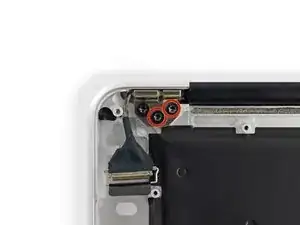
Удалите два внутренних винта T8 Torx длиной 5.6 мм, которые крепят правую петлю дисплея к верхней крышке.
Оставьте третий винт на месте, это упростит дальнейшую процедуру.
Замена карты AirPort/Bluetooth для MacBook Air 13" Early 2015
Используйте данное руководство, чтобы восстановить беспроводное соединение вашего MacBook Air 13" Early 2015, заменив карту AirPort/Bluetooth.
Замена твердотельного накопителя MacBook Air 13" начала 2014 года
Используйте это руководство для обновления или замены твердотельного накопителя в MacBook Air 13” начала 2014 года. Этот MacBook Air использует собственный разъем для накопителя и, следовательно, не совместим с обычными накопителями M.2 без использования адаптера.
Перед тем как выполнить этот ремонт, если это возможно, создайте резервную копию вашего текущего SSD. Затем ознакомьтесь с интернет-восстановлением или создайте загрузочный внешний диск, чтобы быть готовым установить macOS на новый накопитель и перенести ваши данные на новый SSD.
Наконец, мы настоятельно рекомендуем установить macOS 10.13 High Sierra (или более позднюю версию macOS) перед заменой оригинального SSD в вашем MacBook Air. Большинство новых SSD требует обновленных драйверов хранения, которые отсутствуют в версиях macOS до High Sierra.
Замена нижней крышки MacBook Air 13" начала 2014 года
Используйте данное руководство для замены повреждённой нижней крышки.
Шаг 1

Перед началом работы выключите MacBook. Закройте дисплей и положите его на мягкую поверхность экраном вниз.
Используйте отвертку P5 Pentalobe, чтобы удалить десять винтов, крепящих нижнюю крышку, следующих длин:
Два винта по 9 мм
Восемь винтов по 2.6 мм
Замена левого динамика MacBook Air 13" Early 2014
Используйте это руководство для замены левого динамика.
Шаг 1
Перед началом работы выключите MacBook. Закройте дисплей и положите ноутбук на мягкую поверхность лицевой стороной вниз.
Используйте отвертку P5 Pentalobe, чтобы выкрутить десять винтов, фиксирующих нижнюю крышку, следующих размеров:
Два винта 9 мм
Восемь винтов 2.6 мм
Замена правого динамика MacBook Air 13" Mid 2013
Используйте этот гид для замены правого динамика.
Шаг 1
Перед продолжением выключите MacBook. Закройте экран и положите его на мягкую поверхность экраном вниз.
Используйте отвертку P5 Pentalobe для удаления десяти винтов, крепящих нижнюю крышку, следующих длин:
Два винта по 9 мм
Восемь винтов по 2,6 мм
Замена аккумулятора MacBook Air 13" середина 2011 года
Внутреннее условие. Снятие аккумулятора после удаления вентилятора.
Шаг 1
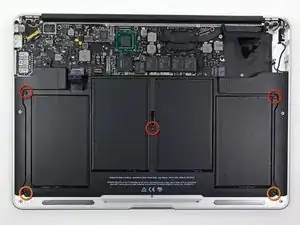
Удалите следующие пять винтов, крепящих аккумулятор к верхнему корпусу:
Три винта Torx T5 длиной 6.3 мм
Два винта Torx T5 длиной 2.4 мм
Замена крепления материнской платы для моделей MacBook Air A1237 и A1304
Крепление материнской платы надежно удерживает разъем для кабеля управления трекпадом и разъем AirPort/Bluetooth на материнской плате.
Замена жесткого диска в MacBook Air моделей A1237 и A1304
Шаг 1
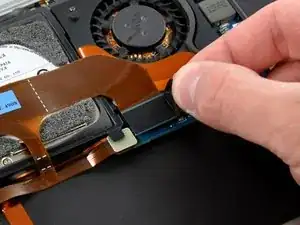
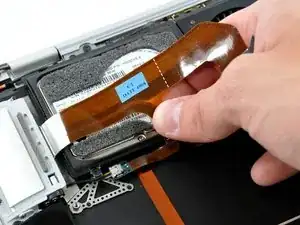
Отсоедините ленточный кабель крышки портов от платы логики, потянув его строго вверх за черную монтажную язычок.
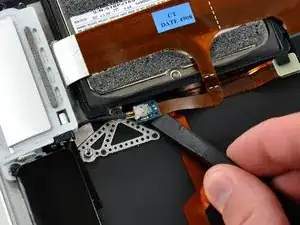
Оттяните ленточный кабель разъема для наушников от клея, фиксирующего его к верхнему корпусу.
Используйте лопатку, чтобы поддеть плату разъема ленточного кабеля для наушников и отщёлкнуть её с кронштейна жесткого диска.
Замена аккумулятора MacBook Air 11" середина 2011 года
Внутренние требования.
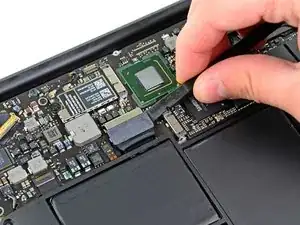
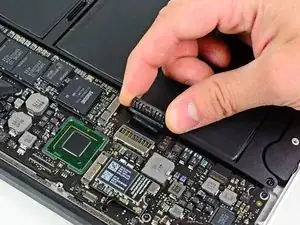
На этом шаге вы отключите аккумулятор, чтобы избежать короткого замыкания компонентов во время обслуживания.
Используйте плоский конец лопатки, чтобы приподнять обе короткие стороны разъема аккумулятора вверх и отключить его от разъема на материнской плате.
Слегка согните кабель аккумулятора вдали от материнской платы, чтобы разъем случайно не коснулся своего разъема.