Замена кабелей инвертора и AirPort в iBook G3 14"
Замените изношенные кабели инвертора и AirPort в дисплее.
Шаг 1
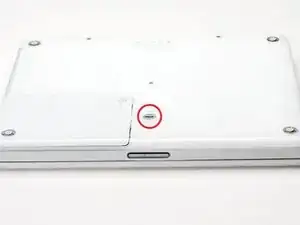
Поверните на 90 градусов по часовой стрелке фиксатор батареи с помощью монеты.
Извлеките батарею из компьютера.
Шаг 2
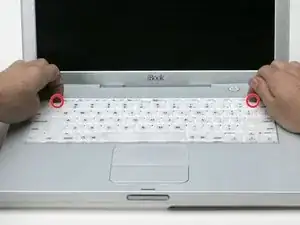
Сдвиньте в сторону от себя фиксаторы клавиатуры (выделены красным) и приподнимите клавиатуру, пока она не освободится.
Если клавиатура не освобождается, поверните на 180 градусов с помощью маленькой отвертки с плоским жалом фиксатор клавиатуры и повторите попытку.
Переверните клавиатуру лицевой стороной вниз от экрана и положите её вниз лицевой стороной на область тачпада.
Шаг 3
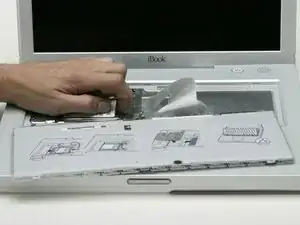
Если в компьютере не установлена карта AirPort, перейдите к шагу снятия экранирующей пластины оперативной памяти.
Сдвиньте зажим провода в сторону карты AirPort и поднимите его, чтобы освободить от экранирующей пластины оперативной памяти.
Шаг 4
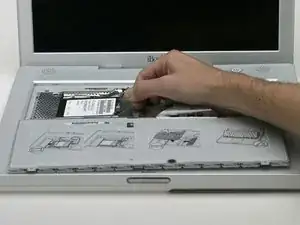
Возьмитесь за прозрачную пластиковую язычок карты AirPort и потяните вправо.
Шаг 5
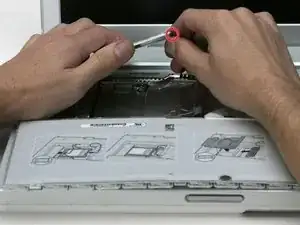
Придерживайте карту AirPort одной рукой, другой рукой снимите антенный кабель.
Шаг 6
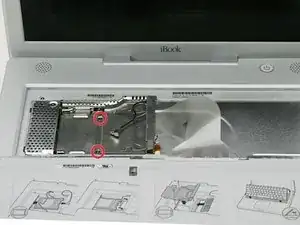
Снимите две винтовые крепления экранирующей пластины оперативной памяти.
Шаг 7
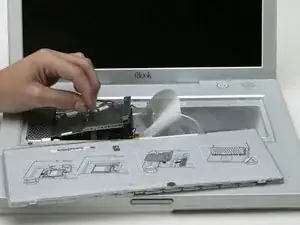
Возьмитесь за металлический уголок сверху на экране и потяните вверх, чтобы снять защитную пластину.
Шаг 8
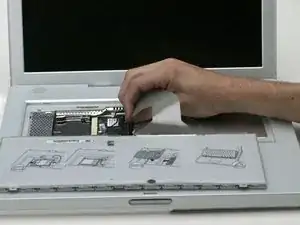
Вытяните кабель клавиатуры из платы логики, удерживая кабель как можно ближе к разъёму.
Шаг 9

Снимите тремя штифтами резиновые ножки с нижней крышки.
Шаг 10
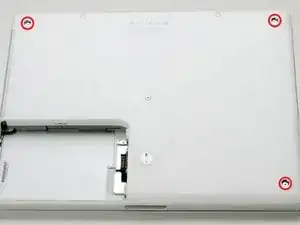
Снимите три только что открывшихся винта Phillips.
Шаг 11
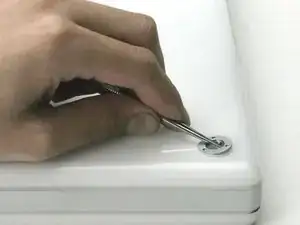
Воспользуйтесь лопаткой или небольшой отверткой с плоским жалом, чтобы поддеть три металлических кольца, в которых крепились резиновые бамперы.
Шаг 12
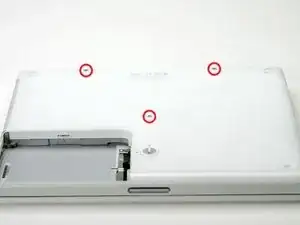
Снимите три шестигранных винта с помощью отвертки Torx T8.
Центральный винт короче двух других.
Шаг 13
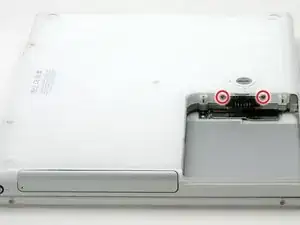
Снимите два винта Phillips с обеих сторон контактов батареи.
Шаг 14
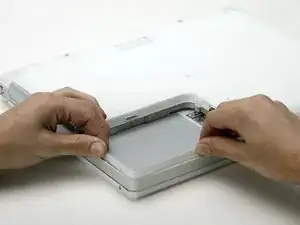
Глубоко вдохните. Впереди непростой момент, но мы обещаем — нижняя крышка всё же снимется.
Нажмите на тонкие края нижней крышки вокруг отсека батареи, загибая их, чтобы выйти за пределы фиксаторов, затем приподнимите этот уголок нижней крышки.
Шаг 15
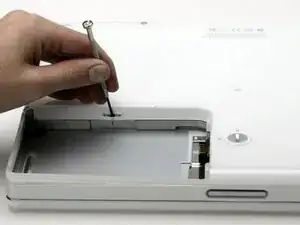
На внутренней стенке отсека батареи имеется паз, который фиксирует нижнюю крышку на месте.
Используйте небольшую отвёртку с плоским жалом, чтобы поддеть нижний край паза, и потяните вверх за нижнюю крышку, освободив паз от защёлок.
Шаг 16

Проведите лопаткой вдоль стыка между нижней и верхней крышками по передней части компьютера, чтобы разблокировать защёлки нижней крышки.
Потяните вверх за нижнюю крышку и продолжайте использовать лопатку по мере необходимости, пока не услышите три чётких щелчка.
Шаг 17
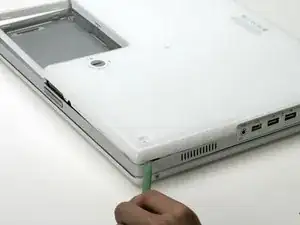
Продолжайте продвигать лопатку вдоль переднего правого угла.
Со стороны портов компьютера находятся две защёлки: одна рядом с передним углом, другая — у разъёма вывода звука.
Шаг 18
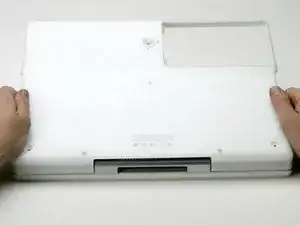
После того как передняя и боковые стороны нижней крышки будут освобождены, поверните компьютер задней частью к себе.
Потяните нижнюю крышку вверх и на себя, пока задние защёлки не расфиксируются.
Может быть полезно слегка покачать крышку вверх и вниз.
Шаг 19
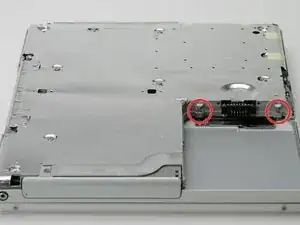
Снимите маленькие маслянистые пружинки с белыми пластиковыми колпачками с обеих сторон контактов батареи.
Шаг 20
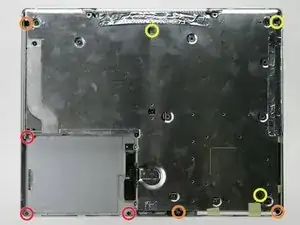
Все винты на следующем шаге имеют маленькие головки — винты с более крупными головками крепят нижнюю защитную пластину.
Снимите следующие 9 винтов с нижней стороны компьютера:
Три винта Phillips 3 мм вокруг отсека батареи.
Три винта Phillips 5 мм по левому и нижнему краям.
Три винта Phillips 14,5 мм по верхнему и правому краям (возможно, потребуется отогнуть фольгированную ленту, чтобы обнажить винт рядом с разъёмом блокировки безопасности).
Шаг 21
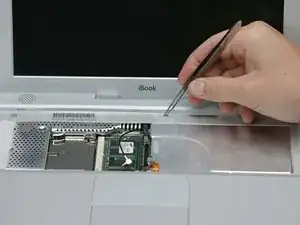
Переверните компьютер и откройте его.
Подденьте магнит, закрывающий винт Phillips в центре компьютера.
Возможно, потребуется отклеить наклейку с серийным номером, чтобы получить доступ к магниту.
Шаг 22
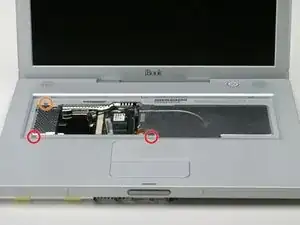
Снимите следующие три винта по краям области клавиатуры:
Два винта Phillips 6 мм в нижней части области клавиатуры.
Один винт Phillips 9 мм в верхней части области клавиатуры.
На некоторых моделях под только что снятым магнитом может находиться винт. Если это так — удалите его на этом этапе.
Шаг 23
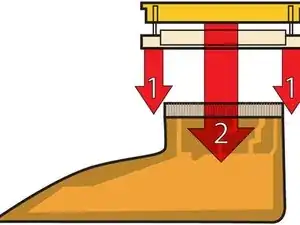
Это схема зажимных разъёмов ленточных кабелей, которые Вы отсоедините на следующем шаге.
Пальцами захватите фиксирующую планку с любой стороны и слегка потяните вверх (примерно на 1/16 дюйма или 2 мм).
После освобождения фиксирующей планки выньте кабель из разъёма.
Шаг 24
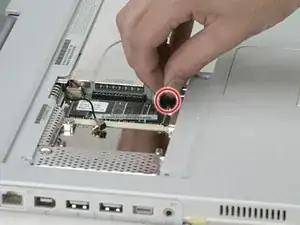
Ослабьте разъём трекпада, слегка приподняв верхнюю часть, чтобы освободить ленточный кабель трекпада.
Выдвиньте оранжевый ленточный кабель трекпада из разъёма.
Шаг 25
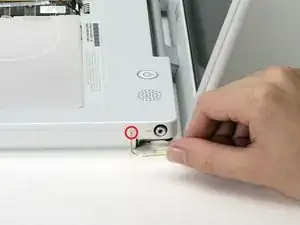
Воспользуйтесь расправленной скрепкой, чтобы открыть лоток оптического привода, и выдвиньте его примерно наполовину.
Шаг 26
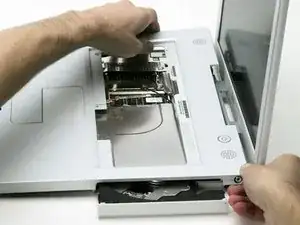
Пока не отрывайте верхнюю крышку от компьютера, так как остаются ещё два кабеля, которые нужно отключить.
Приподнимите верхнюю крышку с левой стороны и другой рукой выдвиньте правую сторону, чтобы обойти разъём питания.
Шаг 27
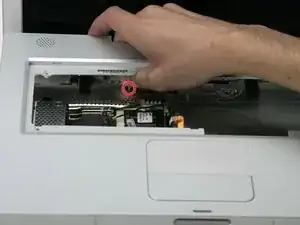
Разъёмы на концах кабелей очень плотно прикреплены к разъёмам на логической плате. Потягивание за кабель может привести к его отсоединению от разъёма или к отрыву разъёма от логической платы.
Достаточно приподнимите верхнюю крышку, чтобы отключить синий и белый кабель питания от логической платы.
Пальцами или зубочисткой аккуратно подденьте разъём, чтобы извлечь его из гнезда.
Убедитесь, что Вы тянете только за разъём, а не за гнездо.
Шаг 28
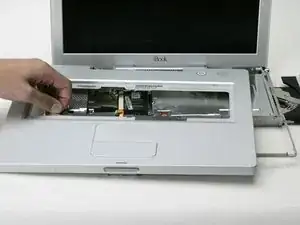
Полностью снимите верхнюю крышку и отключите красный и чёрный кабель динамика от логической платы.
Убедитесь, что Вы тянете только за разъём, а не за гнездо.
Шаг 29
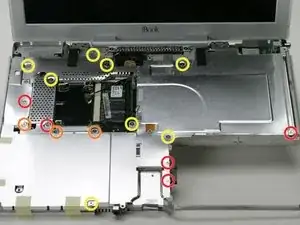
Выкрутите следующие 16 винтов:
Пять Phillips длиной 3 мм (у этих винтов головки меньше, чем у остальных).
Три Phillips длиной 5 мм.
Восемь Phillips длиной 6 мм.
Шаг 30
Если Вы уже сняли жёлкую ленту, пропустите этот шаг.
Отклейте три полоски жёлтой ленты в нижнем левом углу.
Отклейте одну полоску фольги около разъёма аудиовыхода, одну — около места подключения трекпада к логической плате и одну — около места крепления защёлки экрана.
Шаг 31
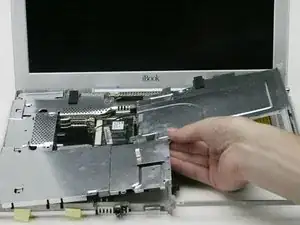
Приподнимите верхний щиток с правой стороны, следя за верхним левым углом, который может зацепиться за металлический каркас.
Шаг 32
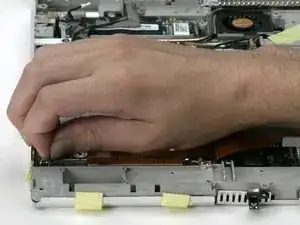
Если жёсткий диск уже удалён, игнорируйте его наличие в следующих шагах. Удаление жёсткого диска не влияет на снятие дисплея.
Отключите кабель микрофона от переднего левого угла логической платы.
Отклейте чёрную ленту и освободите кабель микрофона от жёсткого диска.
Шаг 33
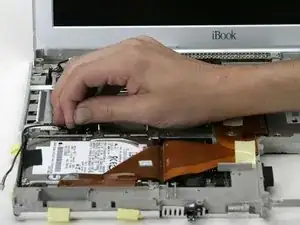
С помощью чёрной пластиковой ручки отключите кабель видеоданных дисплея от логической платы.
Шаг 34
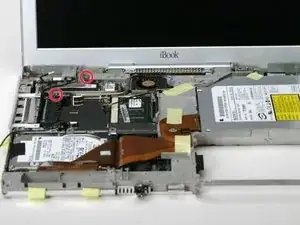
Если модем уже удалён, потребуется вывернуть только один из этих винтов.
Выкрутите два Phillips винта, фиксирующих кабель видеоданных дисплея к металлическому каркасу.
Шаг 35
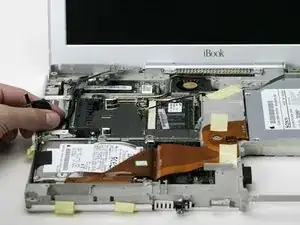
Отведите кабель видеоданных и кабель микрофона, при необходимости удаляя ленту.
Шаг 36
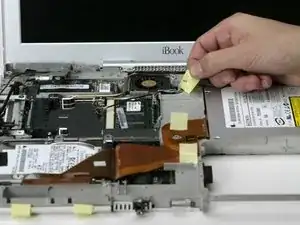
Отклейте жёлтую ленту, фиксирующую инверторный кабель к металлическому каркасу.
Шаг 37
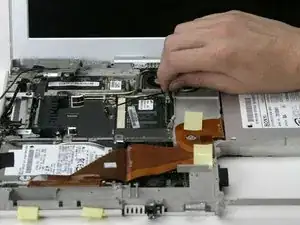
Отключите инверторный кабель от логической платы.
Осторожно отведите инверторный кабель из-под оптического привода.
Шаг 38
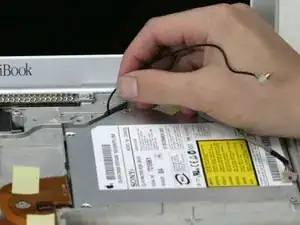
Отведите кабель антенны AirPort из-под оптического привода.
Шаг 39
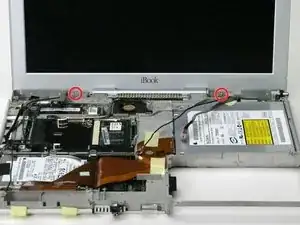
Удерживайте дисплей свободной рукой при удалении следующих винтов.
Выкрутите один Phillips винт на внешнем краю каждого из петель (всего два винта).
Наклоните дисплей назад, чтобы преодолеть два небольших выступа, и затем полностью выдвиньте его из корпуса.
Шаг 40
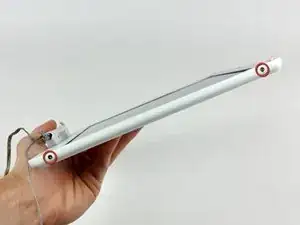
Используйте шестигранный ключ диаметром 1,5 мм, чтобы вывернуть два шестигранных винта с каждой стороны дисплея (всего четыре винта).
Если у Вас нет шестигранного ключа диаметром 1,5 мм, возможно, Вы сможете вывернуть эти винты с помощью биты Torx T6. Однако при использовании Torx T6 выше вероятность слизать грани винтов.
Шаг 41
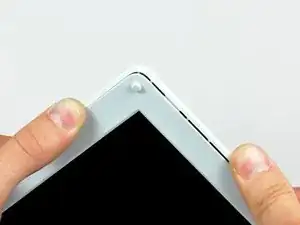
Большими пальцами слегка раздвиньте заднюю рамку относительно передней рамки.
Удобно держать противоположный угол дисплея неподвижно, чтобы легче было отгибать заднюю рамку от дисплея.
Шаг 42
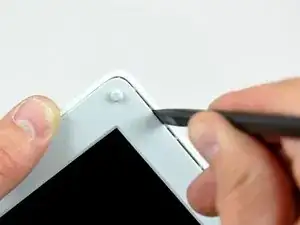
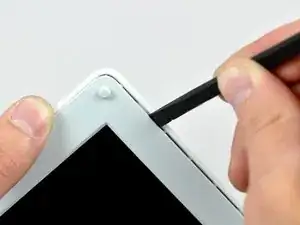
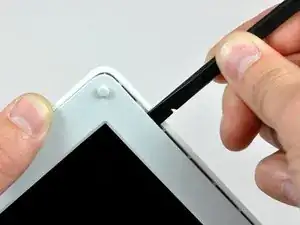
Вставьте плоский конец лопатки в зазор между передней и задней рамками.
Поверните лопатку до положения параллельно передней поверхности дисплея.
Проденьте лопатку по периметру дисплея, чтобы отсоединить заднюю рамку от фиксирующих клипс.
Шаг 43
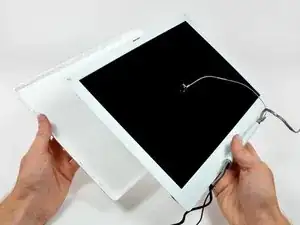
Снимите заднюю рамку с дисплея.
Шаг 44
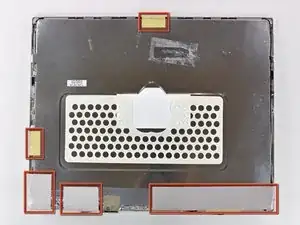
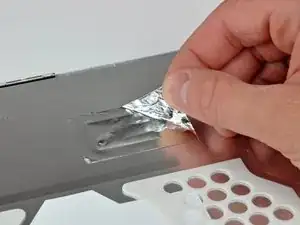
Снимите легкосъёмные куски ленты по периметру дисплея.
Аккуратно удалите алюминиевую ленту, закрывающую разъём кабеля данных дисплея.
Шаг 45
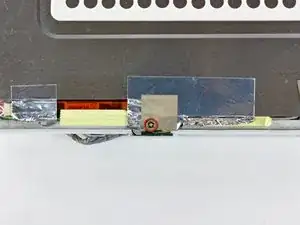
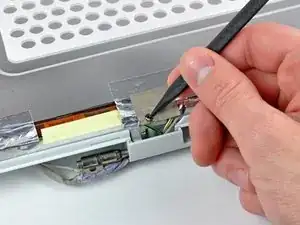
Выкрутите один винт, вставленный сквозь кусок ЭМ-защитной ленты вблизи нижнего края дисплея.
Воспользуйтесь кончиком лопатки, чтобы извлечь небольшую шайбу под только что выкрученным винтом.
Шаг 46
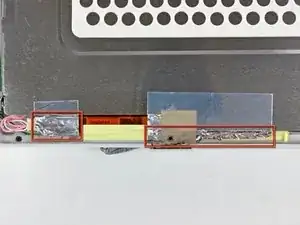
Отклейте алюминиевую/ЭМ-защитную ленту от литой алюминиевой рамы петель корпуса.
Не обязательно отклеивать ленту от тонкой стальной крышки ЖК-дисплея.
Шаг 47
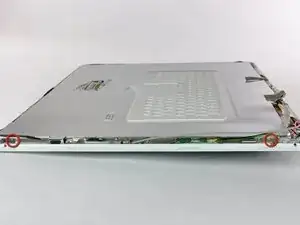
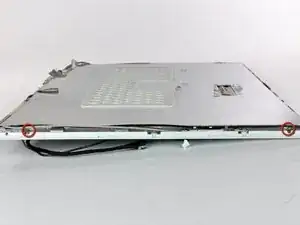
Выкрутите два винта Phillips, крепящих каждую сторону ЖК-панели к раме петель (всего четыре винта).
Шаг 48
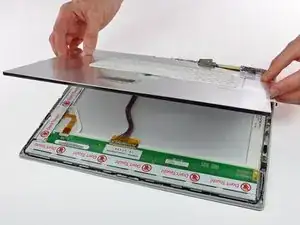
Снимите тонкую стальную крышку ЖК-дисплея.
Шаг 49
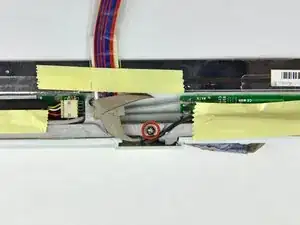
Выкрутите второй из двух винтов, крепящих крышку петли к литой алюминиевой раме петель.
Шаг 50
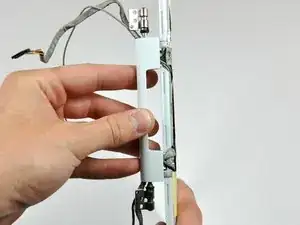
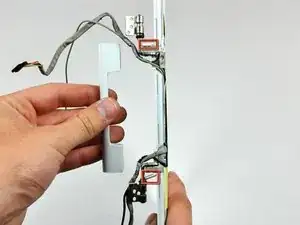
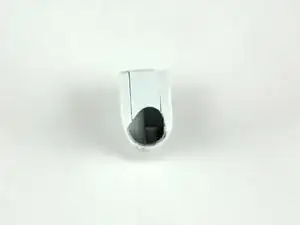
Отодвиньте крышку петли от передней части дисплея.
Следите за двумя заглушками, закрывающими концы крышки петли. На третьем изображении показано их правильное положение на крышке.
Шаг 51
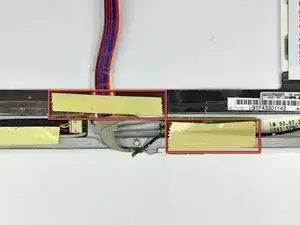
Снимите куски ленты, закрывающие кабели данных дисплея и микрофона вблизи нижнего края дисплея.
Шаг 52
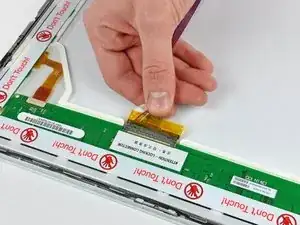
Отсоедините кабель данных дисплея, потянув его разъём прочь от гнезда на ЖК-панели.
Тяните разъём параллельно поверхности ЖК-панели.
Извлеките кабель данных дисплея из дисплея.
Шаг 53
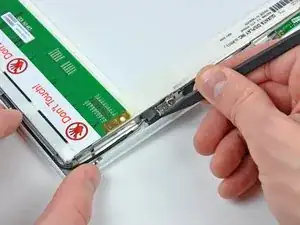
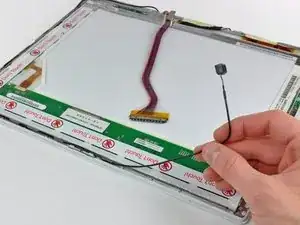
Воспользуйтесь кончиком лопатки, чтобы поднять микрофон из передней рамы.
Освободите кабель микрофона, выведя его из-за верхнего и бокового краёв дисплея.
Шаг 54
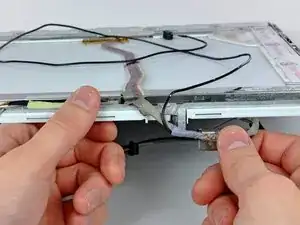
Извлеките кабель данных дисплея из дисплея.
Шаг 55
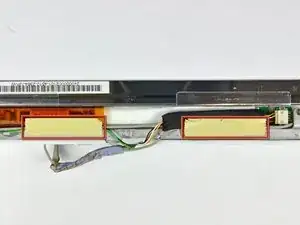
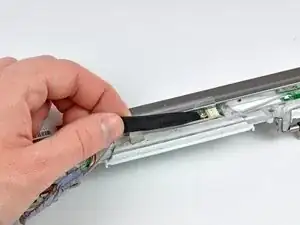
Снимите два куска ленты, закрывающих кабели инвертора/модуля AirPort вдоль нижнего края дисплея.
Аккуратно отклейте заземляющую полосу кабеля инвертора от литой алюминиевой рамы петель.
Шаг 56
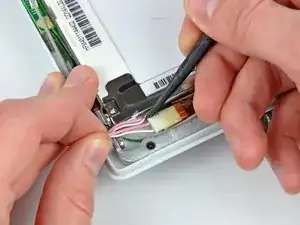
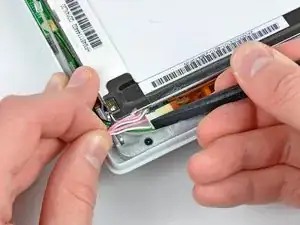
Отключите кабель подсветки от инвертора.
Полезно использовать лопатку, чтобы аккуратно вытолкнуть разъём кабеля подсветки из гнезда, одновременно потянув кабель в сторону от инвертора.
Шаг 57
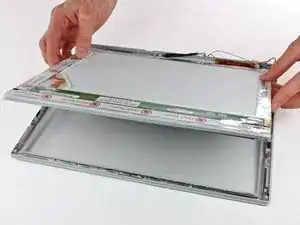
Поднимите ЖК-панель из узла дисплея.
Может быть полезно нажать кнопку освобождения защёлки и приоткрыть дисплей, чтобы подтолкнуть ЖК-панель из узла.
Шаг 58
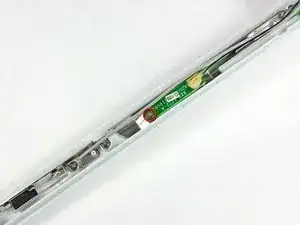
Выкрутите один винт Phillips, крепящий плату геркона к передней раме.
Аккуратно поднимите плату геркона с металлической рамы петель.
Шаг 59
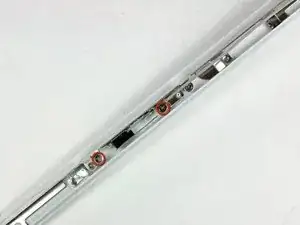
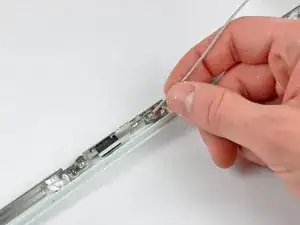
Выкрутите два винта Phillips, крепящих правую антенну AirPort к раме петель.
Аккуратно поднимите правую антенну AirPort с рамы петель.
Шаг 60
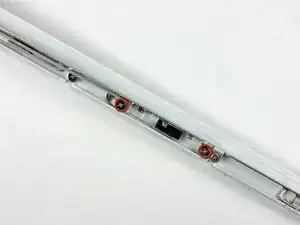
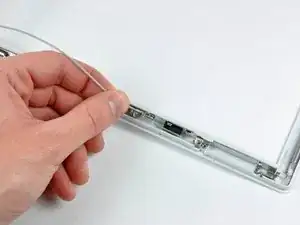
Выкрутите два винта Phillips, крепящих левую антенну AirPort к раме петель.
Аккуратно поднимите левую антенну AirPort с рамы петель.
Шаг 61
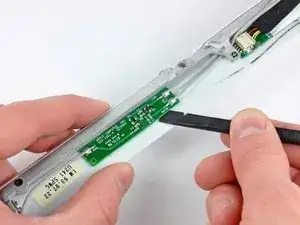
Воспользуйтесь плоским концом лопатки, чтобы извлечь плату антенны из передней рамы.
Плата антенны очень тонкая и хрупкая.
Шаг 62
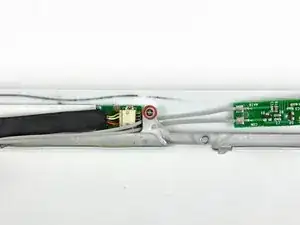
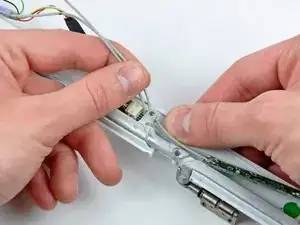
Выкрутите один винт Phillips, крепящий переднюю раму к центральной части литой алюминиевой рамы петель.
Аккуратно отгибайте переднюю раму дисплея от петель, одновременно вынимая две антенны AirPort из-под рамы петель.
Шаг 63
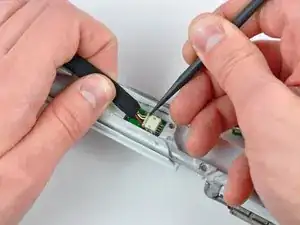
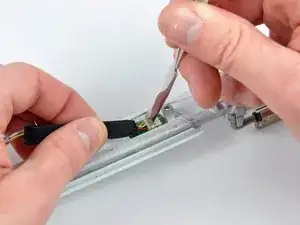
Одновременно с оттягиванием кабеля инвертора от разъёма на плате инвертора, воспользуйтесь кончиком лопатки, чтобы вытолкнуть разъём из гнезда.
Если разъём не выходит из гнезда, вставьте металлическую лопатку или аналогичный инструмент в зазор между разъёмом и гнездом и проверните, чтобы разъединить детали.
Завершение
Чтобы собрать устройство, выполните все шаги в обратном порядке.
Перевод руководства с ifixit.com