Замена нижней крышки MacBook Air 13" середины 2011 года
Используйте это руководство, чтобы заменить поврежденную нижнюю крышку.
Шаг 1

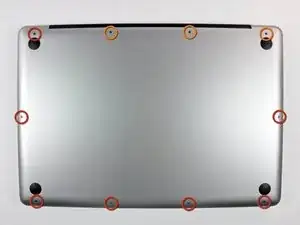
Перед продолжением выключите MacBook. Закройте дисплей и положите его на мягкую поверхность экраном вниз.
Используйте отвертку P5 Pentalobe, чтобы удалить десять винтов, фиксирующих нижнюю крышку, следующих длин:
Два винта по 9 мм
Восемь винтов по 2,6 мм
Как превратить iMac во внешний монитор
Это руководство стало развитием ответа, который я опубликовал на вопрос iFixit: на iFixit и многих других интернет-форумах более десяти лет задают вопрос «Можно ли переделать старый iMac в монитор?», и на него редко отвечают правильно.
Это серьезная аппаратная модификация. Это не режим отображения Target Display. Это не программное решение. После выполнения данного руководства пользователь сможет подключить видео-кабель от другого компьютера к iMac, и iMac будет работать как обычный внешний монитор.
Краткое описание:
1) Полная разборка iMac, удаление всех компонентов.
2) Установка платы управления видео, нового инвертора и нового блока питания для экрана.
3) Установка новых разъемов видеовхода на внешний корпус.
4) Установка экрана обратно и сборка корпуса iMac.
Требования
- Выполняйте руководство Как определить марку и модель экрана iMac для покупки подходящей платы управления видео и приобретите соответствующую плату управления видео и блок питания для вашего iMac.
- Полностью разберите ваш iMac. Выполнение руководства Замена материнской платы в iMac Intel 20" EMC 2105 и 2118 позволит разобрать большую часть iMac. Остальное — согласно [этому руководству|1093], чтобы получить пустой корпус.
- Также ознакомьтесь с руководством: Как превратить iMac Intel во внешний монитор.
Замена таблички модели Power Macintosh G3 Minitower
Шаг 1
Нажмите зеленую кнопку разблокировки на верхней части боковой панели доступа.
Снимите боковую панель доступа, чтобы попасть внутрь компьютера.
При установке боковой панели доступа на место убедитесь, что нижняя часть панели совмещена с направляющей на дне, и что шасси заблокировано зелеными зажимами.
Замена средней стенки MacBook Pro 15" Unibody Поздний 2008 и Ранний 2009
Этот гид покажет, как заменить среднюю стенку вашего ноутбука.
Шаг 1
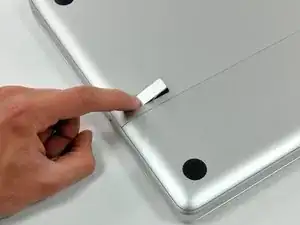
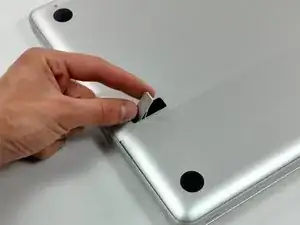
С закрытым корпусом поставьте Unibody верхней стороной вниз на ровную поверхность.
Нажмите на рифленую сторону защелки доступа, чтобы зацепить свободный конец. Поднимите защелку, пока она не станет вертикально.
Замена сабвуфера и правого динамика в MacBook Pro 15" корпуса Unibody конца 2011 г.
Пропал звук с правой стороны Вашего MacBook Pro? Воспользуйтесь этим руководством, чтобы заменить сборку сабвуфера и правого динамика.
Замена задней рамки дисплея MacBook Pro 17" с унибоди
Это руководство поможет Вам заменить заднюю рамку дисплея.
Шаг 1
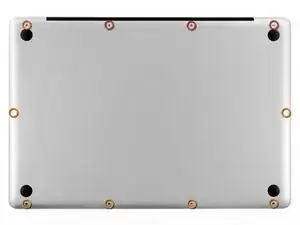
Снимите десять винтов, крепящих нижнюю крышку к верхней:
Три филипсовых винта длиной 13,5 мм.
Семь филипсовых винтов длиной 3 мм.
Замена ЖК-дисплея PowerBook G4, алюминиевый корпус, 15", 1,5–1,67 ГГц
Сэкономьте деньги, заменив только ЖК-дисплей, а не весь дисплейный блок.
Шаг 1

Вращайте замковый винт батарейного отсека по часовой стрелке на 90 градусов монетой или лопаткой.
Извлеките батарею из компьютера.
Замена платы I/O MacBook Air 11" Mid 2013
Предварительное требование для верхнего корпуса — удалите плату I/O после логической платы.
Шаг 1
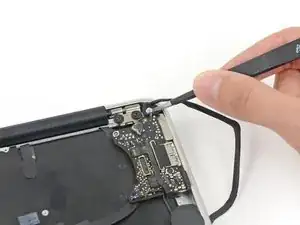
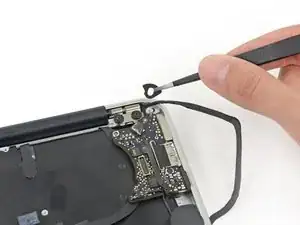
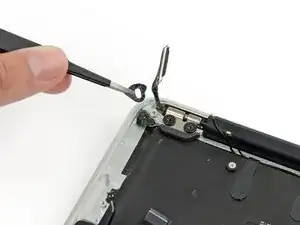
Удалите маленькую резиновую прокладку из угла верхнего корпуса, ближайшего к плате I/O.
Удалите прокладку из угла, ближайшего к разъему кабеля дисплея.
Замена дисковода PowerBook 3400 M3553
Вы можете легко удалить дисковод для его ремонта или модернизации.
Шаг 1
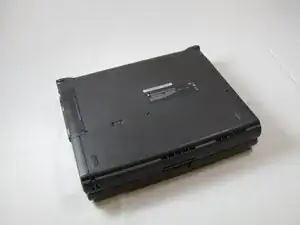
Закройте экран и переверните PowerBook, ориентируя компьютер вверх дном, используя наклейку для ориентира.
Замена батареи MacBook Core 2 Duo
Сменить батарею просто — вам только монета.
Шаг 1
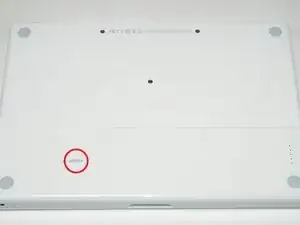
Используйте монету или лопатку, чтобы повернуть винт блокировки батареи на 90 градусов по часовой стрелке.
Замена шлейфа платы ввода/вывода MacBook Air 13" середины 2012 года
Используйте это руководство для замены шлейфа платы ввода/вывода.
Шаг 1
Перед продолжением отключите ваш MacBook от сети. Закройте дисплей и положите его на мягкую поверхность верхней стороной вниз.
Используйте отвертку P5 Pentalobe, чтобы удалить десять винтов, крепящих нижний корпус, следующих длин:
Два винта по 9 мм
Восемь винтов по 2,6 мм
Замена ОЗУ MacBook Pro 15" Unibody 2.53 GHz Средина 2009
Доступ к ОЗУ в этом компьютере прост и требует минимальной разборки.
Шаг 1
Удалите следующие десять винтов, крепящих нижнюю часть к верхней:
Семь винтов Phillips длиной 3 мм.
Три винта Phillips длиной 13.5 мм.
Замена ЖК-накрытия iBook G4 14" 933 МГц-1.33 ГГц
Это внутреннее руководство, которое не должно быть опубликовано.
Шаг 1
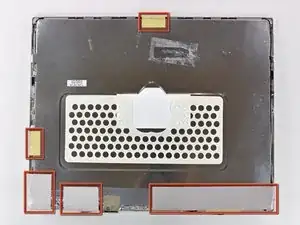
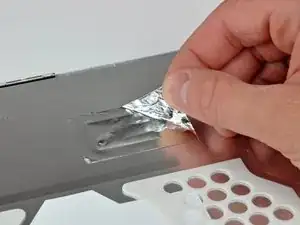
Удалите легко снимающуюся ленту по периметру экрана.
Осторожно снимите алюминиевую ленту, закрывающую соединение кабеля данных дисплея.
Как повторно нанести термопасту на MacBook Pro 15" Retina Display Mid 2012 CPU и GPU
Шаг 1
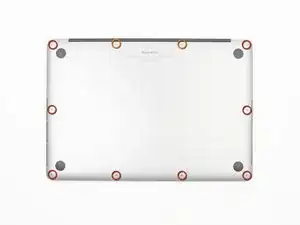
Удалите следующие винты P5 с звездочкой, крепящие нижнюю крышку к MacBook Pro:
Восемь 3,0 мм
Два 2,3 мм
Замена жесткого диска MacBook Core 2 Duo
Как удалить жесткий диск, а также его кабель и крепление из вашего компьютера.
Шаг 1
Используйте монету или лопатку, чтобы повернуть винт фиксирующего замка батареи на 90 градусов по часовой стрелке.
Замена верхней панели MacBook Air 11" Late 2010
Используйте это руководство для замены верхней панели MacBook Air. Верхняя панель включает клавиатуру и трекпад.
Шаг 1
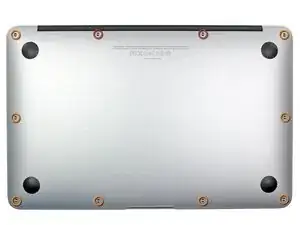
Перед началом закройте компьютер и положите его экраном вниз на мягкую поверхность.
Удалите следующие десять винтов:
Два 8 мм винта Pentalobe с 5 лучами
Восемь 2.5 мм винтов Pentalobe с 5 лучами
Специальная отвертка, необходимая для снятия восьми винтов Pentalobe с 5 лучами, доступна здесь.
Замена кабеля платы ввода-вывода (I/O Board) MacBook Pro 15" Retina Display середина 2012 г.
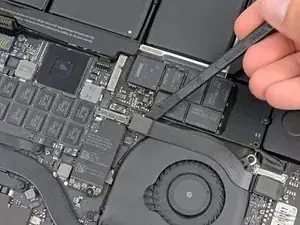
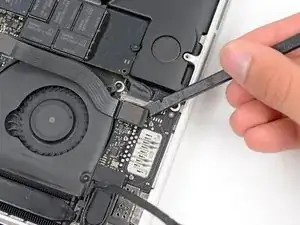
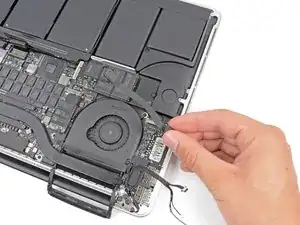
Если у разъёмов кабеля платы ввода-вывода в прокладке имеются вырезы, потребуется освободить запирающий рычажок под вырезом, чтобы извлечь кабель. В этом случае не поддевайте разъём, пока рычажки не будут отщёлкнуты.
Используя плоский конец лопатки, подденьте разъём кабеля платы ввода-вывода и вытяните его прямо вверх из гнезда на материнской плате.
При сборке подключайте этот конец первым, так как он не гибкий.
Аналогичным образом извлеките разъём кабеля платы ввода-вывода из его гнезда на плате ввода-вывода.
Удалите кабель платы ввода-вывода из корпуса MacBook Pro.
Замена блока питания iMac Intel 21.5" EMC 2389
Используйте это руководство для замены блока питания вашего iMac.
Шаг 1
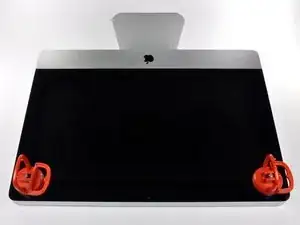
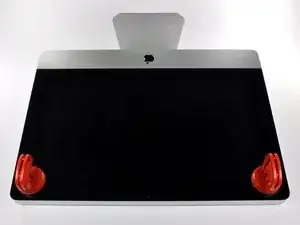
Перед началом отключите iMac от сети и положите его на мягкую поверхность, как показано.
Прикрепите присоску около каждого из двух верхних углов стеклянной панели.
Чтобы закрепить присоски, которые мы продаём, сначала расположите присоску так, чтобы подвижная рукоятка была параллельна плоскости стеклянной панели. Лёгким нажатием прижмите присоску к стеклу, затем поднимите подвижную рукоятку до параллельного положения с другой рукояткой.
Если присоски не прилипают, попробуйте очистить стеклянную панель и присоски мягким растворителем.
Извлечение ламп подсветки из сборки ламп подсветки iMac 20 дюймов
Это руководство покажет, как извлечь лампы подсветки из сборки ламп подсветки.
Снятие жесткого диска Macintosh Classic II
Шаг 1
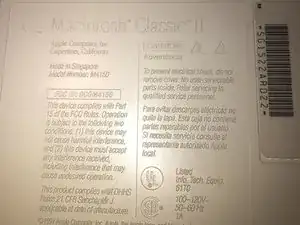
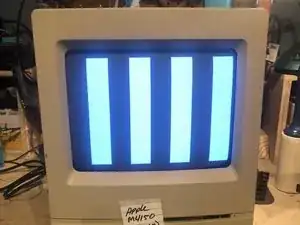
Это один из винтажных компьютеров в моем распоряжении. Это Macintosh Classic II M4150. Apple считает этот продукт устаревшим, и «информация об этих продуктах больше не обновляется с 01.09.1998»
При включении он изначально показывал шахматную доску, которая быстро превратилась в этот узор. Шахматная доска обычно возникает из‑за неисправной оперативной памяти. Учитывая возраст этого компьютера, вероятны протечки электролитических конденсаторов. Пора проверить.
В этом компьютере есть ЭЛТ. Это означает наличие высоких напряжений при работе внутри. Используйте правильные меры безопасности при работе с ЭЛТ.
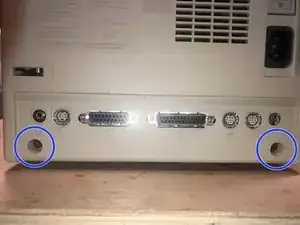
Крышка удерживается четырьмя (4) винтами T-15. Двумя (2) снизу