Замена жёсткого диска PowerBook G4 Titanium Onyx
Вы можете устанавливать жёсткие диски толщиной до 12,5 мм.
Шаг 1
Переверните G4.
Удалите восемь винтов T8 Torx с нижней части корпуса.
Открытие шасси
Шаг 1
Нажмите на зеленую кнопку разблокировки на верхней части боковой панели доступа.
Снимите боковую панель доступа, чтобы добраться до внутренностей компьютера.
При установке боковой панели доступа убедитесь, что нижняя часть панели выровнена с направляющей внизу и что шасси зафиксировано зелеными защелками.
Разборка Блок питания Mac Cube G4 205W
Шаг 1
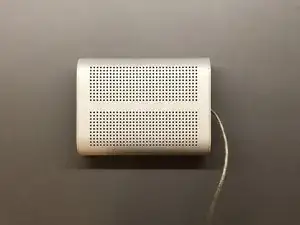
Первым делом: вам понадобится достаточно разряженный блок питания Mac Cube
Замена карты AirPort/Bluetooth на MacBook Air 13" Mid 2012
Используйте это руководство, чтобы заменить неисправную карту AirPort/Bluetooth и восстановить беспроводное соединение.
MacBook Pro 15" Unibody Средина 2012 Отключение второго графического процессора для предотвращения белого экрана или зеленых полос во время загрузки.
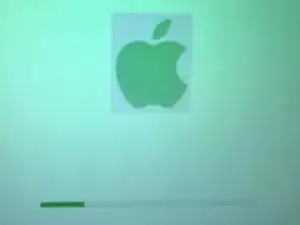
1) Загрузите MacBook, нажав клавиши: Command (плюс) S
2) Дождитесь появления активной командной строки
3) Введите эти 3 команды:
nvram fa4ce28d-b62f-4c99-9cc3-6815686e30f9:gpu-power-prefs=%01%00%00%00
nvram boot-args="-v"
перезагрузить
Система должна загружаться без проблем.
Источник: https://forums.macrumors.com/threads/for...
Замена SSD в MacBook Air 11" Ранний 2015
Используйте это руководство для модернизации или замены твердотельного накопителя в MacBook Air 11” Ранний 2015. Этот MacBook Air использует уникальный разъем для накопителя, поэтому он не совместим с обычными накопителями M.2 без использования адаптера.
Прежде чем выполнять этот ремонт, если это возможно, создайте резервную копию вашего существующего SSD. Затем ознакомьтесь с интернет-восстановлением или создайте загрузочный внешний накопитель, чтобы быть готовым установить macOS на ваш новый накопитель и перенести ваши данные на новый SSD.
Наконец, мы настоятельно рекомендуем установить macOS 10.13 High Sierra (или более позднюю версию macOS) перед заменой оригинального SSD в вашем MacBook Air. Большинство новых SSD требуют обновленных драйверов для накопителей, которые отсутствуют в версиях macOS до High Sierra.
Замена оптического привода iMac Intel 21.5" EMC 2428
Только предварительные действия.
Шаг 1
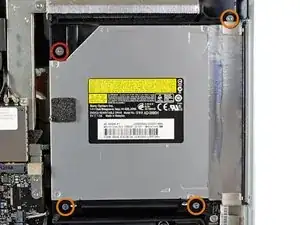
С этого момента ремонт будет проще, если перевернуть компьютер так, чтобы основание было обращено к вам.
Удалите следующие четыре винта:
Один винт Torx T10 длиной 9.3 мм с большой головкой
Три винта Torx T10 длиной 9.3 мм с обычной головкой
Замена клавиш Apple Extended Keyboard A1243
Заключение
Чтобы собрать устройство обратно, выполните эти инструкции в обратном порядке.
Замена блокировочной крышки ZIF-разъема
Цель данного руководства — помочь вам заменить блокировочную крышку соединительного кабеля клавиатуры на MacBook Pro Retina. Оно применимо ко всем типам ZIF-разъемов для гибких кабелей, используемым Apple. Это требует высокой ловкости и в идеале мелких пинцетов.
Замена карты Airport на PowerBook G4 Titanium DVI
Установите оригинальную карту Airport 802.11b внутрь устройства.
Шаг 1
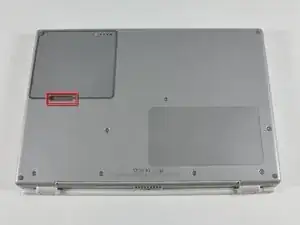
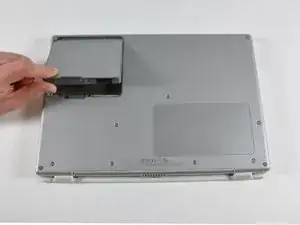
Найдите защелку для извлечения аккумулятора на нижней стороне G4.
Сдвиньте защелку для извлечения аккумулятора влево и поднимите аккумулятор из компьютера.
Замена AirPort на iBook G3 12"
Установите оригинальную карту AirPort 802.11b внутрь устройства.
Шаг 1
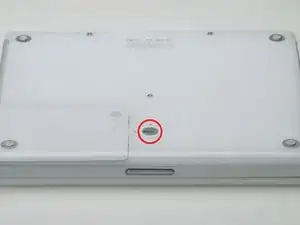
Используйте монету, чтобы повернуть винт блокировки батареи на 90 градусов по часовой стрелке.
Поднимите батарею из компьютера.
Замена жесткого диска Mac Mini середины 2011 года
Требуется только предварительное выполнение.
Шаг 1
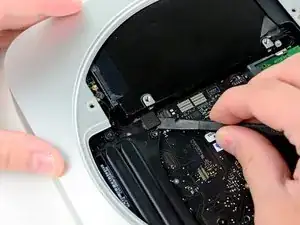
Используйте плоский конец лопатки, чтобы приподнять разъем жесткого диска из его гнезда на материнской плате.
Замена карты AirPort/Bluetooth для MacBook Air 13" середины 2011 года
Используйте это руководство для замены неисправной карты AirPort/Bluetooth, чтобы восстановить возможность подключения к Wi-Fi.
iMac Intel 21.5" EMC 2308 RAM 1333 МГц
Шаг 1
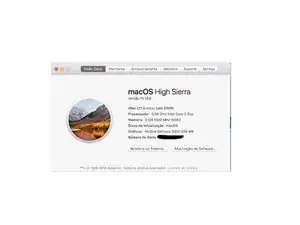
Итак, вот в чем дело: эта материнская плата официально поддерживает только DDR3 PC3-8500, работающую на частоте 1066 МГц, но это не совсем так. Ее 4 слота поддерживают 1333 МГц. Вы можете попробовать другие объемы, превышающие использованный в моей настройке, но я не могу гарантировать, что это будет работать.
Замена кабелей данных и питания SATA iMac Intel 21.5" EMC 2805
Предварительное условие для материнской платы.
Шаг 1
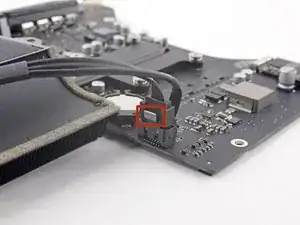
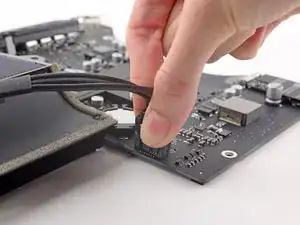
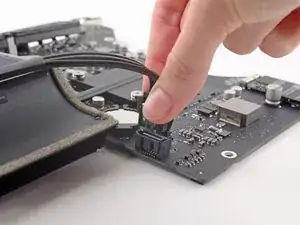
Разъем данных SATA имеет зажим, который необходимо нажать для снятия.
Нажимая на зажим большим пальцем, поднимите и отключите разъем данных SATA от его гнезда на материнской плате.
Замена стеклянной панели iMac Intel 21.5" EMC 2308
Используйте это руководство для замены поврежденной передней стеклянной панели.
Шаг 1
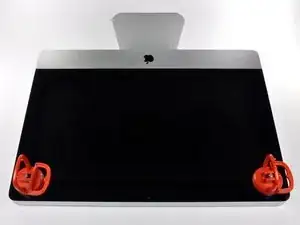
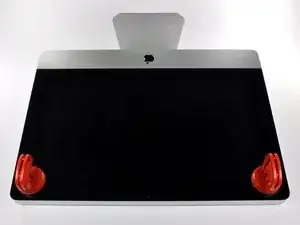
Перед началом отключите iMac и положите его на мягкую поверхность, как показано.
Приклейте присоску рядом с каждым из двух верхних углов стеклянной панели.
Чтобы прикрепить присоски, которые мы продаем, сначала установите присоску так, чтобы подвижная рукоятка была параллельна поверхности стеклянной панели. Удерживая присоску легким нажатием на стекло, поднимите подвижную рукоятку до тех пор, пока она не станет параллельной другой рукоятке.
Если ваши присоски не приклеиваются, попробуйте очистить как стеклянную панель, так и присоску слабым растворителем.
«Запуск» разряженной батареи MacBook путем сброса SMC
В этом руководстве показано, как сбросить SMC для «запуска» батарей, которые долго не использовались и не заряжаются (показатель зеленого света на зарядном устройстве).
Замена твердотельного накопителя MacBook Air 13" середина 2011 года
Используйте это руководство для обновления или замены твердотельного накопителя в MacBook Air 13” середина 2011 года. Этот MacBook Air использует проприетарный разъем для накопителя, и поэтому не совместим с обычными накопителями M.2 без использования адаптера.
Перед выполнением этого ремонта по возможности сделайте резервную копию вашего существующего SSD. Затем ознакомьтесь с интернет-восстановлением или создайте загрузочный внешний накопитель, чтобы быть готовым установить macOS на новый накопитель и перенести ваши данные на новый SSD.
Наконец, настоятельно рекомендуем установить macOS 10.13 High Sierra (или более позднюю версию macOS) перед заменой оригинального SSD в вашем MacBook Air. Большинство новых SSD требуют обновленных драйверов хранения, которые отсутствуют в версиях macOS до High Sierra.
Замена экрана iBook G4
Научитесь ремонтировать экран iBook G4 с помощью этого полезного видеоролика!
Заключение
Для повторной сборки устройства выполните эти инструкции в обратном порядке.
iMac Intel 17" Замена передней панели
Используйте это руководство, чтобы полностью снять переднюю панель.
Шаг 1
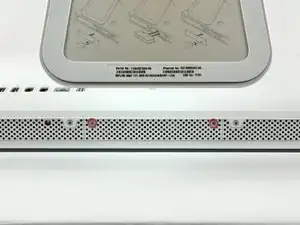
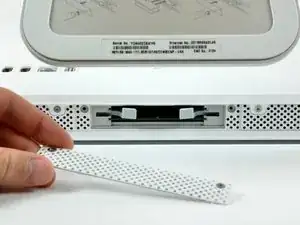
Ослабьте два захватываемых винта с крестообразным шлицем, фиксирующих крышку доступа к iMac.
Снимите крышку доступа с iMac.
Перед началом ремонта отключите компьютер от питания и нажмите и удерживайте кнопку питания в течение 20–30 секунд, чтобы разрядить внутренние конденсаторы.