Замена нижней крышки MacBook Air 11" середины 2012 года
Используйте это руководство, чтобы снять нижнюю крышку.
Шаг 1

Выключите компьютер и закройте его. Положите на мягкую поверхность дисплеем вниз.
Удалите следующие десять винтов:
Два 8 мм 5-конечных винта Pentalobe
Восемь 2,5 мм 5-конечных винтов Pentalobe
Специальная отвертка, необходимая для снятия 5-конечных винтов Pentalobe, доступна здесь.
Замена платы камеры iMac G5 20" модель A1145
Замените плату камеры, чтобы восстановить работу iSight.
Шаг 1
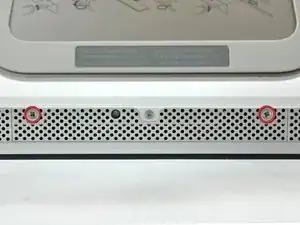
Разместите iMac лицевой стороной вниз на столе так, чтобы нижняя кромка была обращена к Вам.
Отвинтите два винта с крестовой головкой, удерживающие панель доступа на нижней решётке iMac.
Винты зафиксированы в панели доступа.
Перед началом ремонта отключите компьютер от сети и нажмите и удерживайте кнопку питания в течение 20–30 секунд, чтобы разрядить внутренние конденсаторы.
Замена аккумулятора iBook G4 14" 1.42 GHz
Замена аккумулятора проста — вам потребуется только монета.
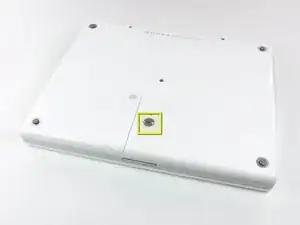
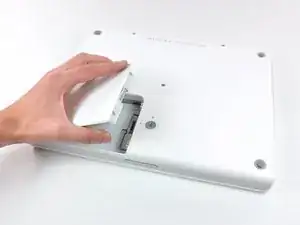
Используйте монету, чтобы повернуть крепёжный винт аккумулятора на 90 градусов по часовой стрелке.
Поднимите аккумулятор и извлеките его из компьютера.
Замена антенной пластины Mac mini середины 2011 года
Используйте это руководство, чтобы заменить антенную пластину, которая служит креплением для антенны, а также для жесткого диска.
Замена оперативной памяти PowerBook G3 Pismo
Два слота для оперативной памяти позволяют установить до 1 ГБ памяти PC100 или PC133.
Шаг 1
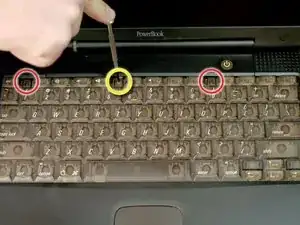
Поверните фиксирующий винт клавиатуры так, чтобы он был параллелен пробелу.
Потяните защёлки освобождения клавиатуры на себя и приподнимите клавиатуру, пока она не отщёлкнется.
Выньте клавиатуру, потянув её вверх и от себя. Положите клавиатуру лицевой стороной вниз поверх тачпада.
Замена платы AirPort/Bluetooth в MacBook Air 11" середины 2012 г.
Используйте это руководство для замены вышедшей из строя платы AirPort/Bluetooth.
Шаг 1
Выключите и закройте компьютер. Положите его экраном вниз на мягкую поверхность.
Удалите следующие десять винтов:
Два 8 мм 5-точных винта Pentalobe
Восемь 2,5 мм 5-точных винтов Pentalobe
Специальная отвертка, необходимая для извлечения 5-точных винтов Pentalobe, доступна здесь.
Шаг 2

Просуньте пальцы между дисплеем и нижней крышкой и потяните вверх, чтобы отщелкнуть нижнюю крышку от Air.
Шаг 3
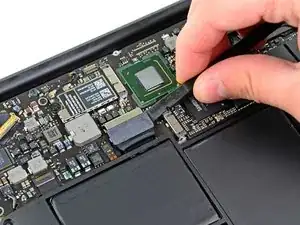
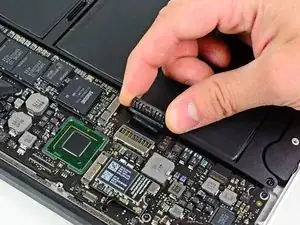
На этом шаге вы отключите аккумулятор, чтобы избежать короткого замыкания компонентов во время обслуживания.
Используйте плоский конец лопатки, чтобы приподнять обе короткие стороны разъёма аккумулятора и отсоединить его от гнезда на логической плате.
Немного отогните кабель аккумулятора от логической платы, чтобы разъём случайно не соприкоснулся с гнездом.
Шаг 4
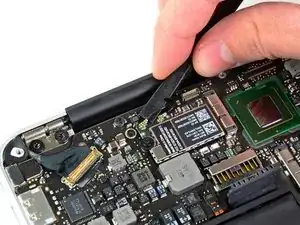
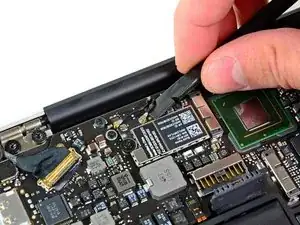
Используйте плоский конец лопатки, чтобы приподнять антенные разъёмы от их гнёзд на плате AirPort/Bluetooth.
Шаг 5
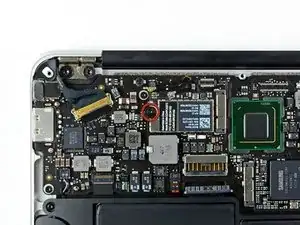
Удалите один 2,9 мм винт T5 Torx, фиксирующий плату AirPort/Bluetooth к логической плате.
Шаг 6
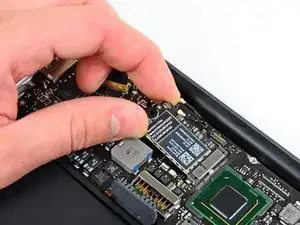
Небольшим подъемом освободите свободный край платы AirPort/Bluetooth и вытяните её из гнезда на логической плате.
Чтобы не повредить её гнездо на логической плате, не поднимайте свободный край платы AirPort/Bluetooth чрезмерно.
Извлеките плату AirPort/Bluetooth из Air.
Заключение
Для повторной сборки устройства выполните эти шаги в обратном порядке.
Замена радиатора MacBook Pro 16" 2023
Используйте это руководство для замены радиатора в вашем MacBook Pro 16" 2023 года.
Чтобы получить доступ к радиатору, потребуется снять плату логики.
Если аккумулятор вздут, примите соответствующие меры предосторожности.
Примечание: В этом ноутбуке используются винты Torx стандартного типа и Torx Plus (IP). Если у вас нет всех необходимых отверток Torx Plus, можно использовать стандартные отвертки Torx. В этом случае обязательно применяйте постоянное, направленное вниз усилие, чтобы избежать срыва шлицов.
Некоторые фотографии в этом руководстве сделаны на предыдущей модели MacBook Pro и могут незначительно отличаться внешне, но это не повлияет на процедуру.
Замена термопасты в MacBook Pro 15" с Touch Bar, конец 2016 г.
Как разобрать, очистить от пыли и заменить термопасту в MacBook Pro 15" с Touch Bar конца 2016 года
Замена узла лотка накопителя Mac Mini (конец 2014 г.)
Только предварительное условие.
Шаг 1
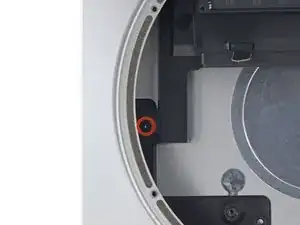
Удалите один винт T6 длиной 8 мм, фиксирующий лоток накопителя.
Создание пенопластовых прокладок переключателей для клавиатуры Apple Lisa
Шаг 1
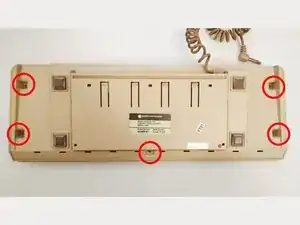
Переверните клавиатуру и снимите 5 отмеченных винтов. Фотография: deskthority.net
Замена задней рамки экрана PowerBook G4 Aluminum 15" 1.5–1.67 GHz
Замените заднюю рамку экрана, не снимая весь блок дисплея.
Шаг 1

Используйте монету или лопатку, чтобы повернуть фиксирующий винт батареи на 90 градусов по часовой стрелке.
Поднимите батарею и извлеките её из компьютера.
Трекпад — предварительные требования
Предварительные требования для трекпада без пункта по повторной сборке.
Шаг 1



Разрядите аккумулятор MacBook до уровня ниже 10% перед началом ремонта. Заряженный аккумулятор при повреждении во время ремонта может загореться.
Полностью выключите MacBook, закройте крышку и переверните его. Держите крышку закрытой, пока физически не отключите аккумулятор.
Отключите кабель MagSafe и любые аксессуары, подключённые к MacBook.
Замена инвертора подсветки дисплея PowerBook G4 Aluminum 12" 1–1.5 ГГц
Замените инвертор, чтобы восстановить подсветку дисплея.
Шаг 1
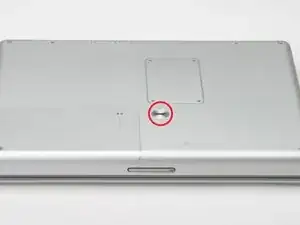
Используйте монету, чтобы повернуть фиксирующий винт батареи на 90 градусов вправо.
Поднимите батарею и выньте её из компьютера.
Замена сборки жесткого диска для iMac Intel 21.5" Retina 4K Display
Руководство по предварительным условиям для удаления сборки жесткого диска из iMac Retina 4K 21.5" конца 2015 года.
Замена SSD в iMac 2012–2017 гг.
Следуйте этому руководству, чтобы заменить жёсткий диск iMac на SSD с использованием обновлённого металлического корпуса 2,5” в 3,5”. В руководстве описаны шаги по установке датчика температуры, чтобы вентиляторы Mac работали на правильной скорости.
Это руководство является вспомогательным и не предназначено для использования в одиночку. Оно является частью руководств по замене жёсткого диска в iMac.
Замена жесткого диска iMac Intel 24" EMC 2134 и 2211
Данное руководство поможет Вам заменить жесткий диск.
Шаг 1
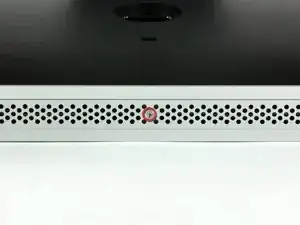
Ослабьте один винт Phillips, расположенный в центре панели доступа.
Этот винт зафиксирован в панели доступа.
Снимите панель доступа с iMac.
Замена петель, антенн Bluetooth/Wi‑Fi, веб‑камеры и кабеля дисплея MacBook Air 13"
В петлях MacBook Air размещены веб‑камера, антенны Wi‑Fi/Bluetooth и разъёмы дисплея. В этом руководстве показано, как снять рамку (bezel), заменить петли и заменить эти разъёмы.
Замена кабеля AirPort/Bluetooth в MacBook Pro 15" Unibody начала 2011 года
Проблемы с Wi‑Fi или Bluetooth? Замените кабель AirPort/Bluetooth.
Замена батареи Mac Powerbook 140
Следуйте этому руководству, чтобы заменить жесткий диск в компьютере Macintosh Powerbook 140. Всегда убеждайтесь, что все компоненты совместимы и не повредят компьютер и не представляют угрозы для здоровья или безопасности. Всегда следите за всеми деталями. Тщательно мойте руки после работы с компонентами. И, самое главное, ПОЛЬЗУЙТЕСЬ ЗДРАВЫМ СМЫСЛОМ.
ПРИМЕЧАНИЕ — Я не являюсь экспертом по компьютерам. Пожалуйста, сообщите мне об ошибках или необходимых изменениях. Спасибо!
ТАКЖЕ: Я не являюсь владельцем изображений, использованных в этом руководстве! Изображения являются собственностью соответствующих владельцев. Я использую их только для демонстрации шагов этого руководства
Замена аккумулятора MacBook Pro 15" Retina Display Late 2013
Используйте это руководство, чтобы безопасно удалить приклеенный аккумулятор из вашего MacBook Pro с помощью набора для замены аккумулятора iFixit. Растворитель для клея в вашем наборе растворит клеевую основу, удерживающую аккумулятор, что позволит легко его демонтировать.
Растворитель iFixit для клея легко воспламеняется. Выполняйте процедуру в хорошо проветриваемом помещении. Не курите и не работайте рядом с открытым пламенем во время выполнения этой процедуры.
Для минимизации риска повреждений включите MacBook и полностью разрядите аккумулятор перед началом этой процедуры. Заряженный литий-ионный аккумулятор может вызвать опасный и неконтролируемый пожар в случае случайного прокола. Если аккумулятор вздут, примите дополнительные меры предосторожности.
Примечание: Растворитель, используемый для растворения клея аккумулятора, повредит динамики, если попадёт на пластиковые корпуса динамиков. В этом руководстве указано, что перед переходом к аккумулятору следует снять динамики.
Если вы используете старую версию растворителя iFixit с отдельной бутылочкой и шприцем (больше не продаётся), нажмите здесь для немного изменённого набора инструкций.