Как повторно нанести термопасту на MacBook Pro 15" Retina Display Mid 2012 CPU и GPU
Шаг 1
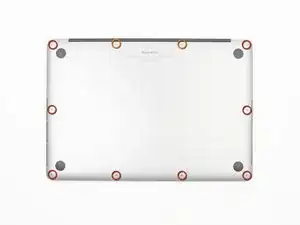
Удалите следующие винты P5 с звездочкой, крепящие нижнюю крышку к MacBook Pro:
Восемь 3,0 мм
Два 2,3 мм
Шаг 2
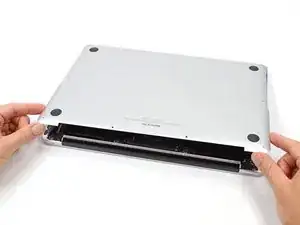
Отложите нижнюю крышку в сторону.
Шаг 3
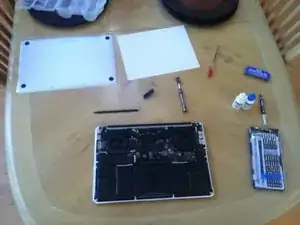
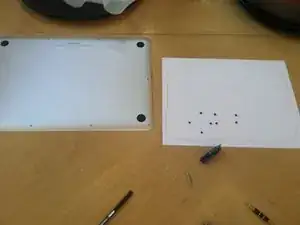
Сначала снимите заднюю панель с MacBook Pro. Вам нужно будет использовать отвертку, чтобы удалить винты с звездочкой от Apple.
Я использовал бумагу, чтобы сделать схему расположения винтов на случай, если они будут разными; к счастью, это не так.
Шаг 4
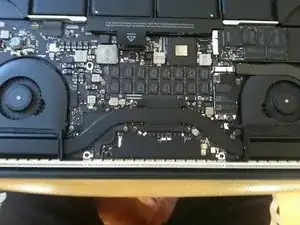
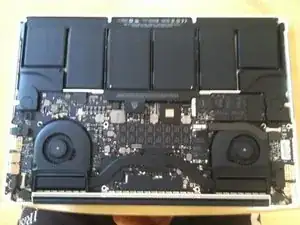
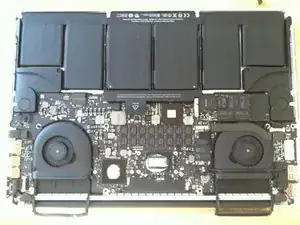
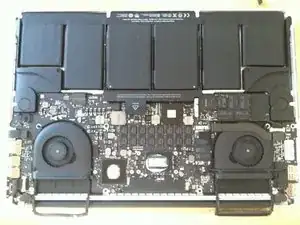
После открытия вы увидите наклейку на батарее. Снимите наклейку и отключите кабель батареи. Посмотрите обзор для лучших изображений по удалению кабеля батареи.
К счастью, для снятия радиатора вам не нужно ничего больше убирать, кроме кабеля батареи и винтов, которые его крепят.
После отключения батареи обратите внимание на расположение винтов на радиаторе. Вокруг CPU и GPU находятся 4 винта, а также по одному винту на каждом конце радиатора.
Винт на одном из концов радиатора имеет резиновую крышку. Удалите крышку, чтобы получить доступ к винту.
Шаг 5
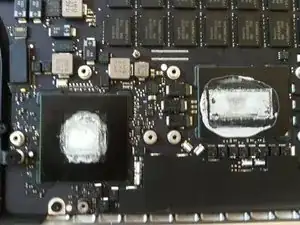
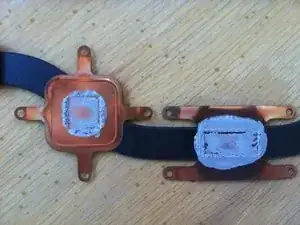
Удалите старую термопасту с помощью ArctiClean.
Проведите аналогичную процедуру для CPU и GPU.
Примечание: черные границы вокруг CPU и GPU, похоже, не прикреплены с одной стороны. Не переживайте, вы не сломали это. Обязательно тщательно уберите излишки чистящего раствора, аккуратно продув его, если это необходимо. Уверен, что в противном случае он испарится вовремя.
Шаг 6
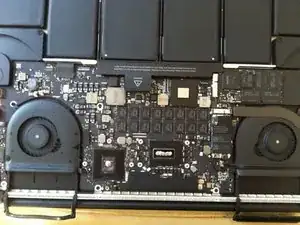
Нанесите качественную термопасту на теперь уже блестящий и чистый CPU и GPU. НЕ используйте слишком много. Нам не нужно перебарщивать, как это делает Apple. Полоса размером с зерно риса на обоих CPU и GPU будет идеальной. Вам не нужно наносить термопасту на радиатор - только
Перевод руководства с ifixit.com
Читайте также
- Как исправить царапины на экране macbook
- Замена платы логики MacBook Pro 15" с Retina дисплеем середина 2012 года
- Замена блока дисплея MacBook Pro 15" Retina Display, середина 2012
- Замена верхней крышки MacBook Pro 15" Unibody середины 2012 года
- Замена трекпада MacBook Pro 15" Unibody середины 2012 г.
- Замена сабвуфера и правого динамика MacBook Pro 15" Unibody середина 2012
- Замена правого вентилятора MacBook Pro 15" Unibody Mid 2012
- Замена оперативной памяти MacBook Pro 15" Unibody Mid 2012
- Замена кабеля оптического привода MacBook Pro 15" Unibody середины 2012 года
- Замена оптического привода MacBook Pro 15" Unibody середины 2012 г.
- Замена платы AirPort MacBook Pro 15" Retina Display середина 2012
- Замена кабеля AirPort/камеры MacBook Pro 15" Retina Display середина 2012 г.
- Замена аккумулятора MacBook Pro 15" с Retina Display (середина 2012 г.)
- Замена аккумулятора MacBook Pro 15" Retina Display середина 2012 (устаревший метод)
- Замена разъёма батареи MacBook Pro 15" Retina Display Mid 2012
- Замена винтов сборки дисплея MacBook Pro 15" Retina Display (середина 2012 года)
- Замена ножек MacBook Pro 15" Retina Display середины 2012 года
- Замена кабеля передачи данных HDMI для MacBook Pro 15" Retina Display середины 2012 года
- Замена гнезда для наушников MacBook Pro 15" Retina Display середина 2012 года
- Замена радиатора (теплового трубопровода) в MacBook Pro 15" Retina Display середины 2012 года