Замена платы питания MagSafe DC-In MacBook Pro 13" Retina Display Late 2013
Используйте это руководство для замены неисправной платы питания MagSafe DC-In.
Замена верхней панели MacBook Pro 15" Core Duo модель A1150
Замена верхней панели также даст вам новый трекпад.
Шаг 1
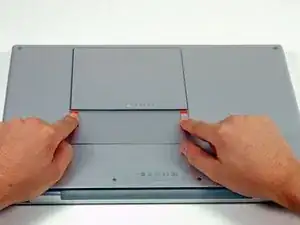
Используйте пальцы, чтобы оттянуть обе защёлки крепления батареи от батареи, и выньте батарею из компьютера.
Замена логической платы MacBook Pro 15" Retina Display середины 2015 г.
Используйте это руководство для замены логической платы в вашем MacBook Pro 15" Retina Display середины 2015 г.
Не забудьте очистить и повторно нанести термопасту, если вы снимаете радиатор. Следуйте этому руководству, чтобы узнать как.
Замена крышки защёлки iBook G4 14" 933 MHz–1.33 GHz
Используйте это руководство, чтобы заменить косметически повреждённую крышку защёлки.
Шаг 1
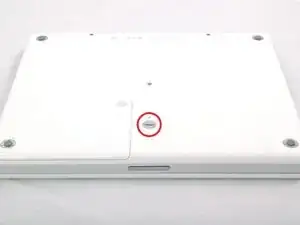
Поверните винт блокировки батареи на 90 градусов по часовой стрелке с помощью монеты.
Замена оптического привода iMac G5 20", модель A1076
Используйте это руководство, чтобы заменить или модернизировать оптический привод… или сделать и то, и другое!
Замена нижней крышки MacBook Pro 16" 2019
Используйте это руководство, чтобы снять нижнюю крышку, также называемую нижним корпусом — для её замены или для доступа к другим компонентам MacBook Pro.
В целях безопасности разрядите аккумулятор MacBook Pro ниже 25% перед началом процедуры. Заряженный литий-ионный аккумулятор при случайном повреждении может вызвать опасный пожар.
Замена ЖК-дисплея iBook G3 12"
Замените повреждённый ЖК-дисплей/подсветку, не снимая матрицу с iBook.
Шаг 1
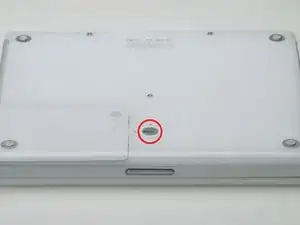
Поверните монетой фиксирующий винт батареи на 90 градусов по часовой стрелке.
Извлеките батарею из компьютера.
Замена аудиоплаты в Mac mini, модель A1176
Замените неисправную аудиоплату, чтобы восстановить работу выхода звука и микрофона.
Шаг 1


Выключите Mac mini, отключите все кабели и переверните его вверх дном.
Вставьте джимми в зазор между алюминиевым верхним корпусом и пластиковым нижним корпусом.
Джимми должен зайти примерно на 3/8 дюйма и упирается в препятствие.
Замена ЖК-дисплея в iBook G4 14" 1,42 ГГц
Замените повреждённый ЖК-дисплей в своём iBook G4 14" 1,42 ГГц.
Шаг 1
Поверните на 90 градусов по часовой стрелке винт блокировки аккумулятора при помощи монеты.
Замена панели доступа iMac Intel 20" EMC 2133 и 2210
Снимите панель доступа, чтобы заменить модули оперативной памяти или открыть корпус iMac.
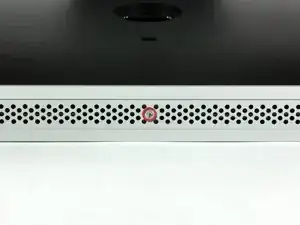
Ослабьте один винт с крестообразным шлицем в центре панели доступа.
Этот винт зафиксирован в панели доступа.
Снимите панель доступа с вашего iMac.
Замена левого динамика MacBook Air 2022 (M2)
Используйте это руководство, чтобы заменить левый динамик в вашем MacBook Air 2022 (M2).
Левый динамик расположен на той же стороне, что и порты MagSafe и Thunderbolt / USB 4.
Примечание: В этом ноутбуке используются винты Torx стандартного типа и Torx Plus (IP). Если у вас нет всех необходимых отверток Torx Plus, можно использовать стандартные отвертки Torx. В этом случае следите за постоянным усилием вниз, чтобы избежать срезания шлицов.
Замена жёсткого диска PowerBook G3 Lombard
Как снять жёсткий диск вместе с кабелем и креплением с компьютера.
Шаг 1
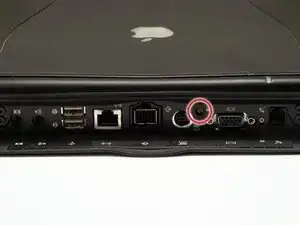
Поверните компьютер так, чтобы разъёмы были обращены к вам.
Если клавиатура заблокирована, откройте крышку разъёма и поверните винт блокировки клавиатуры до разблокировки.
Отключение батареи
Руководство только как предварительное требование! Это руководство является частью другой процедуры и не предназначено для самостоятельного использования.
Используйте это руководство, чтобы безопасно отключить батарею перед началом ремонта Early 2020 MacBook Air.
Ремонт чёрного экрана дисплея Apple Thunderbolt
Дисплей Thunderbolt использует ЖК-матрицу LG c светодиодной подсветкой по краям (такая же установлена в iMac 09–11 и в 27-дюймовых дисплеях Cinema). Светодиоды расположены в нижней части дисплея. Их два ряда — слева и справа. Каждый ряд содержит множество светодиодов и имеет 6-контактный разъём. Каждый контакт управляет несколькими светодиодами, что создаёт максимальный ток и нагрев. Слабый бессвинцовый припой постепенно разрушается из-за циклов теплового расширения и сжатия, сопротивление возрастает. Блок питания компенсирует это до определённого предела, но когда ток становится слишком высоким, он просто отключает подсветку, и экран гаснет. В некоторых случаях разъём отваливается полностью, так как контактные площадки полностью отслаиваются.
Обычно проблема проявляется сначала только при высокой яркости. Можно временно решить это, снизив яркость. В конечном итоге даже минимальная яркость перестаёт работать.
Другая возможная неисправность — выход из строя самих светодиодов. В этом случае требуется замена панели светодиодной подсветки.
Диагностировать проблему можно несколькими способами. Пока экран светится, включите звуковое сопровождение при изменении громкости: когда экран погаснет, можно будет по звуку определить, что Mac продолжает работать. Также установите изображение с высоким контрастом (чёрный фон и окно «Об этом Mac»), чтобы видеть изображение на ЖК-матрице, даже если подсветка не работает (работает в iMac, в дисплее Thunderbolt не проверялось).
Используйте клавиатуру Apple и установите минимальную яркость. Переведите Mac в спящий режим (Option+Command+Eject), затем разбудите (любой ключ). Это перезапустит плату инвертора, и можно будет проверить, сможет ли она некоторое время управлять подсветкой, прежде чем инвертор обнаружит перенапряжение (из-за плохого паяного соединения или неисправного светодиода) и отключит питание.
Давно был составлен PDF-документ с подробным описанием этой починки. В данной инструкции содержится аналогичная информация, но файл прилагается (в конце) для дополнительного ознакомления.
Замена дисплея MacBook Pro 13" Unibody, середина 2009 года
Используйте данное руководство, чтобы заменить повреждённый дисплей на своём MacBook Pro 13" Unibody.
Замена верхней панели MacBook Unibody модель A1342
Для замены верхней панели требуется демонтаж практически всех компонентов Вашего MacBook.
Замена платы Bluetooth iMac G5 20" Модель A1076
Восстановите функциональность Bluetooth, заменив плату Bluetooth.
Шаг 1
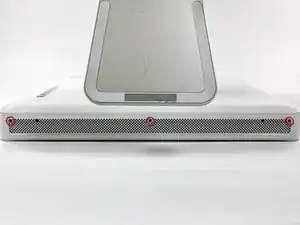
Положите iMac экраном вниз на ровную поверхность (положите ткань под экран, чтобы защитить его от ударов).
Ослабьте три винта Phillips, крепящих заднюю панель к iMac.
Эти винты являются неотъемлемыми в iMac. Центральный винт остановится после примерно 3.5 оборотов, а внешние винты — после примерно 5.5 оборотов. Не пытайтесь извлечь эти винты из вашего iMac.
Предварительные действия для трекпада
Предварительные действия для трекпада без инструкций по сборке.
Шаг 1
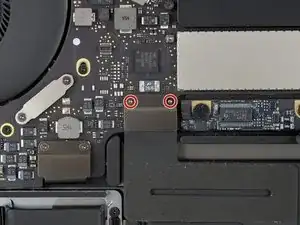
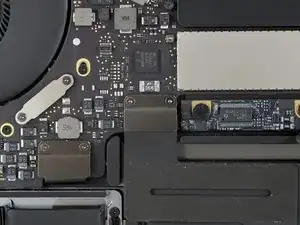
Используйте биту T3 Torx, чтобы удалить два винта длиной 1,8 мм, которые крепят кронштейн разъема кабеля трекпада.
Замена жесткого диска Power Mac G4 Cube
Установка жесткого диска включает в себя снятие внешнего корпуса перед фактической установкой.
Шаг 1
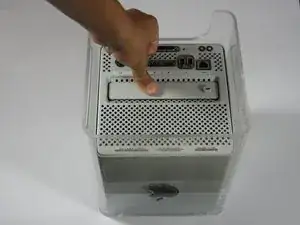
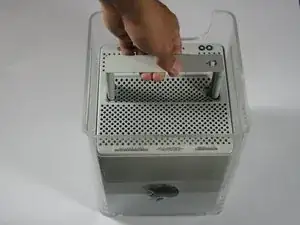
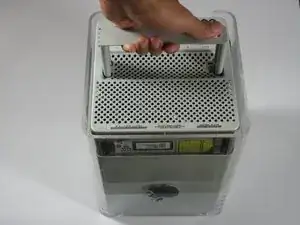
Освободите заднюю ручку PowerMac. Медленно вытяните куб, удерживая конец ручки. Следите за тем, чтобы никакие детали не запутались с внешним корпусом.
Отодвиньте ручку назад после того, как извлекли блок из корпуса.
Замена твердотельного накопителя MacBook Air 13" середины 2013 года
Используйте это руководство для обновления или замены твердотельного накопителя в MacBook Air 13” середины 2013 года. Этот MacBook Air использует собственный разъем накопителя, и поэтому не совместим с обычными накопителями M.2 без использования адаптера.
Перед выполнением этого ремонта по возможности сделайте резервную копию вашего существующего SSD. Затем ознакомьтесь с интернет-восстановлением или создайте загрузочный внешний диск, чтобы быть готовым установить macOS на ваш новый диск и перенести ваши данные на новый SSD.
Наконец, мы настоятельно рекомендуем установить macOS 10.13 High Sierra (или более позднюю версию macOS) перед заменой оригинального SSD в вашем MacBook Air. Большинство новых SSD требуют обновленных драйверов хранения, которые отсутствуют в версиях macOS до High Sierra.