Замена верхней панели MacBook Unibody модель A1342
Для замены верхней панели требуется демонтаж практически всех компонентов Вашего MacBook.
Шаг 1
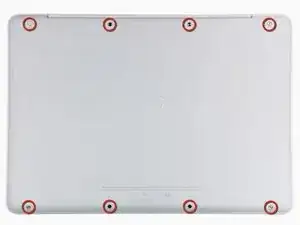
Снимите восемь винтов Phillips 4 мм, крепящих нижнюю панель к MacBook.
Шаг 2
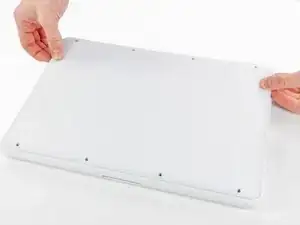
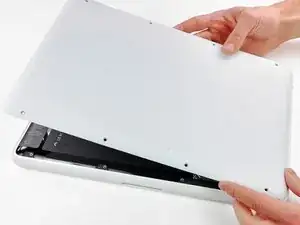
Нижняя панель выполнена из алюминия с резиновым покрытием. Не сгибайте алюминий чрезмерно при демонтаже, так как любая деформация приведёт к проблемам с допусками при последующей сборке.
Незначительно приподнимите нижнюю панель в районе вентиляционного отверстия.
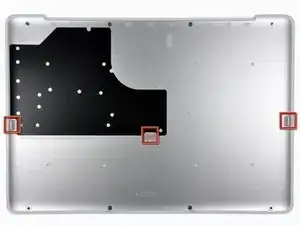
Продолжайте проводить пальцами между нижней и верхней панелями, пока верхняя панель не выйдет из фиксирующих защёлок.
Расположение трёх защёлок показано на третьей фотографии.
Шаг 3
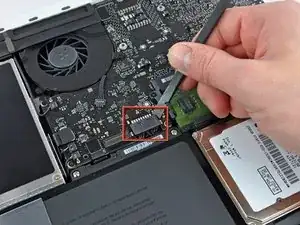
В качестве меры предосторожности рекомендуем отключить разъём батареи от платы логики во избежание электрического разряда. Этот шаг необязателен и не является требуемым.
Используйте плоский конец лопатки, чтобы поднять разъём батареи из его гнезда на плате логики.
Возможно, будет удобнее поднять разъём ногтями с обеих сторон.
Шаг 4
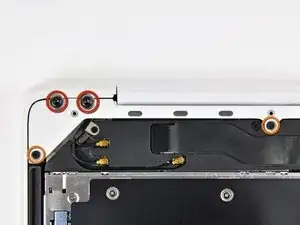
Снимите следующие винты с боковой стороны заднего вентиляционного отверстия со стороны оптического привода:
Два винта T8 Torx 10 мм
Два винта Phillips 5,2 мм
Шаг 5
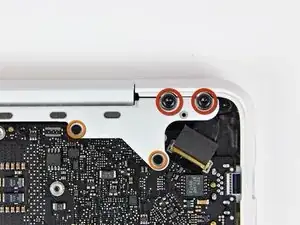
Снимите следующие винты с боковой стороны заднего вентиляционного отверстия со стороны портов:
Два винта T8 Torx 10 мм
Два винта Phillips 5,2 мм
Шаг 6
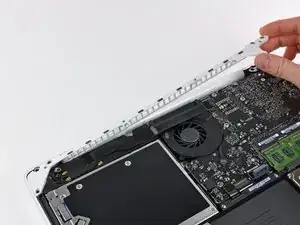
Осторожно подденьте заднюю вентиляционную решётку и выньте её из верхней панели.
Шаг 7
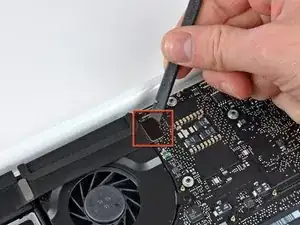
Используйте плоский конец лопатки, чтобы поддеть шлейф AirPort/Bluetooth и отсоединить его от платы логики.
Шаг 8
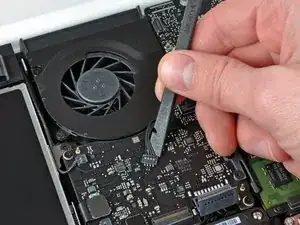
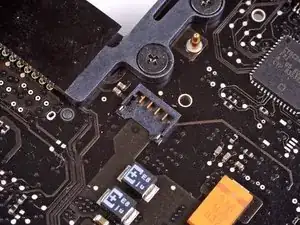
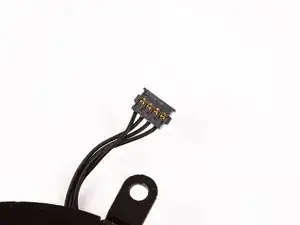
Используйте лопатку, чтобы выпрямить и вытянуть разъём вентилятора вертикально из его гнезда на плате логики.
Удобно повернуть лопатку вокруг оси, поддев провода вентилятора снизу, чтобы освободить разъём.
Разъём вентилятора и гнездо показаны на второй и третьей фотографиях. Осторожно: не отрывайте пластиковое гнездо вентилятора от платы логики при подъёме разъёма. Расположение элементов на плате на второй фотографии может немного отличаться от Вашего устройства, но гнездо вентилятора одинаково.
Шаг 9
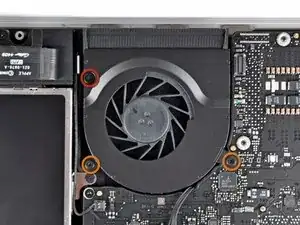
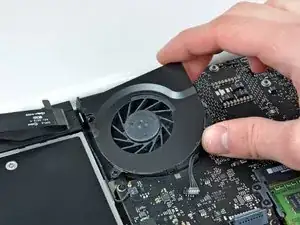
Снимите следующие три винта, фиксирующие вентилятор в верхней панели:
Один винт Phillips 7,1 мм.
Два винта Phillips 5 мм.
Выньте вентилятор из верхней панели.
Шаг 10
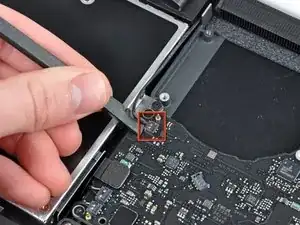
Осторожно подденьте тонкий разъём заднего динамика и отсоедините его от платы логики. Эти маленькие разъёмы левый/правый легко ломаются.
Проявляйте предельную осторожность; этот разъём легко повредить.
Шаг 11
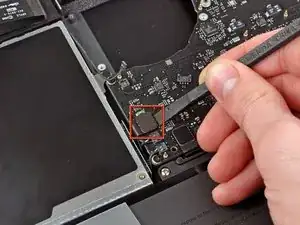
Используйте плоский конец лопатки, чтобы поддеть разъём оптического привода и отсоединить его от платы логики.
Шаг 12
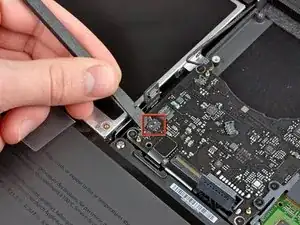
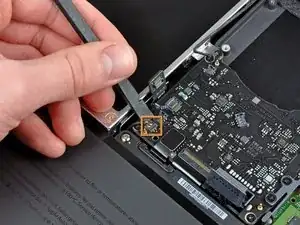
Используйте лопатку, чтобы поддеть разъёмы правого динамика и разъём индикатора режима сна и отсоединить их от платы логики.
Эти разъёмы очень хрупкие и легко ломаются.
Шаг 13
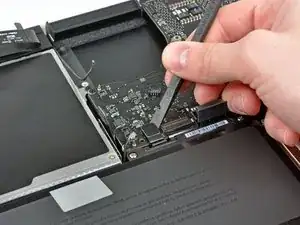
Используйте плоский конец лопатки, чтобы поддеть разъём шлейфа трекпада и отсоединить его от платы логики.
Шаг 14
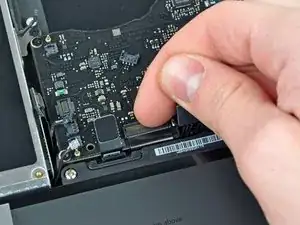
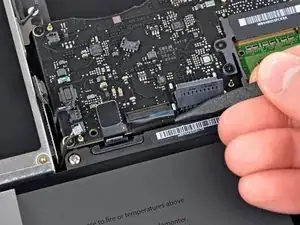
Подденьте ногтем фиксирующую защёлку ZIF гнезда шлейфа клавиатуры и переверните её вверх.
Используйте кончик лопатки, чтобы вытащить шлейф клавиатуры из гнезда.
Шаг 15
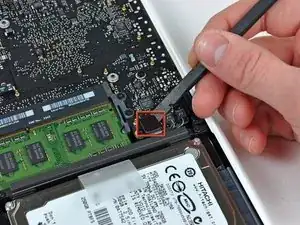
Используйте плоский конец лопатки, чтобы поддеть разъём кабеля жёсткого диска и отсоединить его от платы логики.
Шаг 16
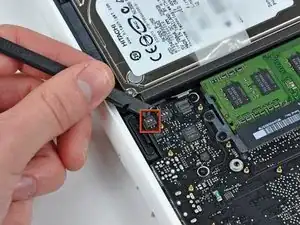
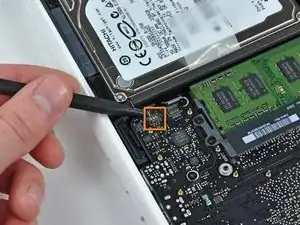
Используйте лопатку, чтобы поддеть разъёмы левого динамика и микрофона и отсоединить их от платы логики.
Эти разъёмы очень хрупкие и легко ломаются.
Шаг 17
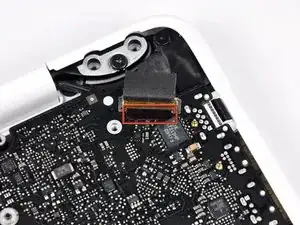
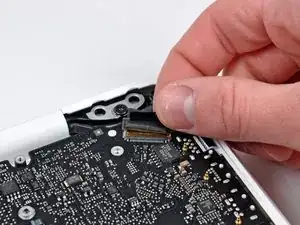
Возьмите пластиковую тянущую бирку, закреплённую на замке шлейфа дисплея, и поверните её в сторону разъёма питания (DC-In).
Шаг 18
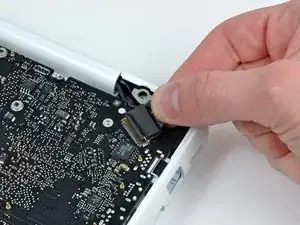
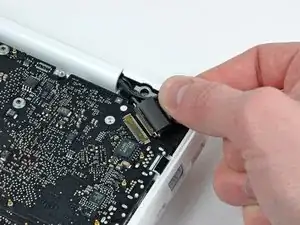
Аккуратно потяните разъём шлейфа дисплея от его гнезда на плате логики.
Тяните разъём параллельно плоскости платы логики.
Гнездо шлейфа дисплея изготовлено из очень тонкого металла и легко деформируется. Убедитесь, что тянете разъём прямо от гнезда.
Шаг 19
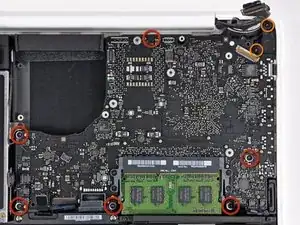
Снимите шесть винтов T6 Torx длиной 4,1–4,4 мм, крепящих плату логики к верхней части корпуса.
Снимите два винта T6 Torx длиной 4,1–4,5 мм, крепящих плату MagSafe к верхней части корпуса.
В некоторых моделях эти винты могут быть T7. Будьте осторожны, чтобы не сорвать шлиц головки меньшей битой.
Шаг 20
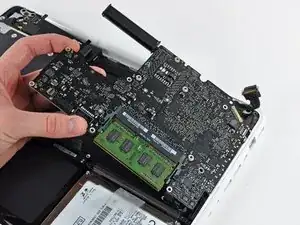
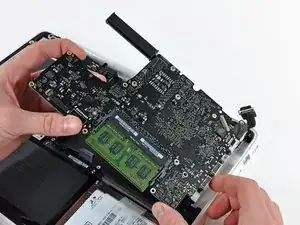
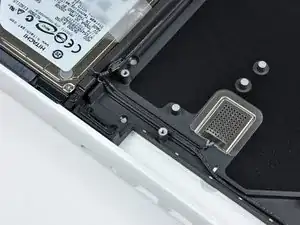
Поднимите сторону платы логики, противоположную портам, из верхней части корпуса.
Поверните плату логики от верхней части корпуса до тех пор, пока порты не освободятся от кромки, сформованной в верхней части корпуса.
Оттяните плату логики и плату MagSafe от кромки верхней части корпуса единым блоком.
В процессе плата MagSafe может случайно отключиться. В качестве предосторожности убедитесь, что разъем платы MagSafe надежно вставлен в гнездо перед опусканием платы логики обратно в верхнюю часть корпуса.
Перед опусканием платы логики обратно в верхнюю часть корпуса убедитесь, что кабели левого динамика и микрофона уложены в их канавки, вырезанные в верхней части корпуса (см. третье изображение).
Шаг 21
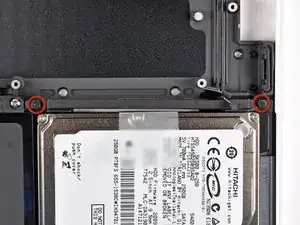
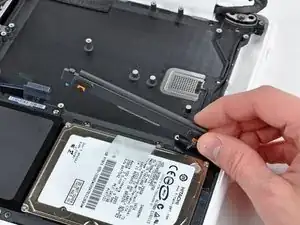
Снимите два винта Phillips, крепящих кронштейн жёсткого диска к верхней части корпуса.
Эти винты зафиксированы в кронштейне жёсткого диска.
Удалите кронштейн жёсткого диска из верхней части корпуса.
Шаг 22
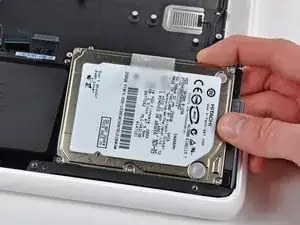
Поднимите свободную сторону жёсткого диска и оттяните его от стороны верхней части корпуса.
Жёсткий диск всё ещё подключён к верхней части корпуса через кабель жёсткого диска.
Шаг 23

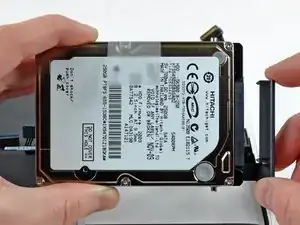
Отключите жёсткий диск, потянув разъем кабеля жёсткого диска от его гнезда на жёстком диске.
Шаг 24
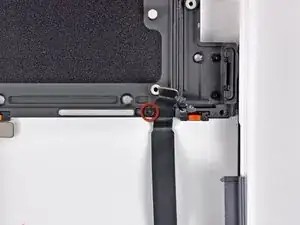
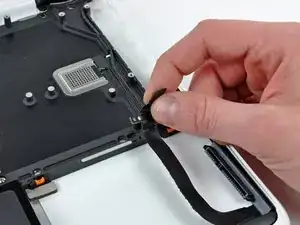
Снимите один винт Phillips длиной 3,1 мм, крепящий кабель жёсткого диска к верхней части корпуса.
Поднимите кабель жёсткого диска и извлеките его из верхней части корпуса.
Шаг 25
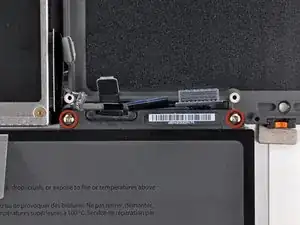
Снимите два винта Tri-Wing длиной 5 мм, крепящих батарею к верхней части корпуса вблизи разъёма батареи.
Шаг 26
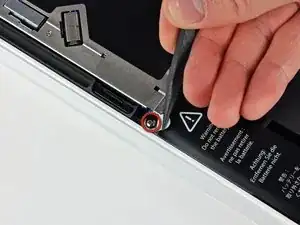
С помощью наконечника лопатки аккуратно отогните язычок предупреждающей наклейки, чтобы открыть скрытый винт Tri-Wing.
Снимите винт Tri-Wing длиной 5 мм, крепящий батарею к верхней части корпуса.
Шаг 27
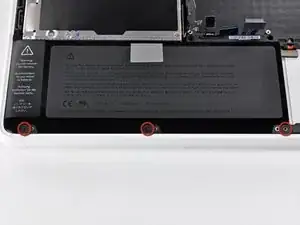
Снимите три винта Phillips длиной 3,1 мм, крепящие батарею у края верхней части корпуса.
При повторной установке батареи убедитесь, что эти три винта установлены до затяжки винтов Tri-Wing. Следите за лентой клавиатуры — возможно, придётся плоской частью лопатки удерживать ленту в стороне, чтобы она не оказалась на пути батареи при её опускании на место.
Шаг 28
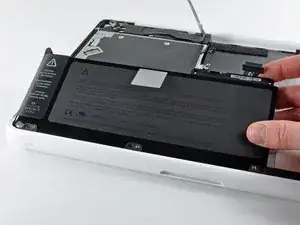
Поднимите батарею вблизи её разъёма и извлеките её из верхней части корпуса.
При установке новой батареи следите, чтобы лента клавиатуры не оказалась зажатой снизу.
Шаг 29
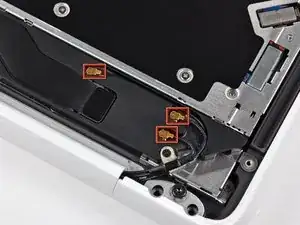
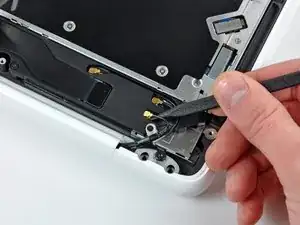
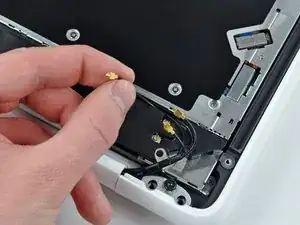
С помощью наконечника лопатки приподнимите разъёмы антенн AirPort/Bluetooth (всего три) с платы AirPort/Bluetooth.
При необходимости выведите длинный кабель антенны из его паза в заднем корпусе динамика.
Шаг 30
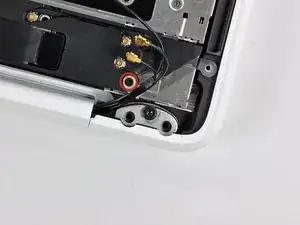
Снимите один винт Phillips длиной 3 мм, крепящий заземляющие полосы антенн к заднему корпусу динамика.
Шаг 31
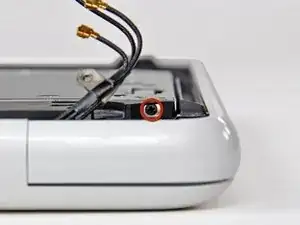
Снимите один винт Phillips длиной 2,2 мм, вставленный горизонтально в боковую часть оптического привода.
Шаг 32

Снимите один винт Phillips длиной 12 мм, крепящий задний динамик к верхней части корпуса.
Шаг 33
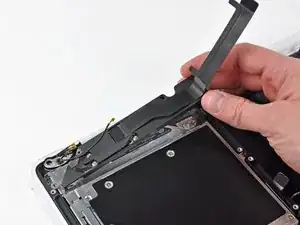
Удалите сборку заднего динамика из вашего MacBook.
Шаг 34
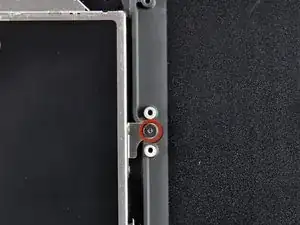
Снимите один винт Phillips длиной 4,5 мм, крепящий внутренний край оптического привода к верхней части корпуса.
Шаг 35
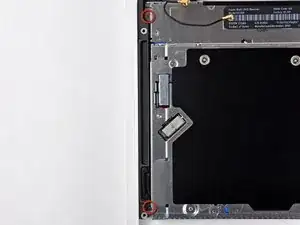
Снимите два винта Phillips длиной 2,5 мм, крепящие оптический привод к верхней части корпуса у отверстия оптического привода.
Шаг 36
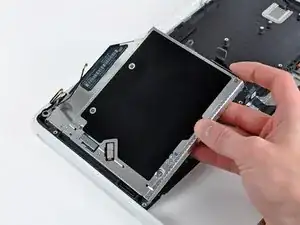
Поднимите оптический привод у разъёма и оттяните его от верхней части корпуса, чтобы извлечь его из компьютера.
Шаг 37
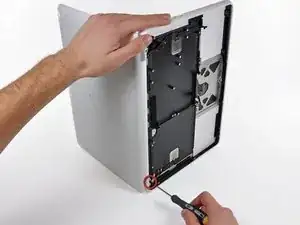
Откройте MacBook так, чтобы дисплей находился перпендикулярно верхней части корпуса.
Разместите открытый MacBook на столе, как показано на фото.
Держа дисплей и верхнюю часть корпуса вместе левой рукой, снимите оставшийся винт T8 Torx с нижнего кронштейна дисплея.
Перед затяжкой винтов T8 Torx закройте дисплей и отрегулируйте его так, чтобы задние кромки верхней части корпуса и дисплея были выровнены, а зазоры по концам шарнира были одинаковы.
Шаг 38
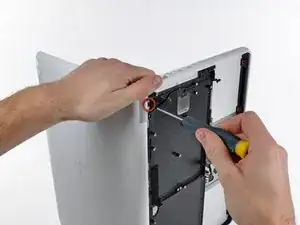
Обязательно держите дисплей и верхнюю часть корпуса левой рукой. Несоблюдение этого может привести к падению дисплея/верхней части корпуса, что может повредить компоненты.
Снимите последний оставшийся винт T8 Torx, крепящий дисплей к верхней части корпуса.
Шаг 39
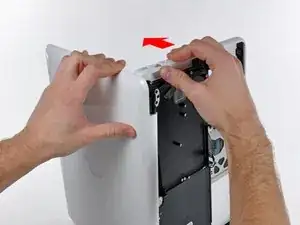
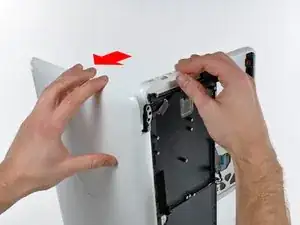
Возьмите верхнюю панель правой рукой и слегка поверните её в направлении верхней части дисплея, чтобы верхний кронштейн дисплея освободил кромку верхней панели.
Кабель данных дисплея может вызвать зацепление верхнего кронштейна дисплея за верхнюю панель. Полезно слегка повернуть верхнюю панель в противоположную от дисплея сторону для дополнительного зазора.
Слегка поверните дисплей от верхней панели.
Шаг 40
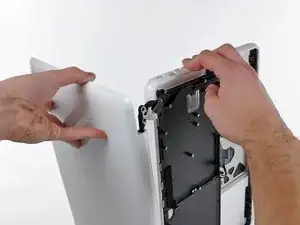
Поднимите дисплей вверх и от верхней панели, следя за кронштейнами и кабелями, которые могут зацепиться.
Шаг 41
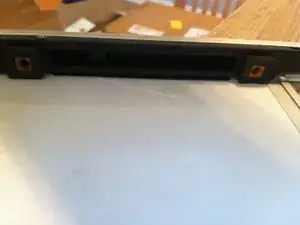
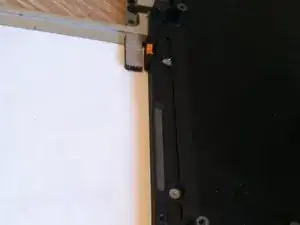
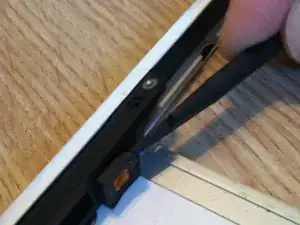
Четыре оранжево‑чёрных резиновых вставки служат опорой для жёсткого диска. С одной стороны находятся полные круги, с другой — полуокружности. (Другие половины полуокружностей расположены на кронштейне жёсткого диска, который был снят ранее).
В новой верхней панели эти вставки могут отсутствовать. Обязательно извлеките их из старой панели и установите в новую.
Вставки легко поддеть лопаткой или плоской отвёрткой. Они не приклеены, а удерживаются за счёт защёлок по бокам.
Шаг 42
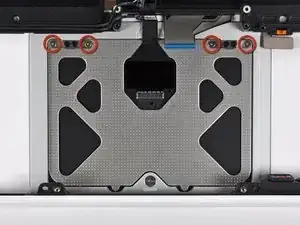
Удалите четыре винта Phillips 1,3 мм, фиксирующие верхний край тачпада к верхней панели.
Шаг 43
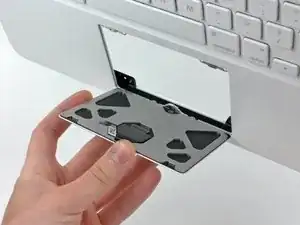
Аккуратно наклоните тачпад от стороны клавиатуры верхней панели.
Оттяните тачпад от его посадочного места в верхней панели, чтобы освободить две монтажные защёлки на его нижнем крае.
Шаг 44
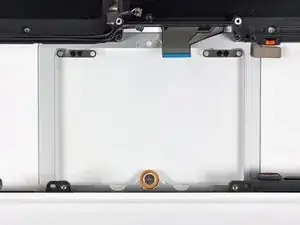
Удалите установочный винт T6 Torx 1 мм у переднего края верхней панели.
Шаг 45
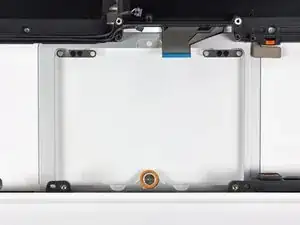
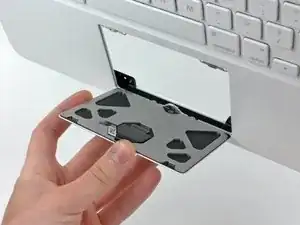
Следуйте приведённым ниже шагам для установки старого тачпада в новую верхнюю панель.
Вверните установочный винт T6 Torx до упора, чтобы он был вровень с алюминиевым кронштейном вокруг тачпада.
Установите тачпад обратно в его вырез в верхней панели, убедившись, что нижние защёлки вставлены под сторону верхней панели с клавиатурой.
Убедитесь, что ленточный кабель тачпада не зажат между тачпадом и верхней панелью.
Шаг 46
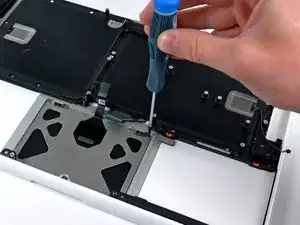
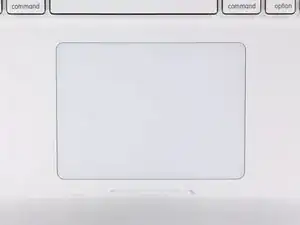
Заново установите четыре серебряных винта Phillips, фиксирующие тачпад к его стальным кронштейнам.
Ослабьте все четыре серебряных винта примерно на 1/16 оборота.
Переверните верхнюю панель и отрегулируйте положение тачпада так, чтобы зазор между тачпадом и верхней панелью был равномерным по периметру.
Затяните четыре серебряных винта, чтобы зафиксировать тачпад на месте.
Повторяйте эту процедуру, пока тачпад не будет идеально расположен в своём вырезе в верхней панели.
Шаг 47
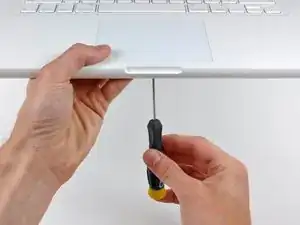
Одновременно многократно нажимая на тачпад, чтобы имитировать щелчки, затяните установочный винт T6 Torx до тех пор, пока тачпад не перестанет свободно люфтить.
Не перетягивайте установочный винт, так как при определённом моменте кнопка перестанет щёлкать. Отрегулируйте винт так, чтобы подвижная часть тачпада имела минимальный люфт.
Заключение
Для сборки устройства следуйте этим инструкциям в обратном порядке.
Перевод руководства с ifixit.com