Замена жёсткого диска ASUS K200MA-DS01T
Это руководство поможет при замене жёсткого диска в ноутбуке Asus K200MA.
Шаг 1
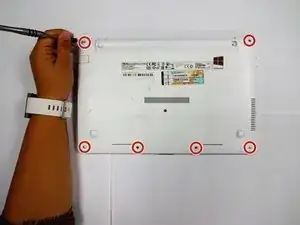
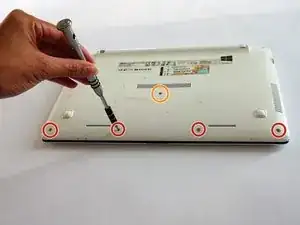
Повернув устройство лицевой частью к себе, переверните ноутбук и снимите следующие винты с задней панели:
Шесть винтов Филлипс 4 мм с помощью отвёртки Филлипс №0.
Один винт Филлипс 12 мм в центре с помощью отвёртки Филлипс №0.
Шаг 2
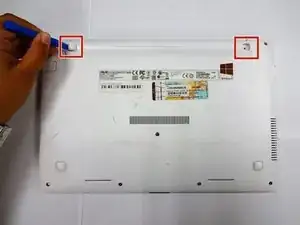
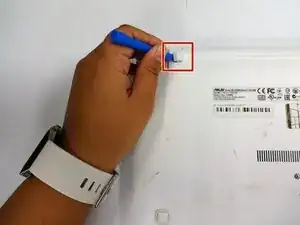
С помощью пластиковой лопатки снимите две резиновые заглушки, ближайшие к петле, чтобы открыть винты под ними.
Шаг 3
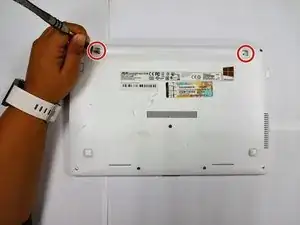
Снимите следующие винты:
Два винта Филлипс 4 мм с помощью отвёртки Филлипс №0.
Шаг 4
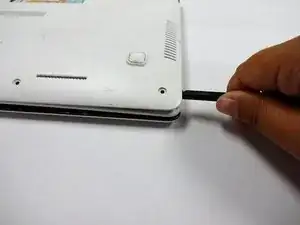
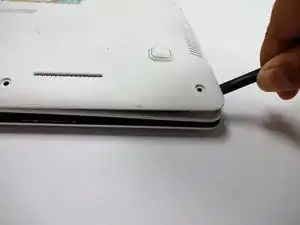
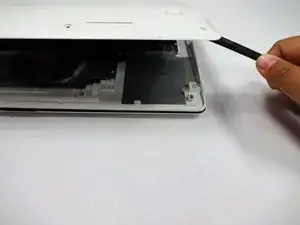
Используя пластиковую лопатку (и приложив значительное усилие), подденьте заднюю панель от клавиатуры, чтобы отсоединить её.
Возможно, потребуется зажать одну лопатку между задней панелью и клавиатурой, пока другой лопаткой поддёте панель в другом месте.
Шаг 5
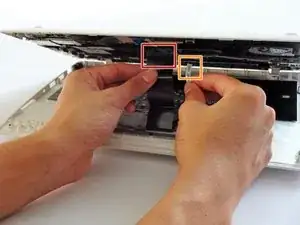
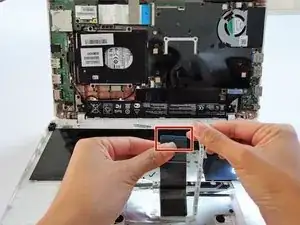
Чтобы отключить разъёмы клавиатуры от клавиатуры и задней панели, аккуратно потяните широкий разъём клавиатуры наружу.
Аккуратно оттяните узкий разъём от клавиатуры.
Шаг 6
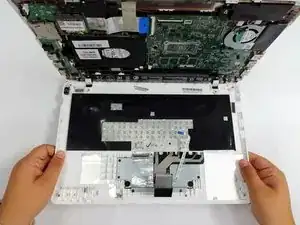
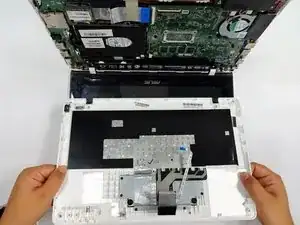
Теперь, когда разъёмы клавиатуры отключены, снимите клавиатуру, отведя её от петель задней панели.
Шаг 7
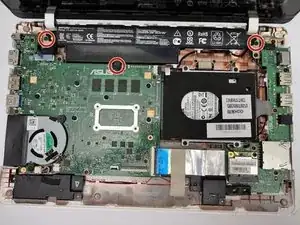
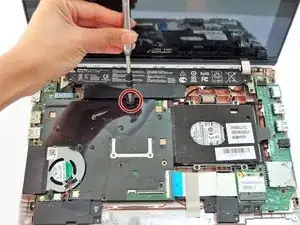
Переверните компьютер так, чтобы сторона с материнской платой (большая зелёная плата) была сверху.
Снимите следующие винты с середины и дальнего конца батареи:
Три винта Филлипс 4 мм с помощью отвёртки Филлипс №0.
Батарея расположена ближе всего к экрану.
Шаг 8
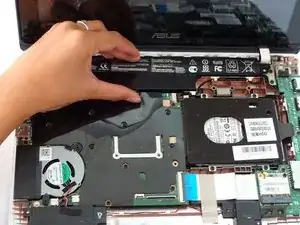
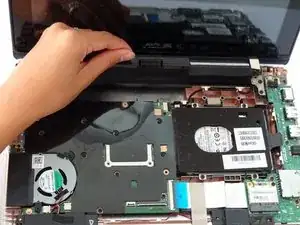
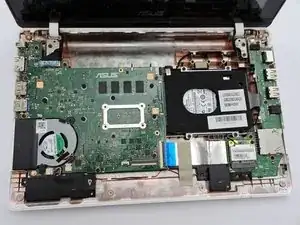
Захватив более широкую левую часть, приподнимите батарею и отведите её от компьютера.
Шаг 9
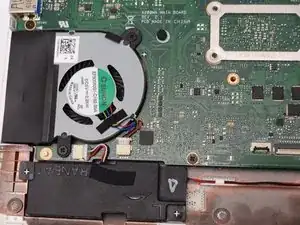
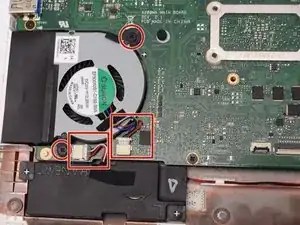
Найдите вентилятор, два винта и два цветных провода в нижнем левом углу компьютера.
Шаг 10
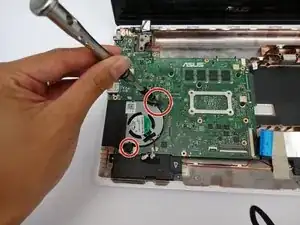
Снимите следующие винты с вентилятора:
Два винта 4 мм с помощью отвёртки Филлипс №0.
Шаг 11
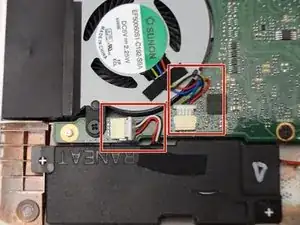
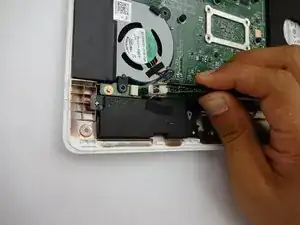
Сильно потяните цветные провода из слота для проводов.
Шаг 12
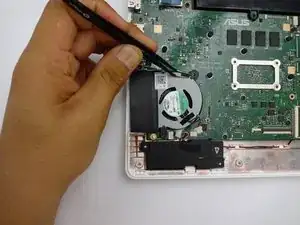
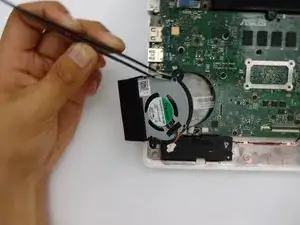
После удаления винтов и цветных проводов поднимите вентилятор и извлеките его.
Для снятия вентилятора можно использовать лопатки или пинцет.
Шаг 13
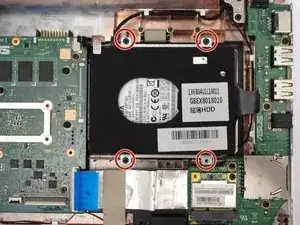
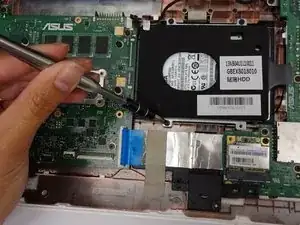
Снимите следующие винты:
Четыре винта Филлипс 4 мм с помощью отвёртки Филлипс №0.
Шаг 14
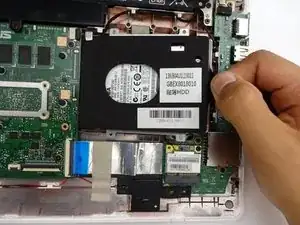
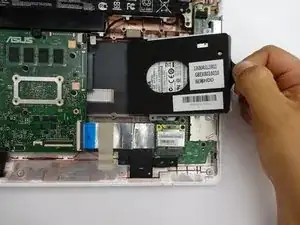
Извлеките, сдвинув жёсткий диск вправо и отведя его от компьютера, используя язычок на правой стороне.
Заключение
Для сборки устройства следуйте инструкциям в обратном порядке.
Перевод руководства с ifixit.com