Замена оперативной памяти Asus K50IJ
Я покажу, как обновить ваш ASUS K50IJ. Для начала — это не так сложно! Единственные инструменты, которые вам понадобятся: маленькая крестовая отвертка, полотенце и смелость!
Шаг 1
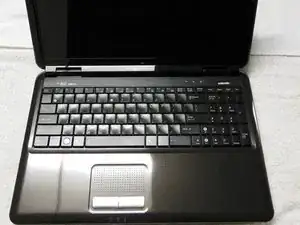
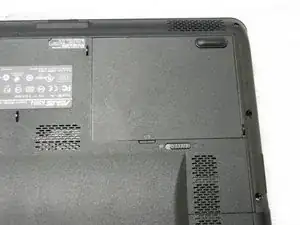
Положите ноутбук задней стороной вверх, отсек для батареи должен быть в правом верхнем углу.
Положите ноутбук на полотенце, чтобы избежать царапин.
Шаг 2
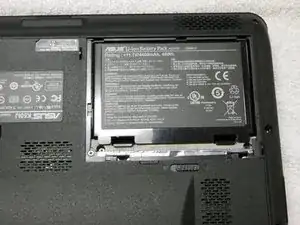
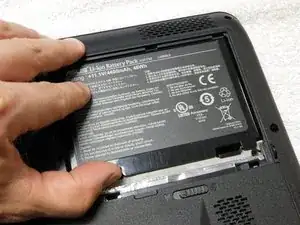
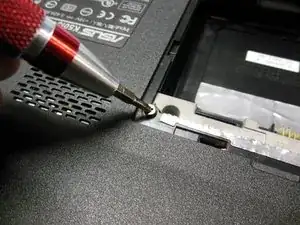
Откройте отсек для батареи. Уберите крышку в безопасное место.
Батарея зажата двумя фиксирующими защёлками.
Одновременно сдвиньте эти защёлки к батарее. Когда их сдвинете, поднимите батарею из отсека.
Удалите винт, фиксирующий нижнюю панель ноутбука, и положите его в безопасное место.
Шаг 3
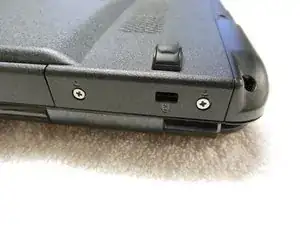
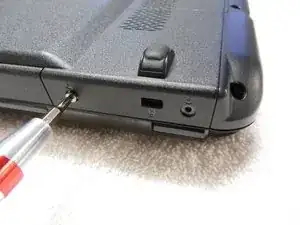
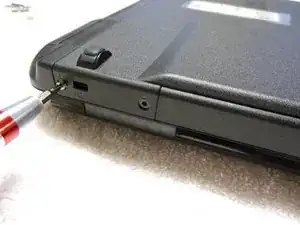
Кроме уже удалённого винта, нижняя панель удерживается ещё четырьмя винтами.
Удалите винты на правой стороне, как показано на фото.
Теперь снимите два других винта на левой стороне ноутбука.
Шаг 4
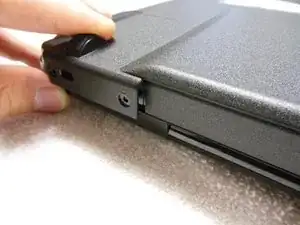
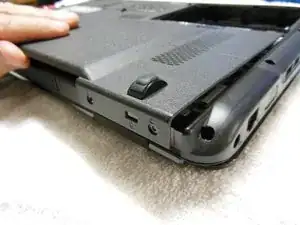
Нижняя панель теперь ослаблена. Тем не менее её нужно немного сдвинуть наружу, примерно на 1/4 дюйма.
Теперь поднимите её и положите в безопасное место.
Шаг 5
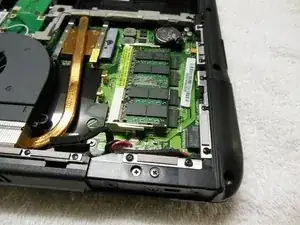
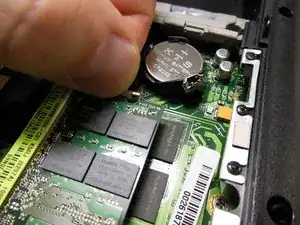
В нижней правой части вы увидите модуль памяти. Встроенная память ASUS K50IJ составляет 2 ГБ, и обычно в комплекте идёт модуль на 1 ГБ (=всего 3 ГБ). Максимально ноутбук поддерживает 4 ГБ, то есть можно установить только модуль на 2 ГБ (2 ГБ PC2-6400 DDR2).
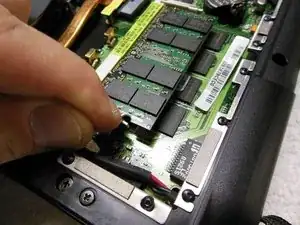
Модуль памяти зафиксирован двумя защёлками. Перед тем как отодвинуть эти защёлки, убедитесь, что вы разряжены от статики (подойдите к кухонному смесителю и прикоснитесь к металлическому крану).
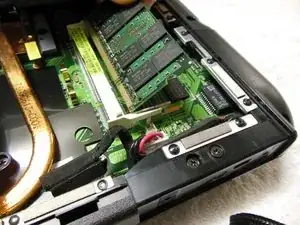
Сначала отодвиньте одну защёлку от модуля памяти. Модуль немного приподнимется, так как он находится под напряжением. Затем отодвиньте вторую защёлку.
Шаг 6
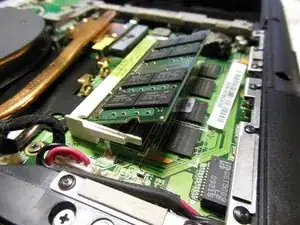
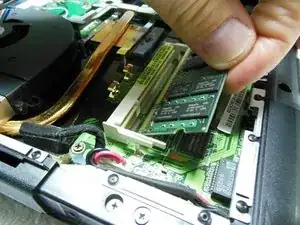
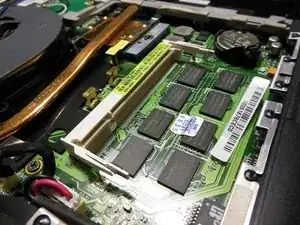
В этом положении модуль памяти готов к извлечению. Возьмите его одной рукой и вытяните из слота.
При вытягивании не нажимайте вниз. Вытаскивайте под тем же углом, под которым он был установлен (если надавить вниз, вы снова зафиксируете модуль в слоте и можете сломать контакт держателя).
Шаг 7
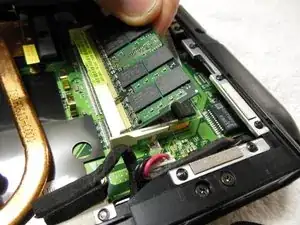
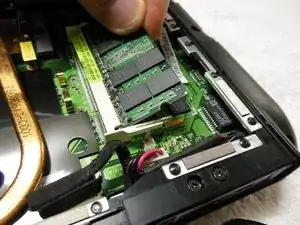
Возьмите новый модуль и аккуратно вставьте его в слот под тем же углом, под которым вы вынули старый.
Немного вдавите его в держатель слота (сохраняя угол). Когда все золотые контакты скроются, модуль готов быть прижатым обратно в две защёлки.
Шаг 8
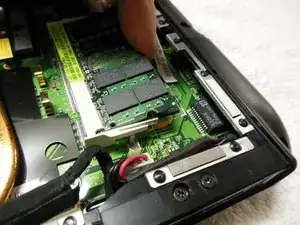
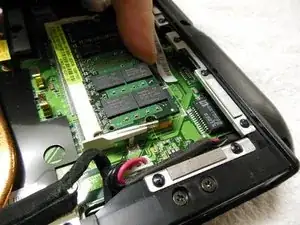
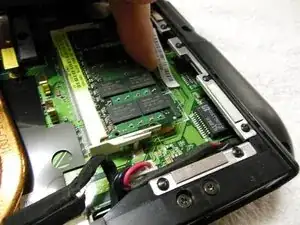
Лёгким нажатием в сторону держателя слота используйте указательный палец и прижмите модуль памяти вниз, пока не услышите щелчок.
Щелчок указывает на то, что модуль зафиксировался. Проверьте, что модуль защёлкнулся в обеих защёлках. При необходимости прижмите ту сторону, где модуль ещё не защёлкнулся.
Шаг 9
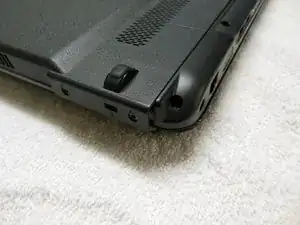
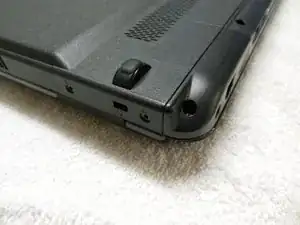
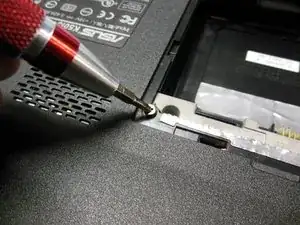
Установите нижнюю панель обратно на ноутбук, как показано. Затем слегка сдвиньте её назад в исходное положение.
Убедитесь, что нижняя панель ровно и плотно закрепилась.
Возьмите четыре винта (по два с каждой стороны) и закрепите нижнюю панель.
Вверните винт, который вы сняли рядом с отсеком для батареи.
Установите батарею обратно в отсек.
Поставьте крышку отсека батареи и закройте её. Готово!
Перевод руководства с ifixit.com