Замена жесткого диска Asus F6A-X2
Жесткий диск (HD) — это место, где хранятся все ваши файлы. Убедитесь, что у вас есть совместимый жесткий диск для замены. Будьте очень осторожны при обращении с жестким диском, так как любое повреждение внешней оболочки может привести к потере данных.
Шаг 1
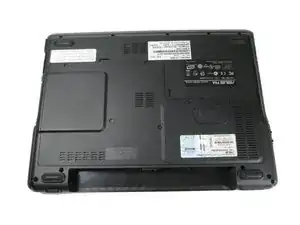
Отключите все сетевые кабели и выключите ноутбук. Попытка заменить часть ноутбука, пока он подключен к электросети, может привести к поражению электрическим током или повреждению устройства.
Переверните ноутбук лицом вниз и поверните его так, чтобы отсек с батареей был обращен к вам.
Батарея не показана на этой картинке.
Для снятия батареи поместите один палец на каждую из двух черных направляющих. Нажмите на каждую направляющую к центру ноутбука, чтобы освободить замок.
Сдвиньте батарею к себе и поднимите её из ноутбука.
Шаг 2
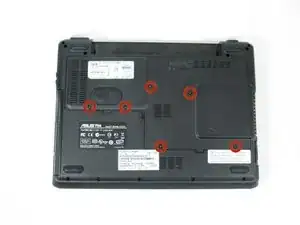
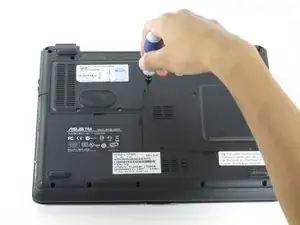
С местом ноутбука вниз, поверните его так, чтобы аккумуляторный блок был обращен от вас.
Удалите шесть винтов Phillips #1 размером 1.5 мм на задней панели ноутбука.
Шаг 3
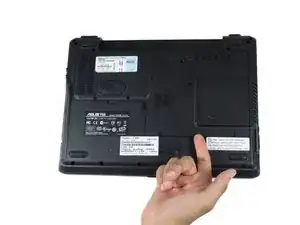
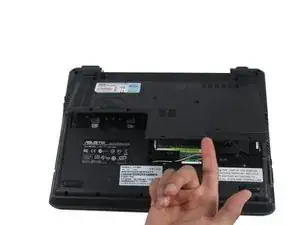
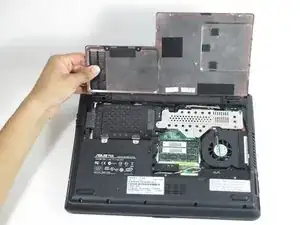
Вставьте палец в один из слотов на нижней панели.
Аккуратно поднимите вверх, и задняя панель ноутбука легко снимется.
Шаг 4
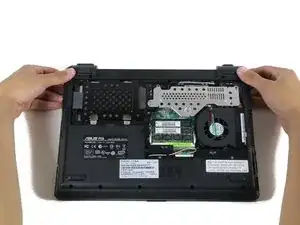
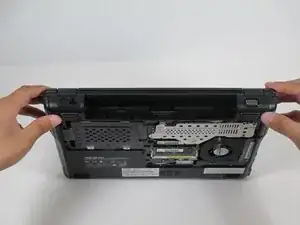
Поверните ноутбук на 90 градусов к себе, чтобы вы могли видеть пустой отсек для батареи.
Шаг 5
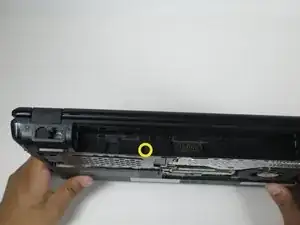
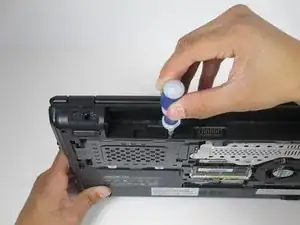
Удалите винт Phillips #3 размером 2.0 мм, расположенный под отсеком для батареи.
Шаг 6
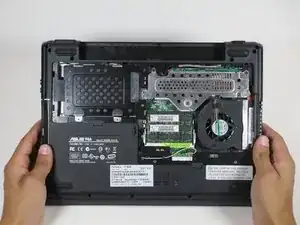
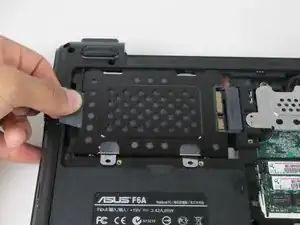
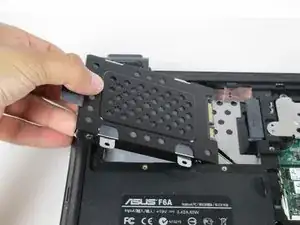
Уложите ноутбук на спину.
Осторожно потяните влево за черную направляющую, расположенную с левой стороны жесткого диска, пока она не выскочит.
Медленно поднимите направляющую и извлеките жесткий диск из ноутбука.
Читайте также
- Замена передней рамки Asus F6A-X2
- Замена вентилятора Asus F6A-X2
- Замена аккумулятора Asus F6A-X2
- Замена нижней панели Asus F6A-X2
- Замена нижней крышки Asus F6A-X2
- Замена жесткого диска / SSD на ноутбуке Asus F556UQ
- Замена оперативной памяти в Asus F555LA-AB31
- Замена сетевой карты Asus F555LA-AB31
- Замена жесткого диска Asus F555LA-AB31
- Замена вентилятора Asus F555LA-AB31
- Замена петель Asus F6A-X2
- Частичная замена экрана Asus F6A-X2
- Замена ОЗУ Asus F6A-X2
- Замена экрана Asus F6A-X2
- Замена экрана Asus F6A-X2 для петель
- Замена динамиков Asus F6A-X2
- Разборка Asus FX505G - Проверка вентиляторов - Замена вентилятора ЦП
- Замена клавиатуры ASUS F550
- Замена жёсткого диска ASUS K200MA-DS01T
- Замена материнской платы ASUS K200MA-DS01T