Замена термопасты в ноутбуках Asus K43SA A43SA
После многих лет интенсивной эксплуатации большинство ноутбуков начинает сильно перегреваться и становиться шумным, в основном из‑за пыли и высохшей термопасты.
Тратите достаточно времени, чтобы выполнить задачу правильно — при выполнении этой работы легко повредить некоторые компоненты.
Тем не менее это не так сложно, как кажется; по моему опыту каждый может успешно справиться, приняв несколько простых предосторожностей.
- Ещё раз: не торопитесь!
- Отключите все кабели питания.
- Используйте заземлённый антистатический браслет или прикоснитесь к безопасно заземлённому объекту или металлической поверхности, чтобы не повредить материнскую плату статическим электричеством.
- Будьте организованы и не смешивайте разные типы винтов. Сборка компьютера занимает гораздо больше времени. При разборке компонентов, которые вы не уверены, что сможете правильно собрать обратно, делайте фотографии.
Это руководство применимо в целом к сериям Asus K/A и X (K43, K53, A43, A53, X43, X53).
Кроме того, вскрытие ноутбука аннулирует гарантию. Будьте осторожны.
Шаг 1
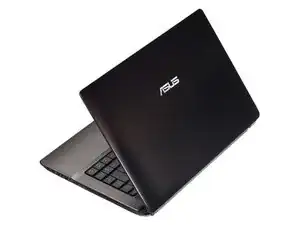
Не забудьте извлечь аккумулятор и сделать резервную копию данных перед началом работ.
Шаг 2
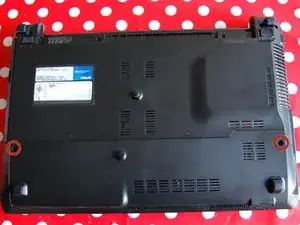
Снимите два крестовых винта с крышки.
Шаг 3
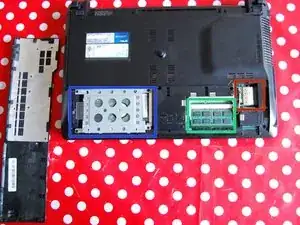
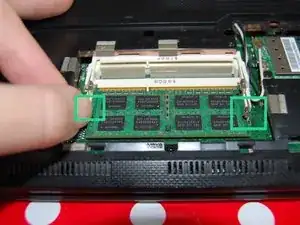
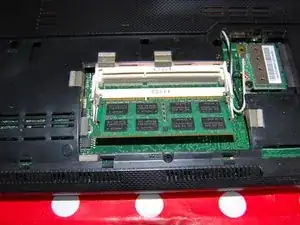
Здесь видны разные элементы:
Беспроводная карта
Жёсткий диск
Оперативная память
Освободите защёлки по обеим сторонам модуля, одновременно отодвигая каждую защёлку от планки памяти.
Шаг 4
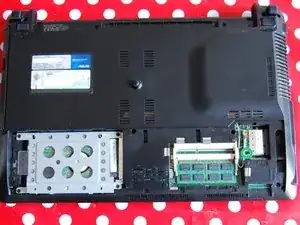
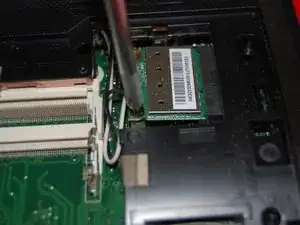
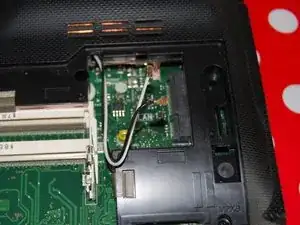
Снимите один винт с беспроводной карты.
Запомните расположение кабелей. Здесь белый кабель находится вверху беспроводной карты.
Шаг 5
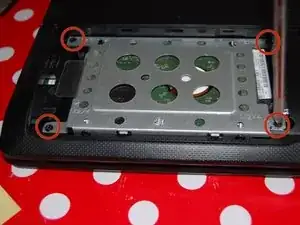
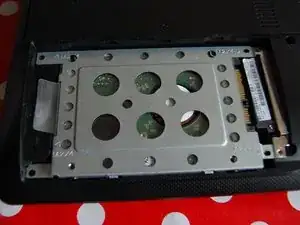
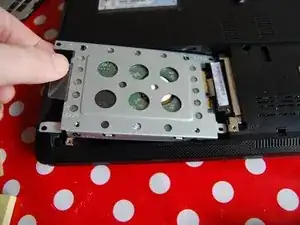
Снимите четыре винта с корзины жёсткого диска.
Затем сдвиньте корзину влево.
Наконец, извлеките жёсткий диск.
Шаг 6
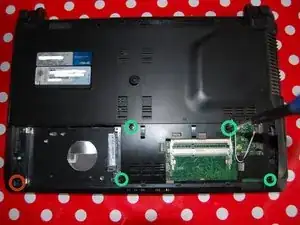
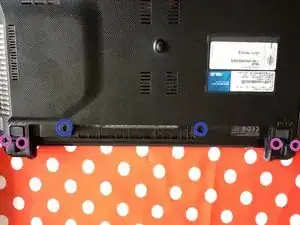
Снимите четыре винта M2X8.
Снимите один винт M2X4.
Снимите два винта M2.5X12 прямо под аккумулятором.
Снимите остальные четыре винта по бокам, рядом с аккумулятором.
Шаг 7
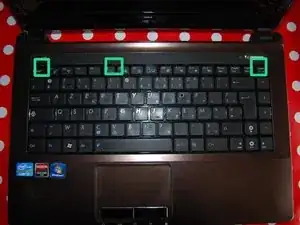
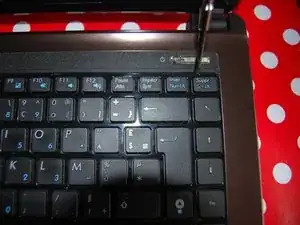
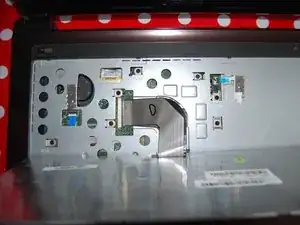
Плоской отверткой нажмите на защёлки, чтобы освободить клавиатуру.
Клавиатура приклеена. Снимайте её аккуратно.
Шлейф клавиатуры находится прямо под клавиатурой. Аккуратно снимите клавиатуру, поднимая её верхнюю часть.
Шаг 8
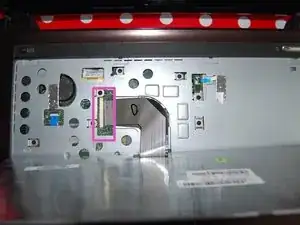
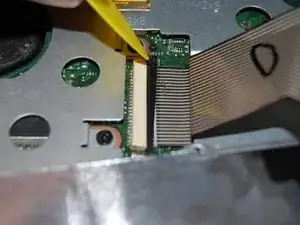
Теперь мы снимем разъём клавиатуры.
Осторожно надавите с каждой стороны чёрной части разъёма инструментом для вскрытия.
Шаг 9
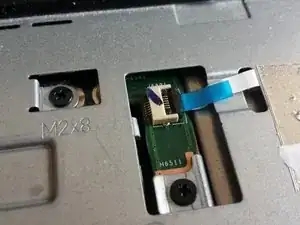
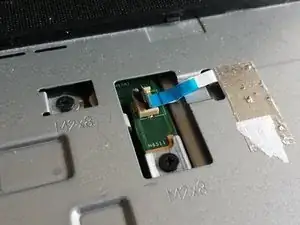
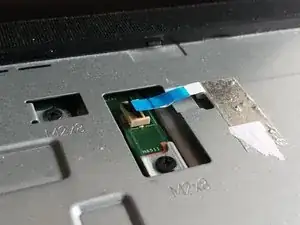
Далее мы снимем ещё два шлейфа.
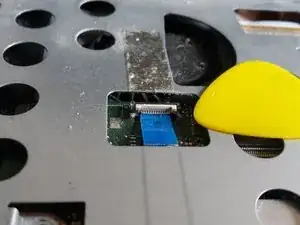
Здесь немного иначе. Вам нужно будет поднять чёрную часть разъёма вверх (с помощью инструмента для вскрытия), а затем вытянуть шлейф.
Будьте осторожны, при повторном подключении такого рода шлейфов. На второй фотографии видно метку. Чёрная линия на шлейфе совмещается с белой линией на материнской плате. Это указывает, что шлейф правильно вставлен в разъём.
Шаг 10
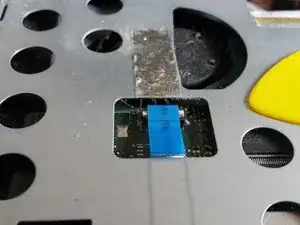
Поступите аналогично и с этим шлейфом.
Шаг 11
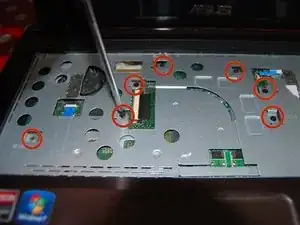
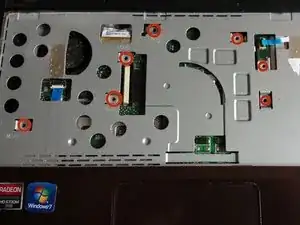
Затем снимите все винты M2X8.
Шаг 12
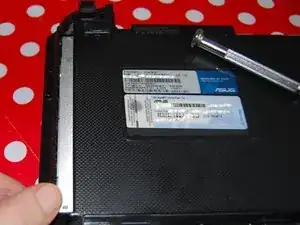
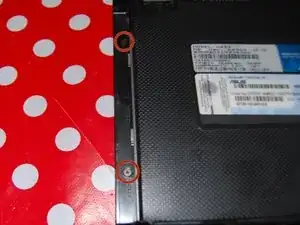
Теперь вы можете легко извлечь DVD/CD‑привод.
Прямо под приводом находятся два небольших винта, которые нужно снять.
Шаг 13
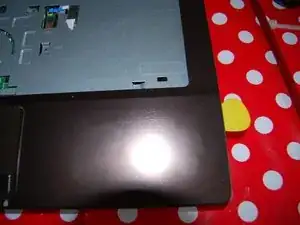
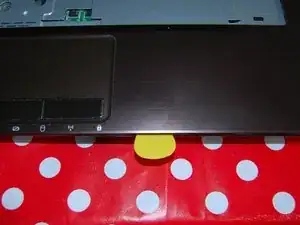
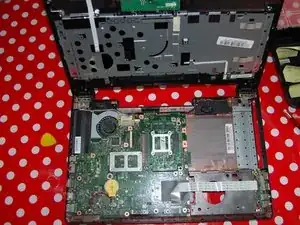
Теперь можно снять коричневую металлическую крышку, вставив инструмент для вскрытия под неё. Придётся пройти инструментом по всему периметру крышки, чтобы снять её.
Теперь у нас есть доступ к материнской плате.
Шаг 14
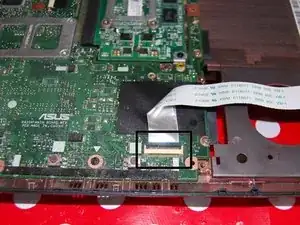
Снимите этот шлейф так же, как в шагах 9 и 10.
Шаг 15
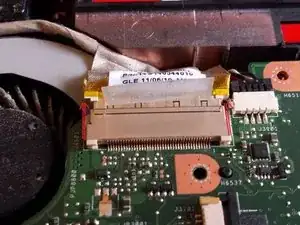
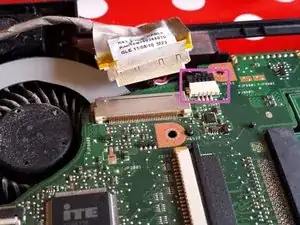
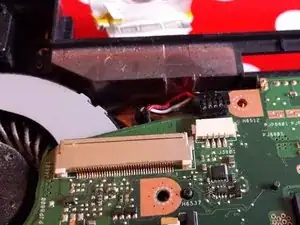
Для шлейфа экрана действуйте так же, как в шаге 8 с разъёмом клавиатуры. Осторожно нажмите с каждой стороны этого разъёма, чтобы освободить его.
Затем снимите маленький шлейф.
Шаг 16
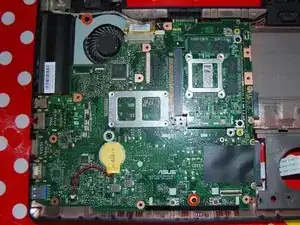
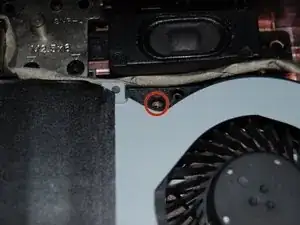
Чтобы полностью освободить материнскую плату, снимите эти два винта.
Вы заметите маленькую стрелку, указывающую местоположение винта, который нужно снять.
Теперь вы можете легко извлечь материнскую плату из корпуса.
Шаг 17
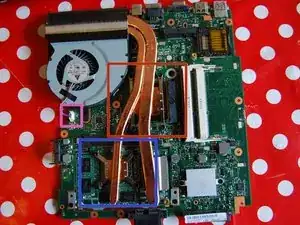
Вот и всё! Материнская плата полностью освобождена.
Здесь находятся два элемента:
Центральный процессор (CPU).
Графический процессор (GPU).
Отключите кабель вентилятора.
Шаг 18
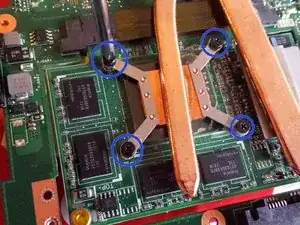
Отвинтите четыре винта от графического процессора.
Шаг 19
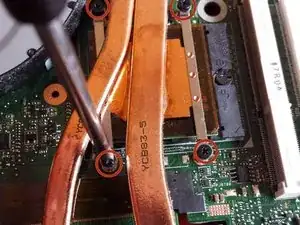
Отвинтите четыре винта от центрального процессора.
Шаг 20
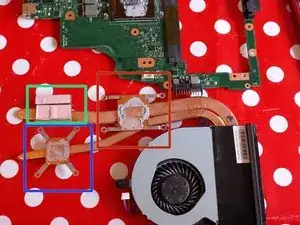
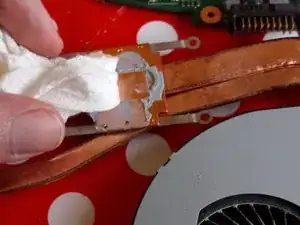
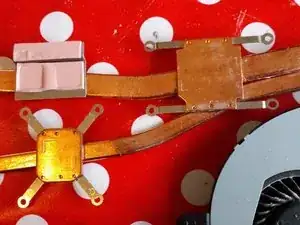
При снятии охладителя с материнской платы вы заметите засохшую термопасту.
Очистите обе поверхности спиртом и бумажными полотенцами.
Не удаляйте розовые термопрокладки.
Шаг 21
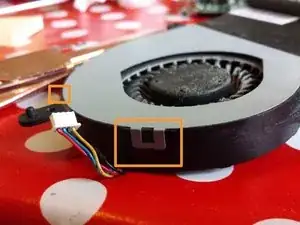
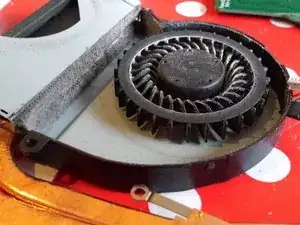
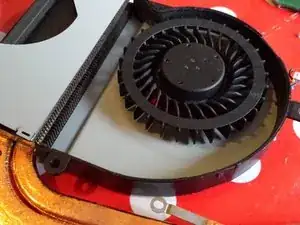
Теперь мы будем чистить вентилятор.
Используйте отвертку с плоским шлицем, чтобы отщелкнуть серую часть вентилятора.
И... вы увидите катастрофическое количество пыли, застрявшей в охладителе.
Эта пыль во многом отвечает за перегрев и повышенный уровень шума ноутбука.
Возьмите пылесос и кисточку и очистите всё.
Шаг 22
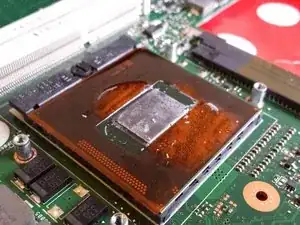
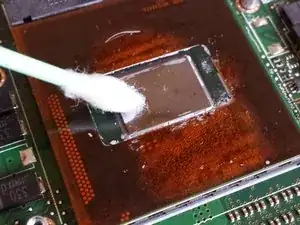
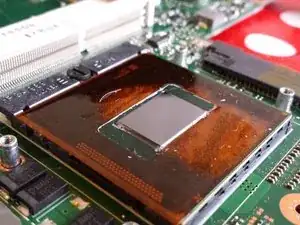
Соскребите старую термопасту с поверхности процессора с помощью лопатки или пластикового инструмента для вскрытия.
Используйте спирт, ватные палочки и бумажное полотенце, чтобы полностью удалить остатки термопасты с процессора.
Шаг 23
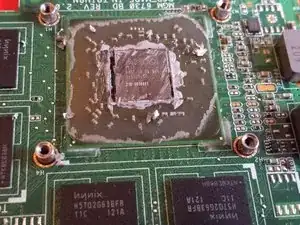
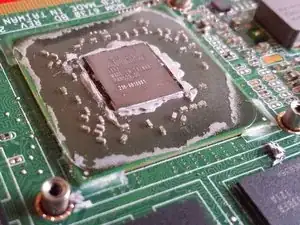
Проделайте то же самое для графического процессора.
Шаг 24
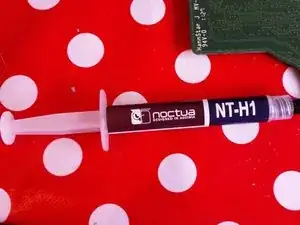
Пора заменить старую пасту на новую. Купите качественную термопасту, чтобы обеспечить корректный теплообмен.
Шаг 25
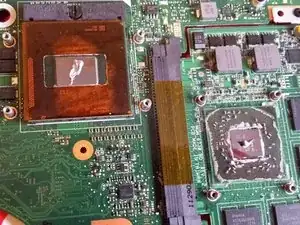
"Нанесите небольшую каплю (диаметром 4–5 мм) термопасты в центр теплораспределителя."
Это фактически инструкция по применению от Noctua.
Шаг 26
Почти готово!
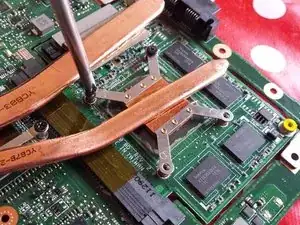
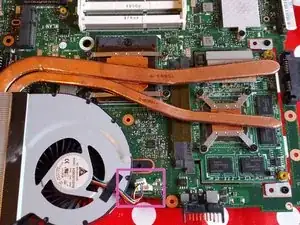
Установите охладитель на процессор и графический процессор, слегка перемещая его во всех направлениях, чтобы равномерно распределить термопасту.
Прикрутите охладитель.
Не забудьте подсоединить кабель вентилятора.
Соберите ноутбук и.... наслаждайтесь тишиной компьютера!
Заключение
Чтобы собрать устройство обратно, выполните эти шаги в обратном порядке.
Перевод руководства с ifixit.com