Замена петель Asus F6A-X2
Петли в ноутбуке поддерживают экран при открывании и закрывании устройства. Если петли слишком свободны, экран может не фиксироваться в вертикальном положении. При замене убедитесь, что у вас есть жёсткий диск, совместимый с вашим ноутбуком.
Шаг 1
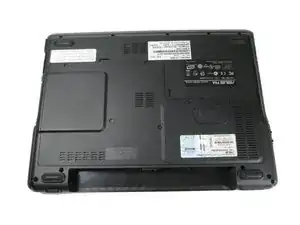
Отключите все сетевые кабели и выключите ноутбук. Попытка заменять детали ноутбука при подаче питания может привести к поражению электрическим током или повреждению устройства.
Переверните ноутбук крышкой вниз и разверните так, чтобы аккумулятор был обращён к вам.
Аккумулятор на этой фотографии не показан.
Чтобы вынуть аккумулятор, поместите по одному пальцу на каждую из двух чёрных фиксирующих ползунков. Сдвиньте каждый ползунок к центру ноутбука, чтобы освободить защёлку.
Сдвиньте аккумулятор в вашу сторону и поднимите его из ноутбука.
Шаг 2
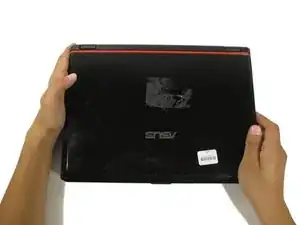
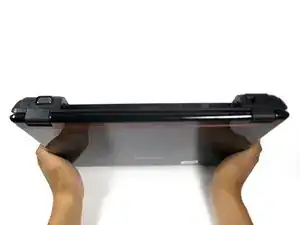
Поставьте ноутбук в рабочее положение (экран вверх).
Поверните ноутбук на 90 градусов в вашу сторону, чтобы пустой отсек для аккумулятора был виден.
Шаг 3
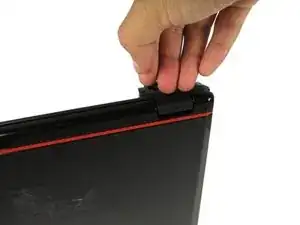
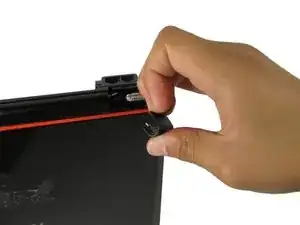
Вставьте ноготь или плоский конец лопатки в зазор между основанием ноутбука и защитной накладкой петли с правой стороны. Аккуратно потяните накладку на себя, пока она не отщёлкнется.
Повторите этот процесс для другой накладки.
Шаг 4
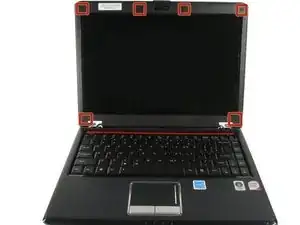
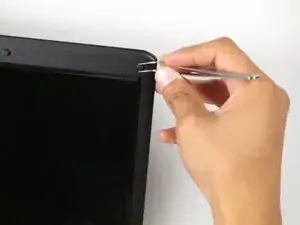
Когда защитные накладки петель сняты, положите ноутбук на нижнюю крышку. Затем откройте экран, как будто собираетесь его использовать.
Пинцетом снимите шесть резиновых подушек с рамки дисплея, расположенных по периметру экрана.
Шаг 5
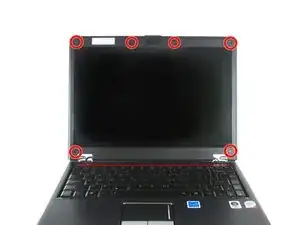
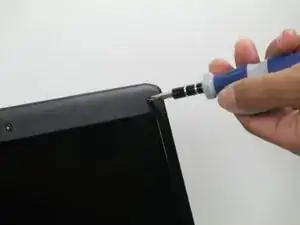
Выверните шесть винтов Phillips #1 длиной 2,0 мм по периметру рамки дисплея.
Шаг 6
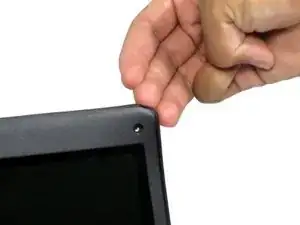
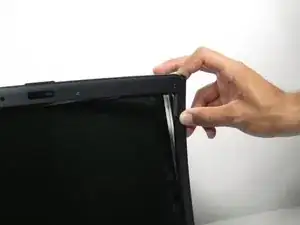
Вставьте ноготь или плоский конец лопатки в щель между рамкой и задней крышкой ноутбука.
Аккуратно подденьте рамку в вашу сторону, чтобы снять её с задней панели ноутбука.
Хруст при снятии рамки — нормальное явление. Рамка при этом не повреждается.
Продолжайте поддевать по периметру ноутбука, пока рамка полностью не снимется.
Шаг 7
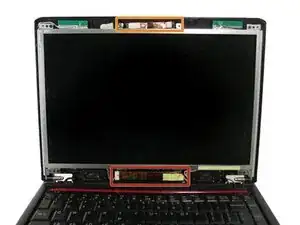
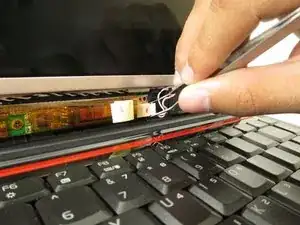
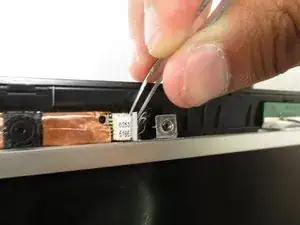
Экран прикреплён к веб-камере вверху и к инвертору внизу. Отключение экрана от этих двух компонентов обеспечит некоторый запас при снятии экрана.
Пинцетом захватите белый разъём внизу экрана. Аккуратно, но уверенно, потяните разъём вправо, чтобы отсоединить его.
Повторите этот процесс с белым разъёмом, подключённым к веб-камере над экраном.
Шаг 8
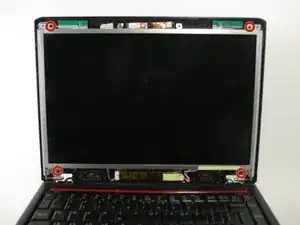
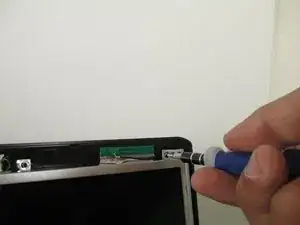
Выверните четыре винта Phillips #1 длиной 2,0 мм в каждом углу экрана ноутбука.
При обратной сборке убедитесь, что винты 2,0 мм вкручиваются в отверстия, ближайшие к центру ноутбука.
Шаг 9
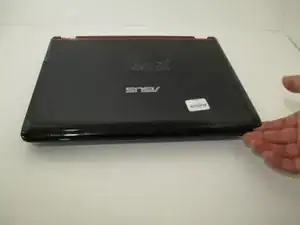
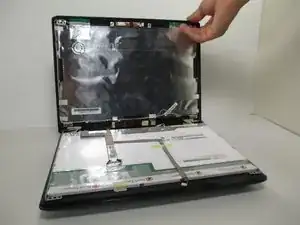
Закройте ноутбук.
Откройте ноутбук снова. После удаления винтов экран должен оставаться прижатым к клавиатуре.
Шаг 10
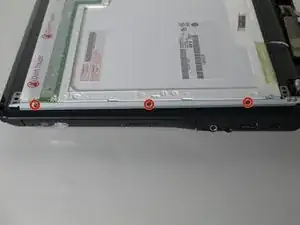
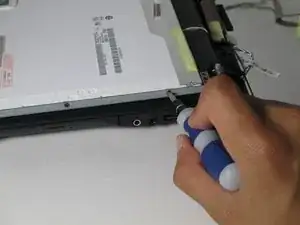
Выверните шесть винтов Phillips #1 длиной 2 мм, фиксирующих петли к экрану. По три с каждой стороны.
После удаления винтов закройте ноутбук и переверните его так, чтобы он был крышкой вниз.
Шаг 11
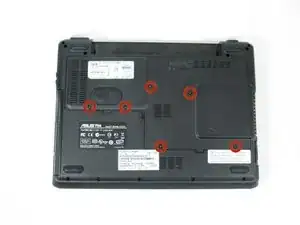
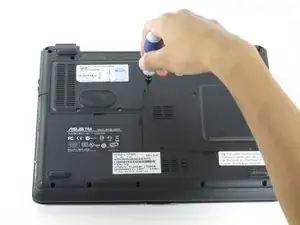
Поставив ноутбук крышкой вниз, поверните его так, чтобы аккумуляторный отсек был обращён от вас.
Снимите шесть винтов Phillips #1 длиной 1,5 мм на задней панели ноутбука.
Шаг 12
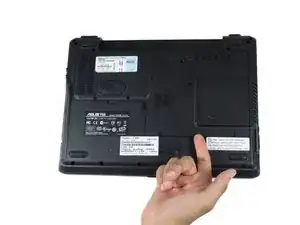
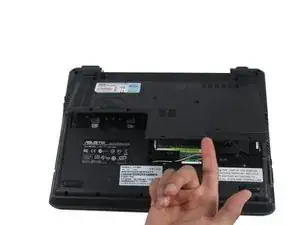
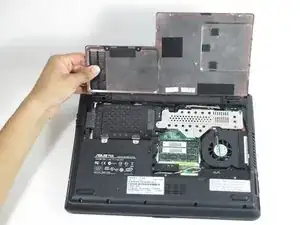
Вставьте палец в один из пазов на нижней крышке.
Аккуратно приподнимите вверх, и задняя панель ноутбука легко снимется.
Шаг 13
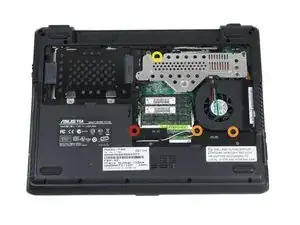
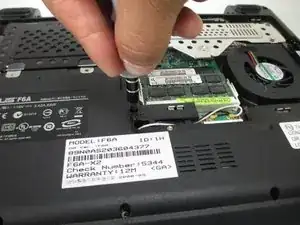
Удалите следующие четыре винта, удерживающие основание на материнской плате:
Один винт Phillips #1 длиной 1,5 мм, расположенный примерно в центре ноутбука.
Один винт Phillips #1 длиной 1,5 мм, расположенный вверху по центру, рядом с металлической защитой.
Этот винт скрыт чёрным проводом, проходящим через верхнюю часть ноутбука. Придётся сдвинуть провод вправо, чтобы получить доступ к винту.
Два винта Phillips #1 длиной 1,5 мм, расположенные рядом с вентилятором.
Шаг 14
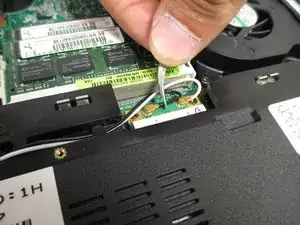
Далее снимите белый и чёрный провода, подключённые к графической плате, пинцетом. Схватите золотой контакт каждого провода и аккуратно потяните вверх — контакт выйдет из гнезда.
Это обеспечит запас при отсоединении основания от материнской платы.
Помните, что чёрный провод подключается к позиции 1, а белый провод — к позиции 2 на графической плате.
На материнской плате есть отверстие, через которое чёрный и белый провода должны пройти при сборке ноутбука.
Шаг 15
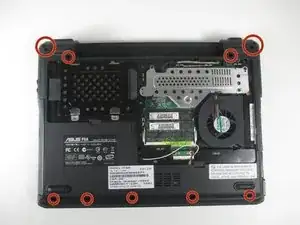
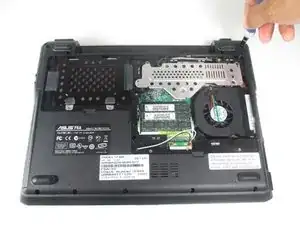
Выверните одиннадцать винтов Phillips #1 длиной 1,5 мм по периметру ноутбука.
В верхних углах ноутбука внутри больших кругов находятся по два винта.
Шаг 16
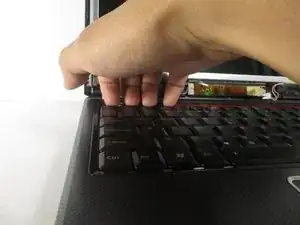
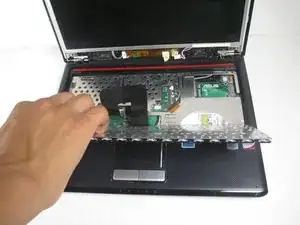
Переверните ноутбук в нормальное положение и откройте, чтобы получить доступ к клавиатуре.
На этом шаге вы будете снимать клавиатуру. Будьте осторожны при её снятии: клавиатура соединена с ноутбуком тонкой чёрной лентой. Слишком резкое выдёргивание клавиатуры может повредить ленту.
Вставьте палец или плоский конец лопатки под верхний левый край клавиатуры, под клавиши Esc и F1–F2.
Осторожно потяните клавиатуру на себя и положите её ровно. При отсоединении вы услышите лёгкий щелчок.
Шаг 17
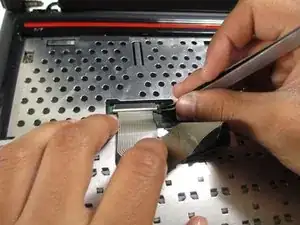
Чтобы полностью снять клавиатуру, нужно отсоединить ленту от ноутбука.
Пинцетом аккуратно потяните за каждую сторону белой защёлки, пока она не выйдет из гнезда.
После освобождения ленты отложите клавиатуру в безопасное место, чтобы избежать её повреждения.
Шаг 18
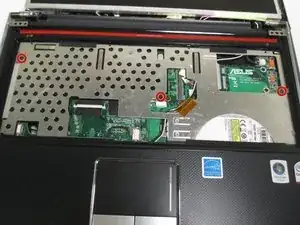
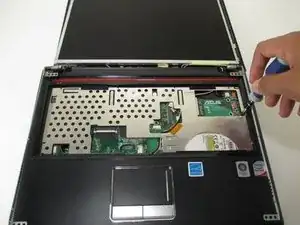
Выверните три винта Phillips #1 длиной 1,5 мм из металлической защитной пластины ноутбука.
При сборке помните, что винт с крайней правой стороны ноутбука длиннее других двух.
Шаг 19
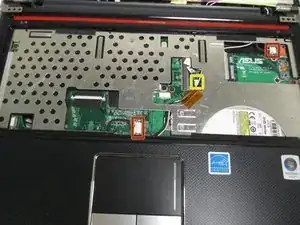
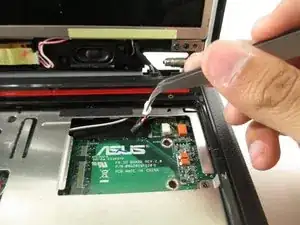
Пинцетом снимите три белых разъёма, подключённых к материнской плате. Это добавит свободы при разборке нижней части.
Разъёмы в правом верхнем углу и в середине ноутбука необходимо потянуть влево.
Разъём между ними нужно потянуть в направлении к задней части ноутбука.
Шаг 20
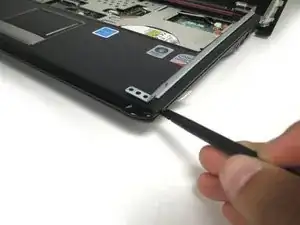
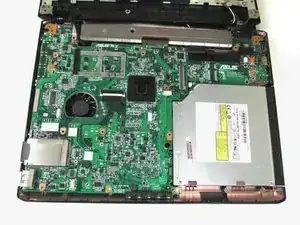
Вставьте плоский конец лопатки в узкую щель вдоль боковой стороны ноутбука. Аккуратно подденьте по периметру, чтобы раскрыть и снять нижнюю крышку.
После полного рассоединения двух половинок положите верхнюю часть корпуса на заднюю панель, обнажая плату.
Шаг 21
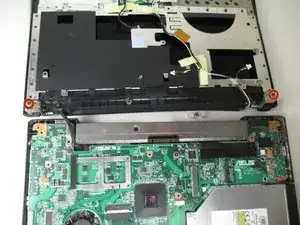
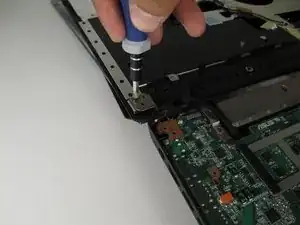
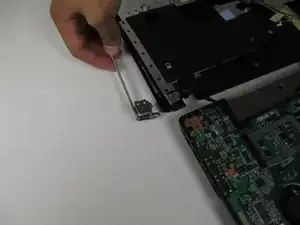
Выверните по два винта Phillips #1 длиной 2,0 мм на каждой петле.
Оттяните петли от ноутбука, чтобы снять их.
Петли промаркированы: левая отмечена буквой «L», правая — буквой «R».
Заключение
Для сборки устройства выполните указанные действия в обратном порядке.
Перевод руководства с ifixit.com