Замена разъёма питания Asus K50IJ
Детали разъёма питания внутри ноутбука могут повредиться и препятствовать зарядке. Это руководство поможет вам заменить разъём питания внутри ASUS K50IJ.
Шаг 1
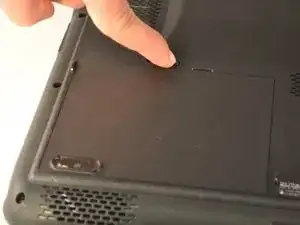
Сдвиньте защёлку, чтобы разблокировать крышку батареи, расположенную в нижнем левом углу ноутбука.
Шаг 2
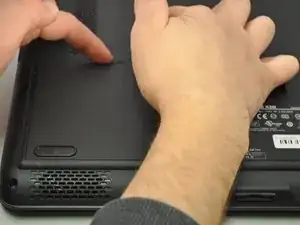
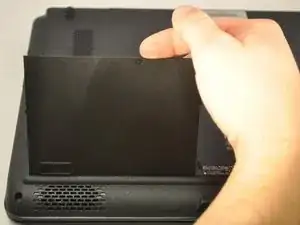
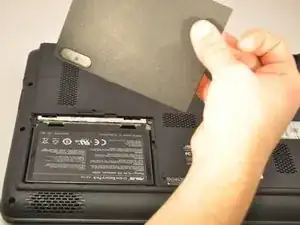
Поднимите выступающую кромку и снимите крышку отсека батареи.
Шаг 3
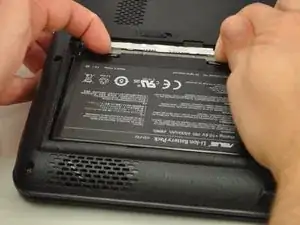
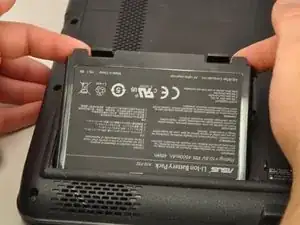
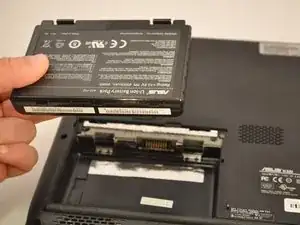
Нажмите на защёлки батареи и приподнимите их. Батарея должна легко выйти.
Шаг 4
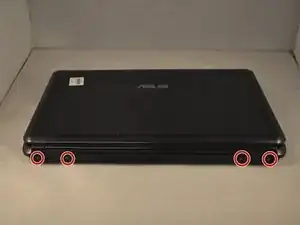
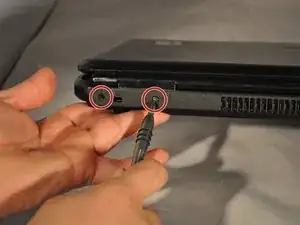
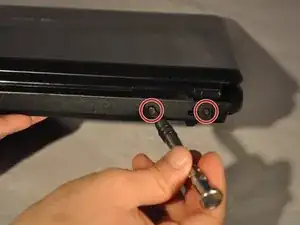
С помощью отвертки PH1 удалите четыре винта 4,75 мм, расположенные на вентиляционной панели.
Шаг 5
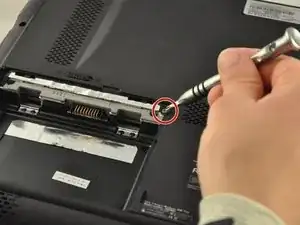
Удалите один винт 0,5 мм, расположенный в правом верхнем углу отсека батареи.
Шаг 6
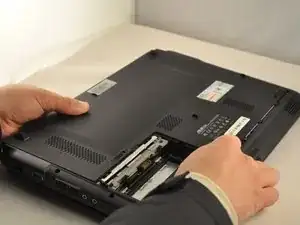
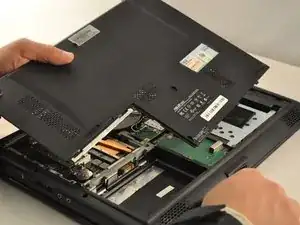
Снимите нижнюю панель, сдвинув её в сторону шарниров и приподняв заднюю часть панели.
Шаг 7
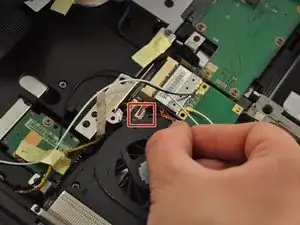
Отключите кабель вентилятора, вытянув его.
Шаг 8
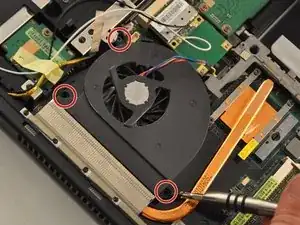
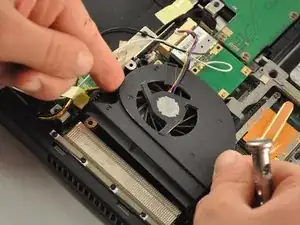
С помощью отвертки PH1 удалите три винта 3,75 мм, обозначенные как 1, 2 и 3 на вентиляторе. ПРИМЕЧАНИЕ: у этих винтов рядом нанесены маркировки "1", "2" и "3".
Поднимите вентилятор пальцами.
Шаг 9
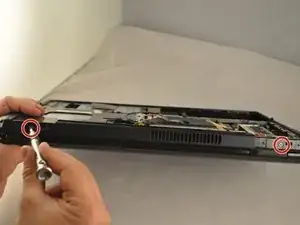
С помощью отвертки PH1 удалите два винта 0,75 мм со стороны шарнира ноутбука.
Шаг 10
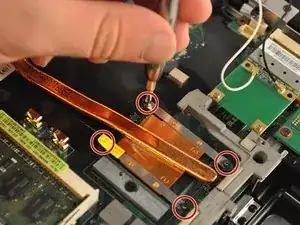
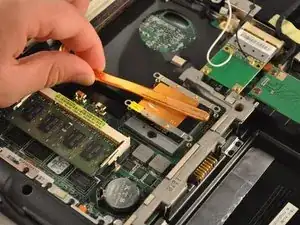
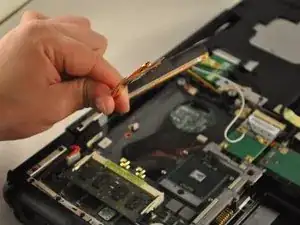
С помощью отвертки PH1 удалите четыре винта 0,75 мм на медном радиаторе. Они будут пронумерованы 1–4.
Выньте медный радиатор из ноутбука.
Шаг 11
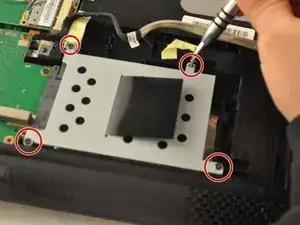
С помощью отвертки PH1 удалите четыре винта 0,75 мм от привода, расположенные в правом нижнем углу ноутбука.
Шаг 12
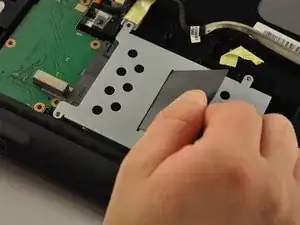
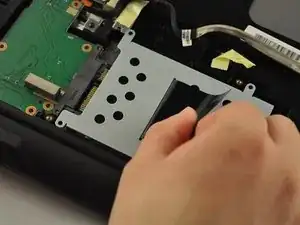
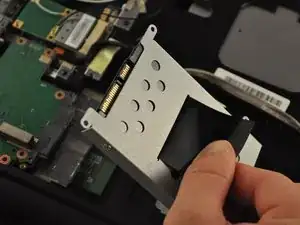
Потяните за чёрную вкладку на приводе, чтобы сдвинуть привод назад, и извлеките привод из ноутбука.
Шаг 13
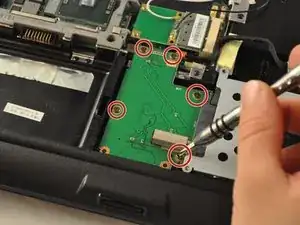
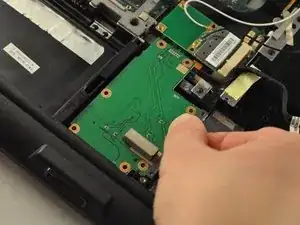
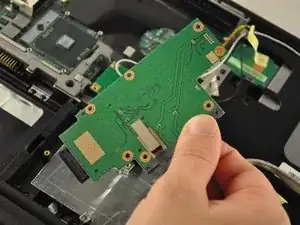
С помощью отвертки PH1 удалите пять винтов 0,5 мм от считывателя SD-карт, расположенного в нижней средней части ноутбука.
Сдвиньте считыватель SD-карт в сторону и выньте его.
Шаг 14
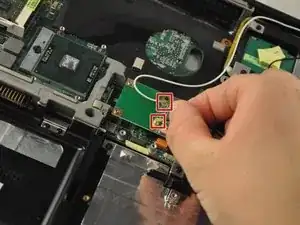
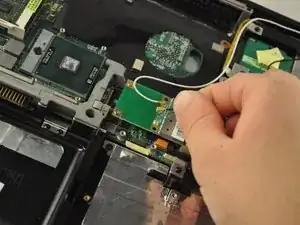
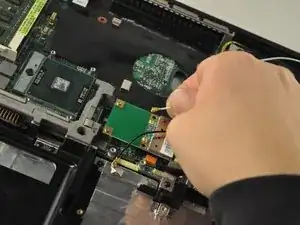
Отсоедините белый и чёрный провода от карты Wi‑Fi, расположенной в центральной части ноутбука.
Шаг 15
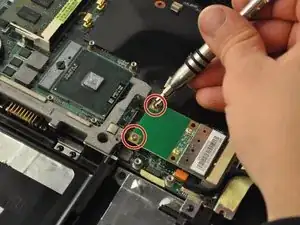
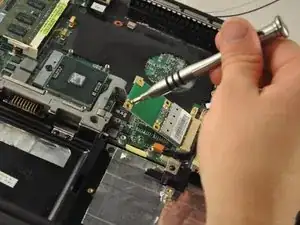
С помощью отвертки PH1 удалите два винта 0,25 мм с карты Wi‑Fi.
Шаг 16
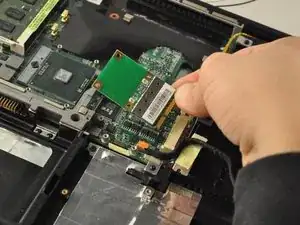
Выдвиньте карту Wi‑Fi из её слота для извлечения.
Шаг 17
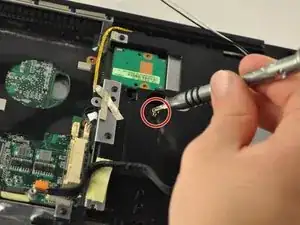
С помощью отвертки PH1 удалите один винт 0,5 мм из дисковода, расположенного в правом верхнем углу ноутбука.
Шаг 18
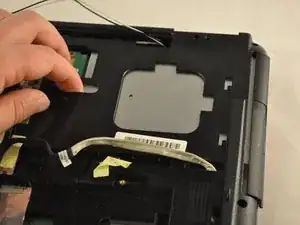
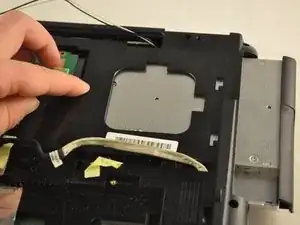
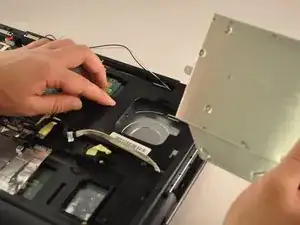
Выдвиньте дисковод из его разъёма.
Шаг 19
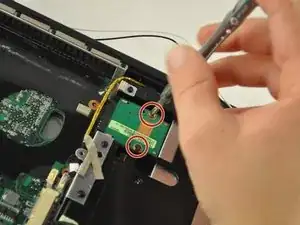
С помощью отвертки PH1 удалите два винта 0,5 мм от модуля оперативной памяти.
Шаг 20
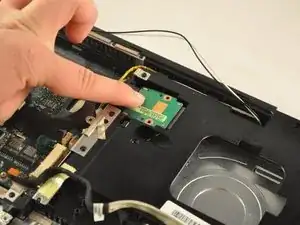
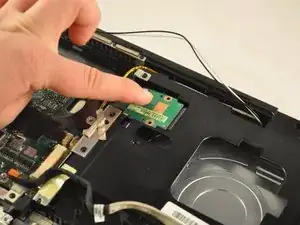
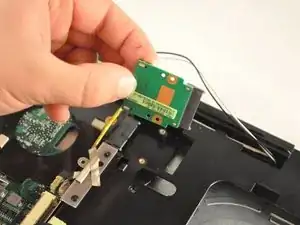
Сдвиньте и приподнимите модуль оперативной памяти, чтобы вынуть его из разъёма.
Шаг 21
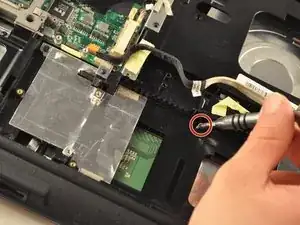
С помощью отвертки PH1 удалите винт 0,75 мм из углового пластикового кожуха, расположенного в правом нижнем углу ноутбука.
Шаг 22
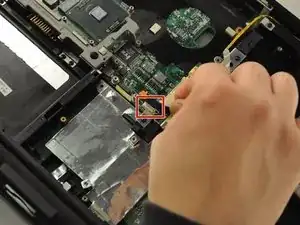
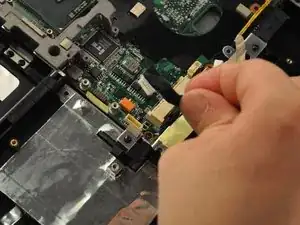
Отключите чёрный кабель в центральной части ноутбука.
Шаг 23
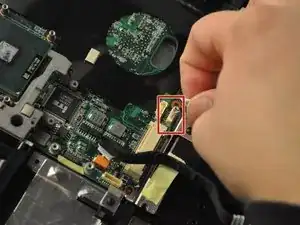
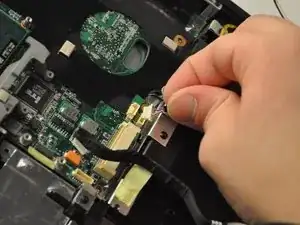
Отключите провода в центральной части ноутбука.
Шаг 24
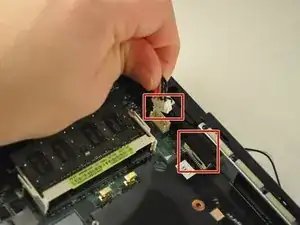
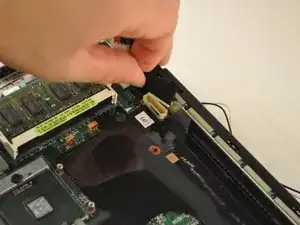
Отсоедините провод и чёрные кабели на материнской плате, расположенные в верхнем левом углу ноутбука.
Шаг 25
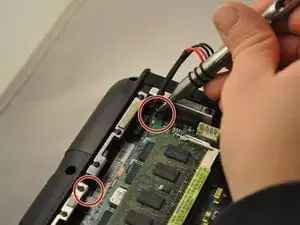
Используя отвертку PH1, выкрутите два винта 0,75 мм в верхнем левом углу материнской платы.
Шаг 26
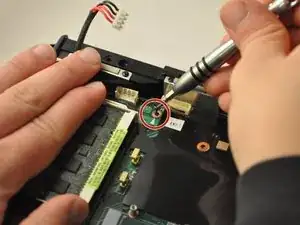
Используя отвертку PH1, удалите винт 0,75 мм в верхней средней части материнской платы.
Шаг 27
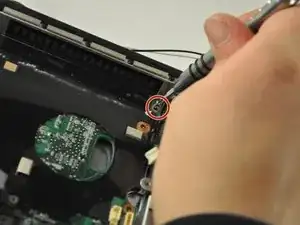
Используя отвертку PH1, снимите винт 0,75 мм в верхнем среднем углу материнской платы.
Шаг 28
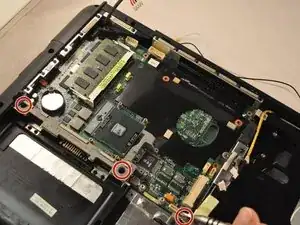
Используя отвертку PH1, выньте три винта 0,75 мм в нижнем углу материнской платы.
Шаг 29
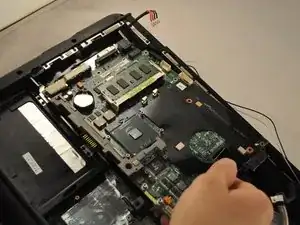
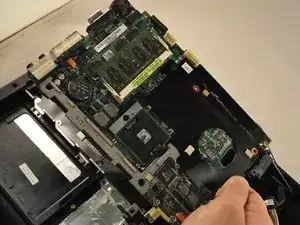
К задней части материнской платы подключён ленточный кабель. Будьте осторожны, чтобы не повредить ленточный кабель.
Сдвиньте материнскую плату вправо и приподнимите её, но не вытаскивайте полностью.
Шаг 30
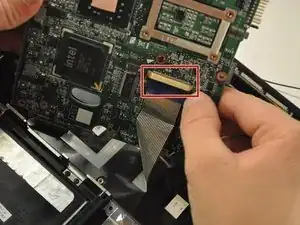
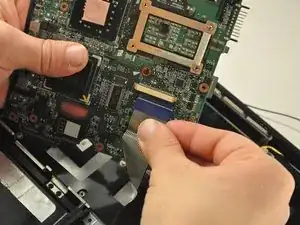
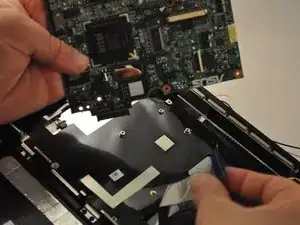
Осторожно отключите ленточный кабель от нижней стороны материнской платы.
Шаг 31
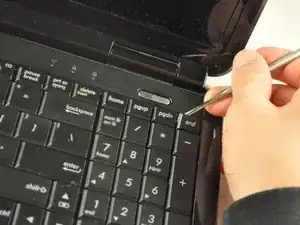
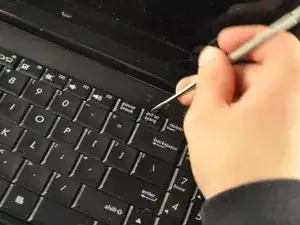
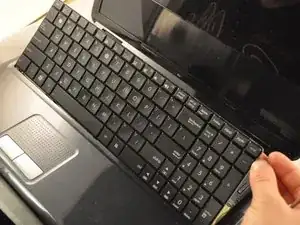
Ленточный кабель, который был подключён к материнской плате, прикреплён к клавиатуре. Обязательно не повредите его.
Используйте металлическую лопатку или инструмент для вскрытия по верхнему краю клавиатуры, чтобы отщелкнуть её.
Шаг 32
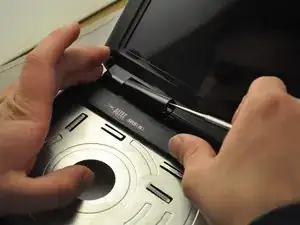
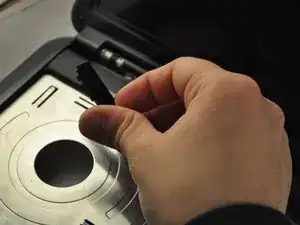
Используйте металлическую лопатку или инструмент для вскрытия, чтобы снять пластиковые крышки петель.
Шаг 33
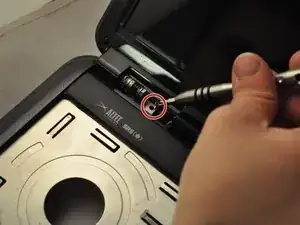
Используйте отвертку PH1, чтобы удалить винты 0,75 мм из петель. В каждой петле по одному винту.
Шаг 34
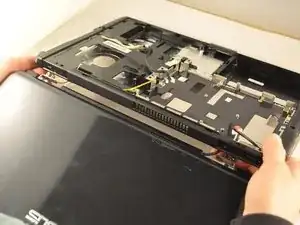
Будьте осторожны, чтобы не повредить кабели, прикреплённые к рамке экрана. Аккуратно протяните их через корпус ноутбука.
Экран должен отделиться от остальной части ноутбука.
Шаг 35
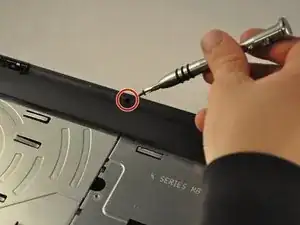
Используя отвертку PH1, выньте винт 0,75 мм в нижней средней части, который ранее был закрыт.
Шаг 36
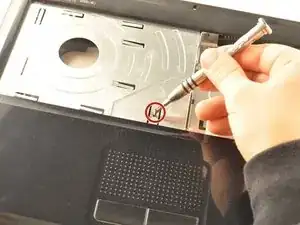
Используя отвертку PH1, удалите винт 0,75 мм в нижней средней части, где ранее была клавиатура.
Шаг 37
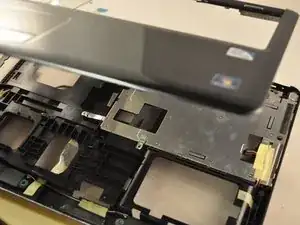
Снимите переднюю крышку с ноутбука.
Шаг 38
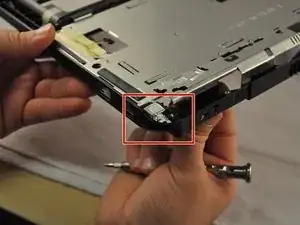
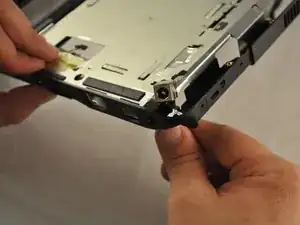
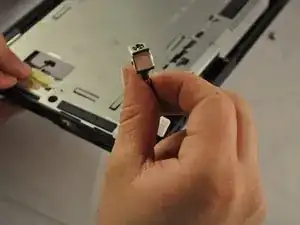
Переверните ноутбук обратно. Разъём для зарядки находится в верхнем правом углу.
Заключение
Чтобы собрать устройство обратно, выполните эти действия в обратном порядке.
Перевод руководства с ifixit.com