Замена материнской платы ASUS K200MA-DS01T
Это руководство поможет заменить материнскую плату в ноутбуке Asus K200MA.
Шаг 1
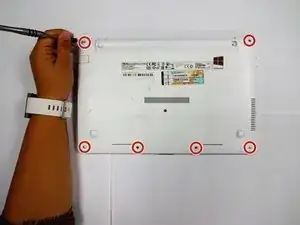
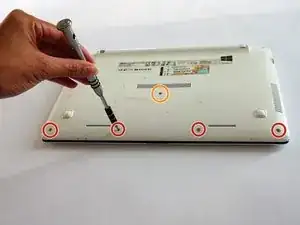
Расположите ноутбук отверстием к себе, переверните его и извлеките следующие винты с задней панели:
Шесть винтов Филлипс 4 мм, отпускается отверткой Phillips #0.
Один винт Филлипс 12 мм в центре, отпускается отверткой Phillips #0.
Шаг 2
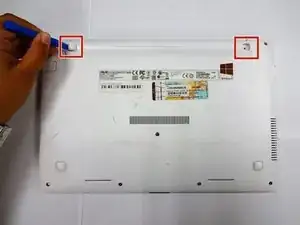
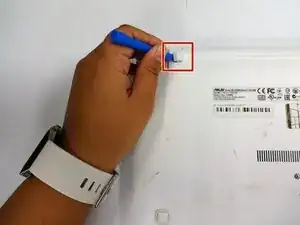
Пластиковым лопаткой снимите две резиновые пробки, ближайшие к петле, чтобы получить доступ к винтам под ними.
Шаг 3
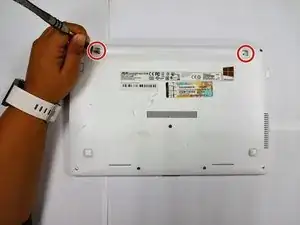
Удалите следующие винты:
Два винта Филлипс 4 мм, отпускаются отверткой Phillips #0.
Шаг 4
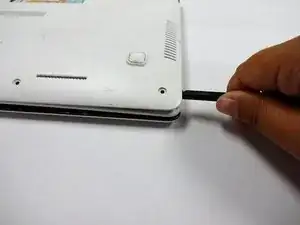
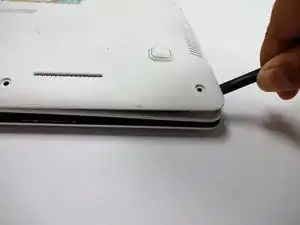
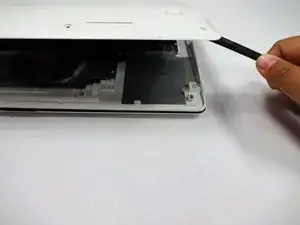
Пластиковой лопаткой (с приложением значительной силы) приподнимите заднюю панель от клавиатуры, чтобы отделить её.
Возможно, потребуется зажать одну лопатку между задней панелью и клавиатурой, а другой лопаткой поддеть в другом месте.
Шаг 5
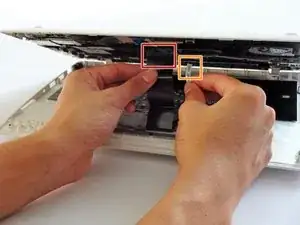
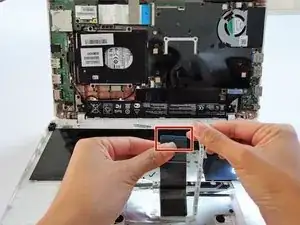
Чтобы отключить разъёмы клавиатуры от клавиатуры и задней панели, аккуратно вытяните широкий разъём клавиатуры наружу.
Аккуратно оттяните узкий разъём от клавиатуры.
Шаг 6
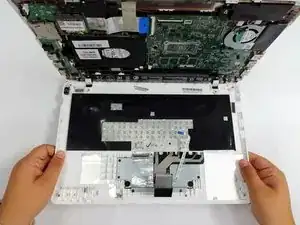
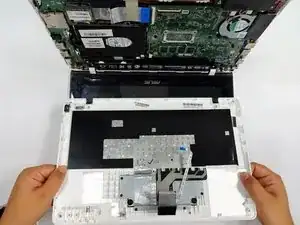
После отсоединения разъёмов клавиатуры снимите клавиатуру, отводя её от петель задней панели.
Шаг 7
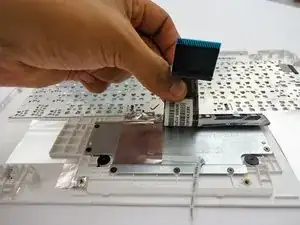
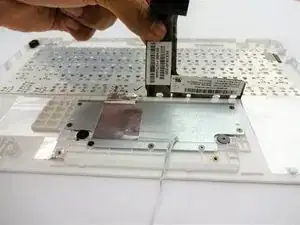
Поднимите разъём клавиатуры с клавиатуры.
Шаг 8
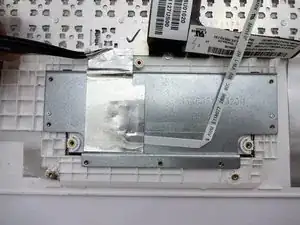
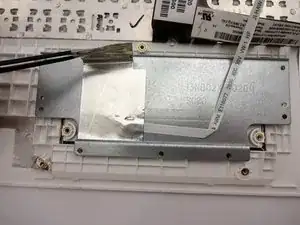
Поднимите фольгированный лист.
Шаг 9
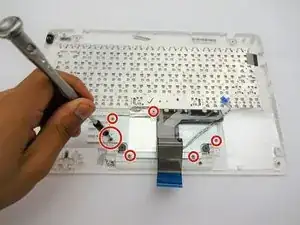
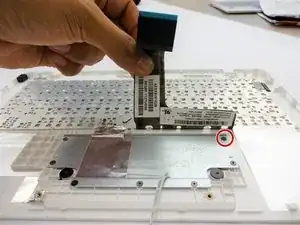
Удалите следующие винты:
Восемь винтов 3 мм, отпускаются крестовой отверткой.
Обязательно снимите винт под разъёмом клавиатуры.
Шаг 10
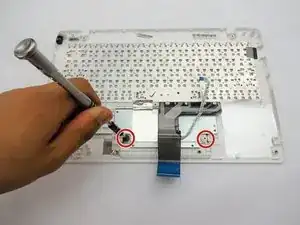
Удалите следующие винты:
Два винта 2 мм, отпускаются отверткой Phillips #00.
Шаг 11
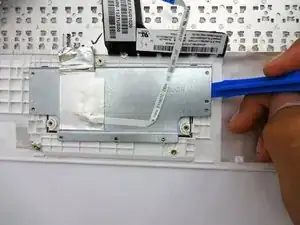
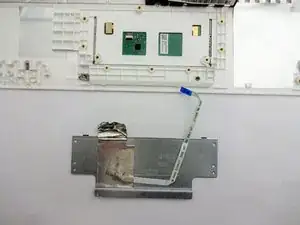
Пластиковой лопаткой снимите металлическую пластину.
Шаг 12
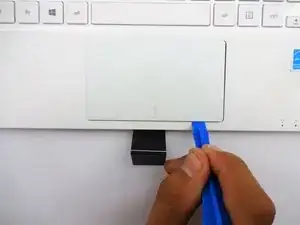
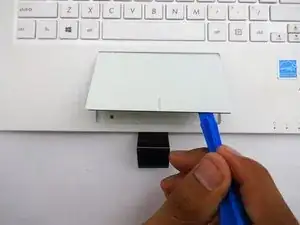
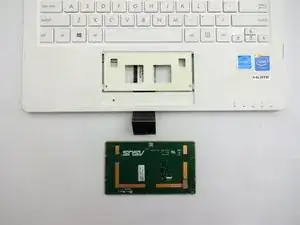
Переверните клавиатуру.
Пластиковой лопаткой подденьте тачпад от пластиковой детали под ним.
Не бойтесь приложить усилие — тачпад и пластиковая деталь склеены между собой.
Шаг 13
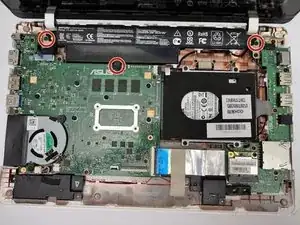
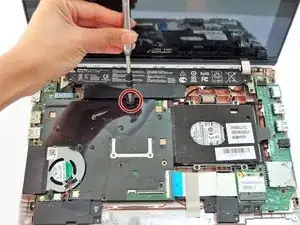
Переверните компьютер так, чтобы сторона с материнской платой (большая зелёная плата) была вверх.
Удалите следующие винты с середины и дальнего конца аккумулятора:
Три винта Филлипс 4 мм, отпускаются отверткой Phillips #0.
Аккумулятор располагается ближе всего к экрану.
Шаг 14
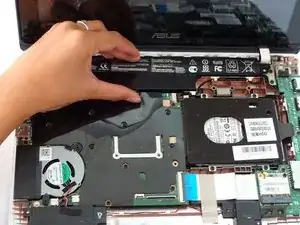
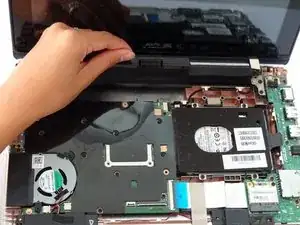
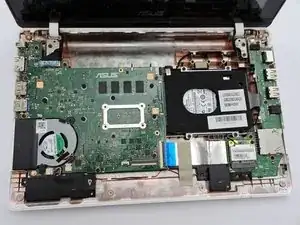
Схватив более широкую левую часть, приподнимите аккумулятор и отведите его от компьютера.
Шаг 15
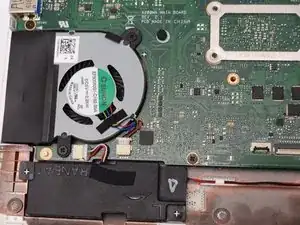
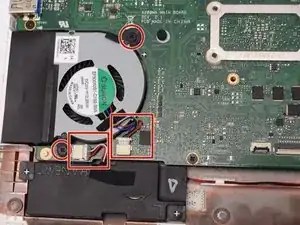
Найдите вентилятор, два винта и два цветных провода в левом нижнем углу компьютера.
Шаг 16
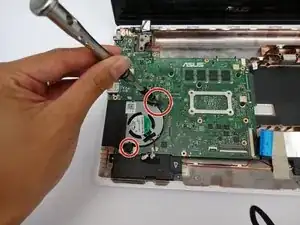
Удалите следующие винты крепления вентилятора:
Два винта 4 мм, отпускаются отверткой Phillips #0.
Шаг 17
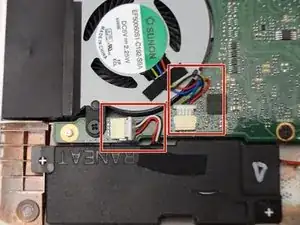
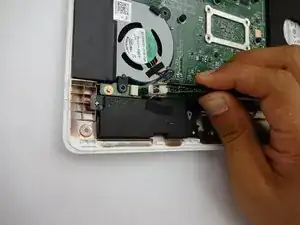
Сильно потяните цветные провода, чтобы вынуть их из разъёма.
Шаг 18
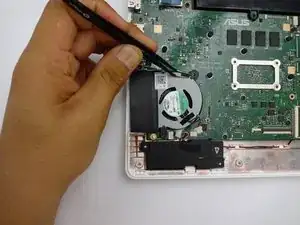
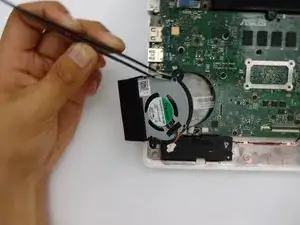
После снятия винтов и цветных проводов поднимите вентилятор и выньте его из посадочного места.
Для извлечения вентилятора можно использовать лопатки или пинцет.
Шаг 19
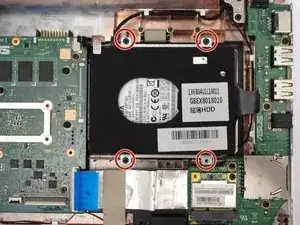
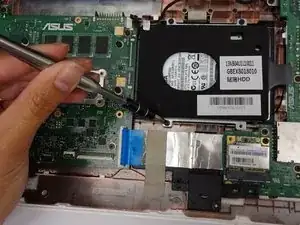
Удалите следующие винты:
Четыре винта Филлипс 4 мм, отпускаются отверткой Phillips #0.
Шаг 20
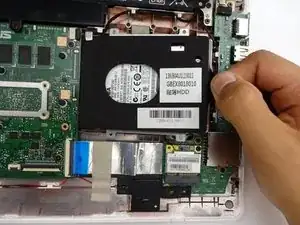
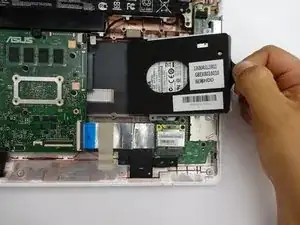
Извлеките жёсткий диск, сдвинув его вправо и отведя от компьютера, используя ярлык на правой стороне.
Шаг 21
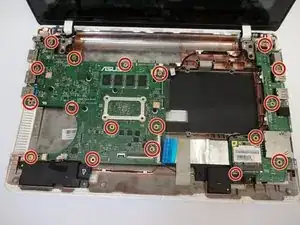
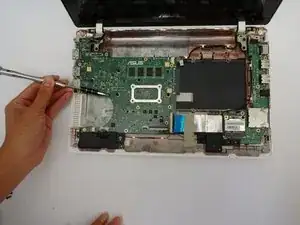
Найдите и удалите следующие винты на материнской плате:
Восемнадцать винтов Филлипс 4 мм, отпускаются отверткой Phillips #0.
Шаг 22
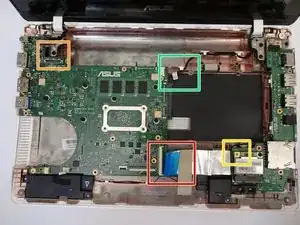
Найдите все 4 разъёма.
Один разъём будет лентовым, второй — окрашенным по цветам, третий — одиночным золотистым кабелем, а четвёртый — широким вертикально установленным разъёмом.
Шаг 23
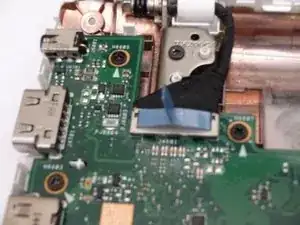
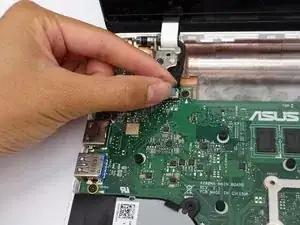
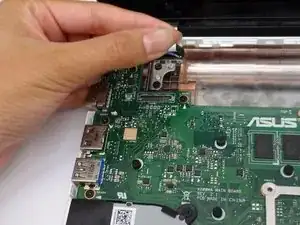
Используйте синюю ленту, чтобы вертикально оттянуть разъём от материнской платы.
Потребуется приложить значительное усилие.
Шаг 24
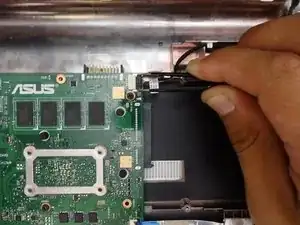
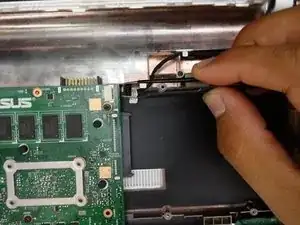
Тяните разъём горизонтально, отводя его от гнезда.
Шаг 25
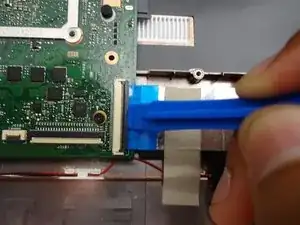
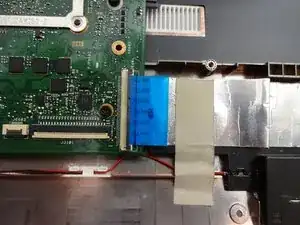
Поднимите защёлку вверх, чтобы освободить лентовый разъём компьютера.
Шаг 26
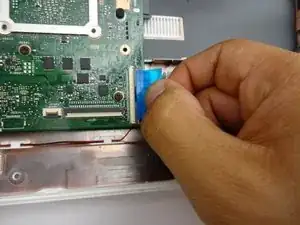
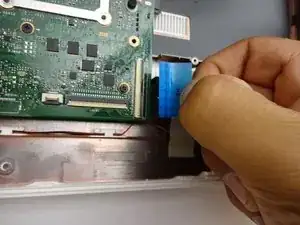
Горизонтально потяните лентовый кабель компьютера от защёлки.
Шаг 27
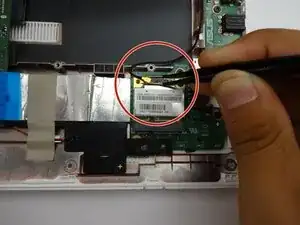
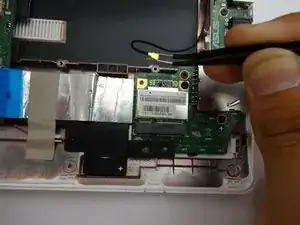
Вертикально вытяните кабель от головки, отводя его от посадочного места.
Шаг 28
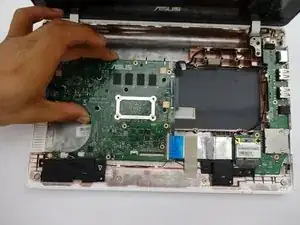
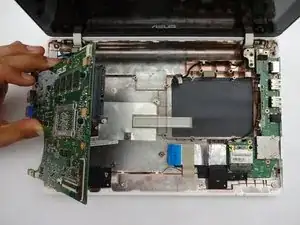
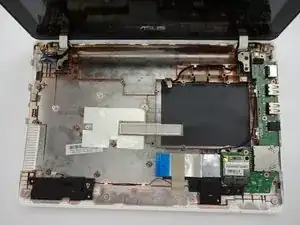
После того как все винты и разъёмы удалены, аккуратно приподнимите материнскую плату из корпуса компьютера.
Удаление материнской платы не требует значительного усилия.
Чтобы избежать повреждений, НЕ используйте инструменты для снятия материнской платы.
Шаг 29
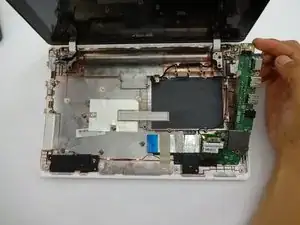
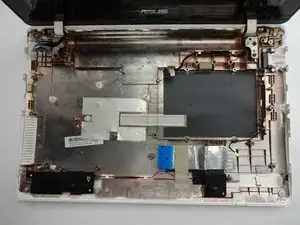
Снимите последний фрагмент материнской платы на правой стороне корпуса клавиатуры.
Заключение
Для повторной сборки устройства выполните эти инструкции в обратном порядке.
Перевод руководства с ifixit.com