Замена динамиков Asus F6A-X2
Динамики воспроизводят звук вашего ноутбука. Убедитесь, что динамики совместимы с вашим ноутбуком при их замене. Будьте осторожны, чтобы не допустить появления заметной пыли или грязи на материнской плате в процессе.
Шаг 1
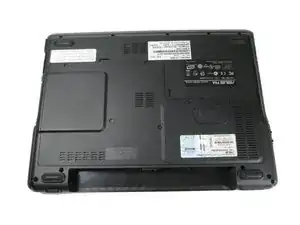
Удалите все сетевые кабели и выключите ноутбук. Попытка заменить часть ноутбука с работающим питанием может привести к поражению электрическим током или повреждению устройства.
Переверните ноутбук лицом вниз и поверните так, чтобы батарея была обращена к вам.
Батарея не показана на этом изображении.
Чтобы удалить батарею, разместите по одному пальцу на каждом из двух черных ползунковых зажимов. Нажмите на каждый зажим к центру ноутбука, чтобы освободить замок.
Сдвиньте батарею к себе и вытяните ее из ноутбука.
Шаг 2
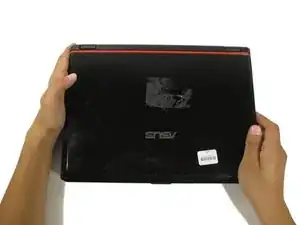
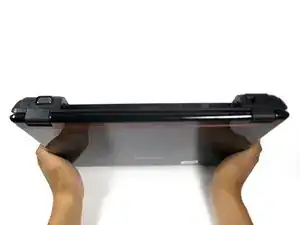
Уложите ноутбук лицом вверх.
Поверните ноутбук на 90 градусов к себе, чтобы был виден пустой отсек для батареи.
Шаг 3
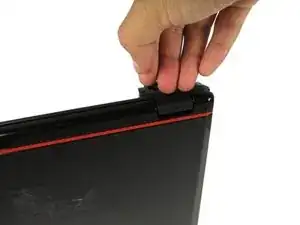
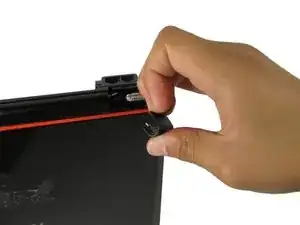
Вставьте ноготь или плоский конец лопатки в щель между основанием ноутбука и защитой на петле с правой стороны. Осторожно тяните защиту к себе, пока она не отпадет.
Повторите этот процесс для другой защиты.
Шаг 4
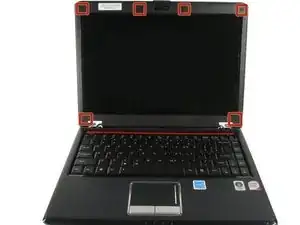
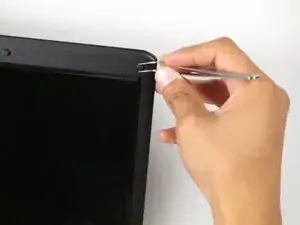
После удаления защит на петлях, уложите ноутбук на его дно. Затем откройте экран ноутбука, как будто собираетесь его использовать.
С помощью пинцета аккуратно снимите шесть резинок с bezela, расположенного по периметру экрана.
Шаг 5
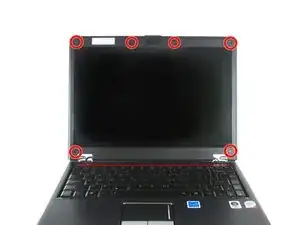
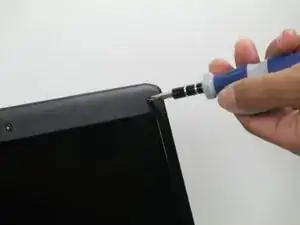
Удалите шесть винтов Philips #1 размером 2.0 мм по периметру bezela.
Шаг 6
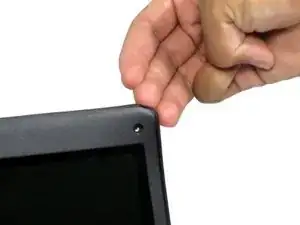
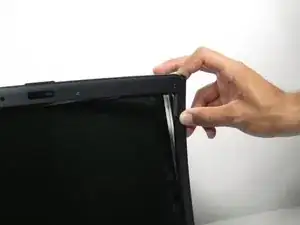
Вставьте ноготь или плоский конец лопатки в щель между bezel и задней крышкой ноутбука.
Осторожно приподнимите bezal к себе, чтобы удалить его с задней панели ноутбука.
Слышать треск — это нормально. Bezale не повреждается в процессе.
Продолжайте приподнимать по периметру ноутбука, пока весь bezal не будет удален.
Шаг 7
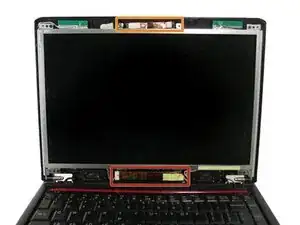
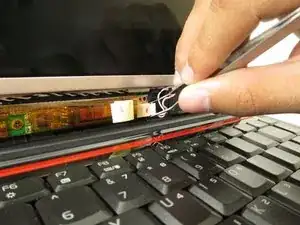
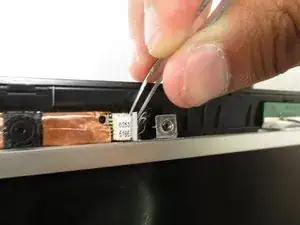
Экран подключен к веб-камере в верхней части и инвертору в нижней части. Отключение экрана от этих двух компонентов даст немного свободы при извлечении экрана.
С помощью пинцета захватите белый разъем в нижней части экрана. Осторожно, но уверенно потяните разъем вправо, чтобы удалить его.
Повторите этот процесс с белым разъемом, подключенным к веб-камере над экраном.
Шаг 8
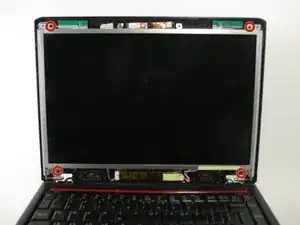
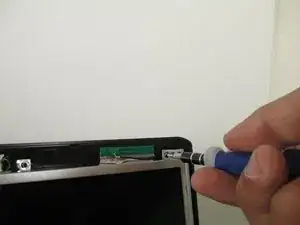
Удалите четыре винта Philips #1 размером 2.0 мм в каждом углу экрана ноутбука.
При повторной сборке экрана убедитесь, что винты размером 2.0 мм вставлены в отверстия, ближайшие к центру ноутбука.
Шаг 9
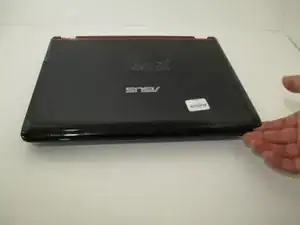
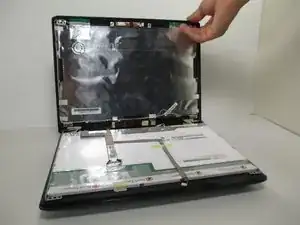
Закройте ноутбук.
Откройте ноутбук снова. Удалив винты, экран должен оставаться плоским на клавиатуре.
Шаг 10
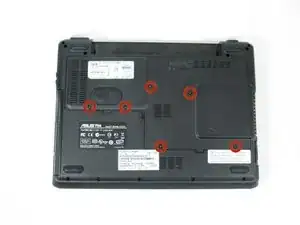
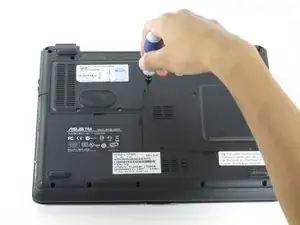
С ноутбуком вниз, поверните его так, чтобы блок батареи был обращен от вас.
Удалите шесть винтов Philips #1 размером 1.5 мм на задней панели ноутбука.
Шаг 11
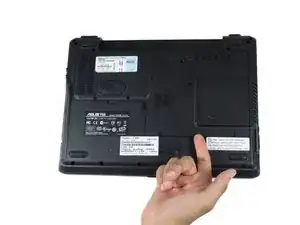
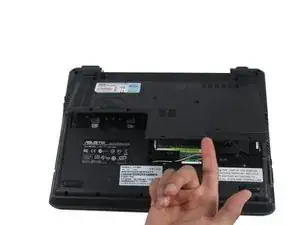
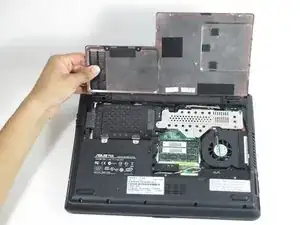
Вставьте палец в один из проемов на нижней панели.
Осторожно поднимите его вверх, и задняя панель ноутбука легко снимется.
Шаг 12
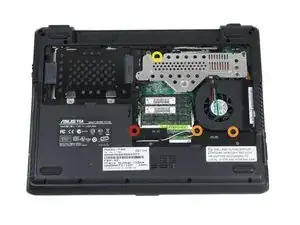
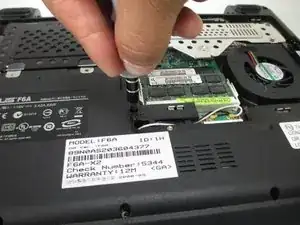
Удалите четыре винта, удерживающих основание на материнской плате:
Один винт Philips #1 размером 1.5 мм, расположенный рядом с центром ноутбука.
Один винт Philips #1 размером 1.5 мм, расположенный в верхней части, в центре, рядом с металлической защитой.
Этот винт скрыт черным проводом, проходящим по верхней части ноутбука. Вам придется переместить провод вправо, чтобы удалить винт.
Два винта Philips #1 размером 1.5 мм, расположенные рядом с вентилятором.
Шаг 13
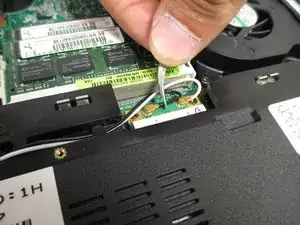
Затем удалите белые и черные кабели, расположенные на графическом процессоре, с помощью пинцета. Удерживайте золотую часть на каждом проводе и аккуратно тяните вверх, и узел выйдет из своего гнезда.
Это обеспечит свободу при разборке основания от материнской платы.
Помните, что черный провод идет к 1, а белый провод к 2 на графическом процессоре.
На материнской плате есть отверстие, через которое черный и белый провод должны пройти при повторной сборке вашего ноутбука.
Шаг 14
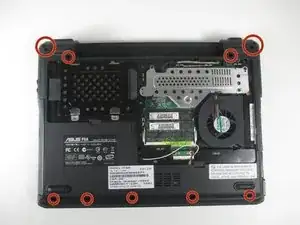
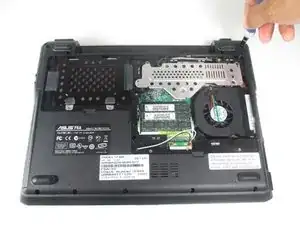
Удалите одиннадцать винтов Philips #1 размером 1.5 мм по периметру ноутбука.
В верхних углах ноутбука есть два винта внутри больших кругов.
Шаг 15
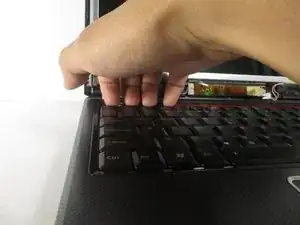
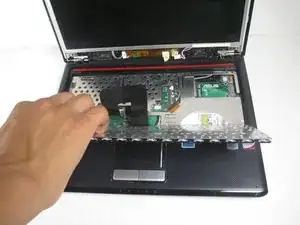
Переверните ноутбук верхней стороной и откройте его, чтобы увидеть клавиатуру.
На этом этапе вы будете удалять клавиатуру. Будьте осторожны при её снятии, так как клавиатура соединена с ноутбуком тонким черным шлейфом. Резкое вытаскивание клавиатуры может повредить шлейф.
Вставьте палец или плоский конец лопатки в верхний левый угол клавиатуры, под клавишами 'Esc' и 'F1-F2'.
Осторожно потяните клавиатуру на себя и уложите её на поверхность. При отсоединении от ноутбука она издаст легкий щелкающий звук.
Шаг 16
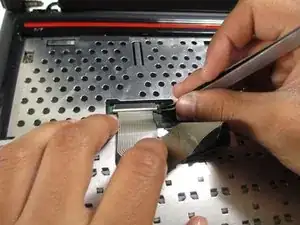
Чтобы полностью снять клавиатуру, вам необходимо отвязать шлейф от ноутбука.
С помощью пинцета аккуратно потяните за каждую сторону белого язычка, пока он не освободится от компьютера.
После того как шлейф будет освобожден, отложите клавиатуру в безопасное место, чтобы избежать её повреждения.
Шаг 17
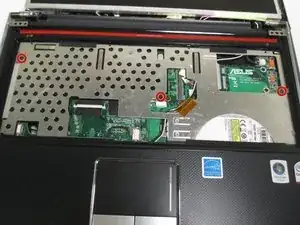
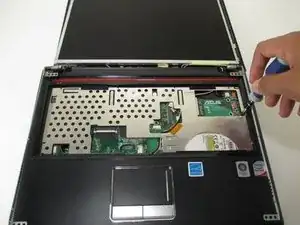
Удалите три винта Philips #1 размером 1,5 мм с металлической накладки ноутбука.
При сборке помните, что винт, находящийся крайним справа на ноутбуке, длиннее двух других.
Шаг 18
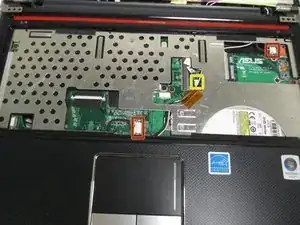
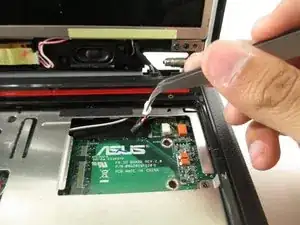
С помощью пинцета снимите три белых разъема, прикрепленных к материнской плате. Это позволит освободить место при разборке основания.
Разъемы в правом верхнем углу и в середине ноутбука нужно будет потянуть влево.
Разъем между двумя другими нужно будет потянуть к задней части ноутбука.
Шаг 19
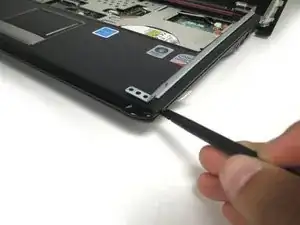
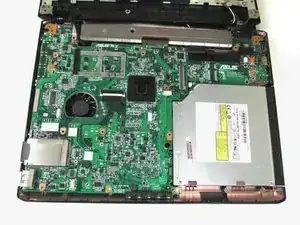
Вставьте плоский конец лопатки в тонкую щель, проходящую вдоль боковой части ноутбука. Осторожно подденьте вдоль периметра ноутбука, чтобы снять основание.
После полного отделения двух оснований уложите верхнее основание плоско к задней панели, открыв доступ к печатной плате.
Шаг 20
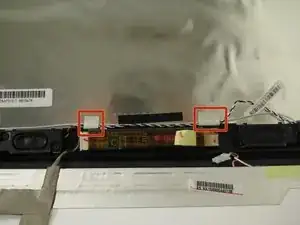
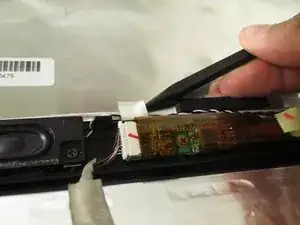
Переверните ноутбук так, чтобы его нижняя часть лежала на столе, а передняя часть смотрела на вас. Поднимите только заднюю крышку ноутбука.
С помощью острого конца лопатки полностью удалите клей, который удерживает черные и белые кабели на задней панели.
Шаг 21
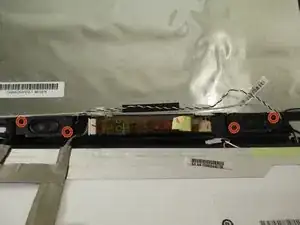
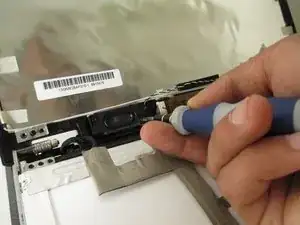
Удалите 2 пары винтов Philips #1 размером 1,5 мм с динамиков.
Шаг 22
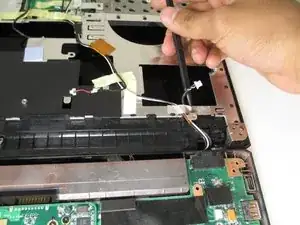
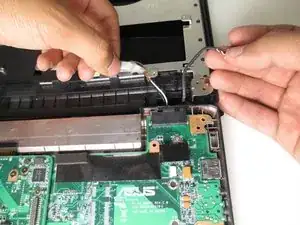
Обнажите печатную плату, положив верхнее основание на заднюю панель.
Частично удалите клей в правом нижнем углу основания (у правого петли), аккуратно отлепляя правую сторону.
Удалите толстый черный кабель, прикрепленный к динамикам, от клея.
Шаг 23
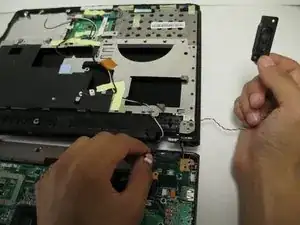
Положите руки за экран и найдите динамики. Это две небольшие прямоугольные пластиковые детали с вогнутой серединой.
Потяните динамики на себя и от ноутбука, чтобы удалить их. Обратите внимание, что черный и белый кабель все еще соединяет их, так что вы тоже его удалите.
Заключение
Чтобы собрать ваше устройство, следуйте этим инструкциям в обратном порядке.
Перевод руководства с ifixit.com