Замена жесткого диска Dell XPS 14 L401X
Жесткие диски могут время от времени выходить из строя и нуждаться в замене, или вы можете захотеть произвести обновление. Это руководство покажет вам, как удалить жесткий диск из ноутбука и снять косметическую крышку для его замены.
Шаг 1
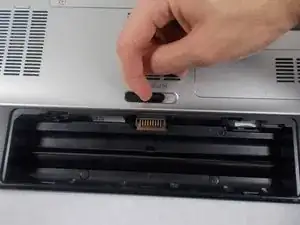
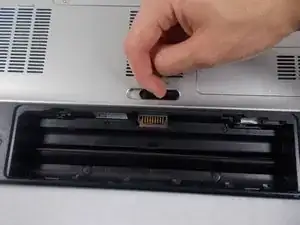
Убедитесь, что ноутбук отключен перед тем, как пытаться снять какие-либо компоненты устройства.
В этом примере ноутбук был без установленной батареи.
Найдите пружинный зажим на нижней части устройства, который разблокирует батарею.
Удерживайте пружинный зажим в открытом положении и вытащите батарею из гнезда.
Шаг 2
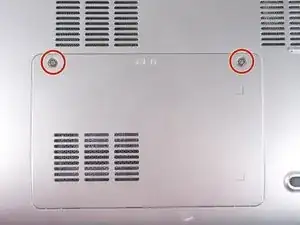
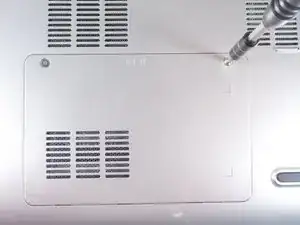
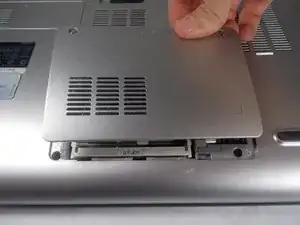
Используйте отвертку JIS 1, чтобы ослабить (2) фиксированных винта на панели.
Фиксированные винты не смогут выйти из панели.
Поднимите панель вверх и в сторону батареи, чтобы снять.
Уберите панель в сторону, открыв доступ к оперативной памяти.
Шаг 3
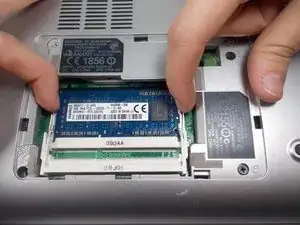
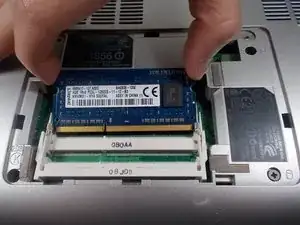
Оперативная память удерживается двумя пружинными зажимами. Потяните за два пружинных зажима, и оперативная память поднимется вверх.
Держите пальцы на краях чипа.
Обращайтесь с оперативной памятью только за края! Не касайтесь плат или контактов, чтобы избежать загрязнения!
Шаг 4
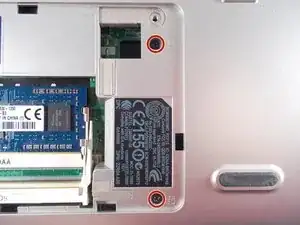
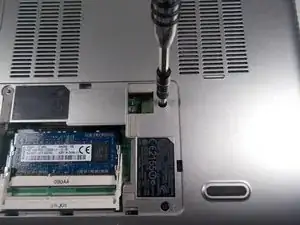
Используйте отвертку JIS 1, чтобы удалить (2) винта 2.5 мм, расположенных с правой стороны от отсека оперативной памяти.
Шаг 5
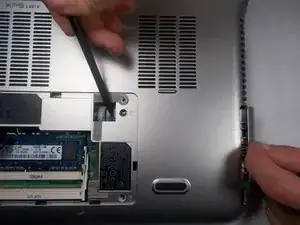
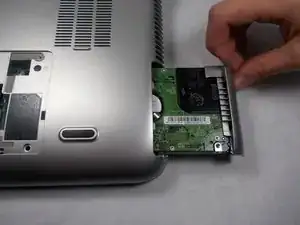
Нажмите на жесткий диск вправо с помощью лопатки, чтобы освободить его из гнезда, одновременно вытаскивая жесткий диск другой рукой.
Шаг 6
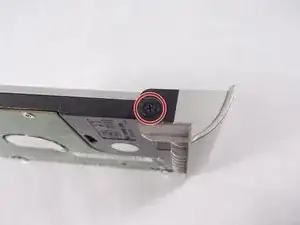
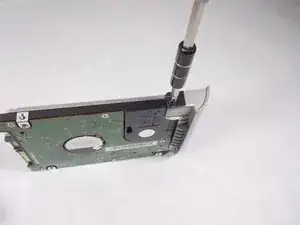
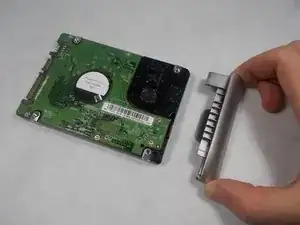
Используйте отвертку JIS 1, чтобы удалить (1) винт 2.5 мм, прикрепляющий пластиковую косметическую крышку к жесткому диску.
Сним
Перевод руководства с ifixit.com
Читайте также
- Замена узла дисплея Dell XPS 14 L401X
- Замена вентилятора охлаждения Dell XPS 14 L401X
- Замена процессора Dell XPS 14 L401X
- Замена нижней крышки Dell XPS 14 L401X
- Замена аккумулятора Dell XPS 14 L401X
- Замена Wi‑Fi карты Dell XPS 14
- Замена динамика Dell XPS 14
- Замена оперативной памяти Dell XPS 14
- Замена вентилятора Dell XPS 14
- Замена аккумулятора Dell XPS 14
- Замена клавиатуры Dell XPS 14 L401X
- Замена мини-карты Dell XPS 14 L401X
- Замена оптического привода Dell XPS 14 L401X
- Замена подставки для ладони Dell XPS 14 L401X
- Замена оперативной памяти Dell XPS 14 L401X
- Замена задней панели Dell XPS 14Z L412Z
- Замена аккумулятора Dell XPS 14Z L412Z
- Dell XPS 14Z L412Z Замена вентилятора
- Замена жесткого диска Dell XPS 14Z L412Z
- Замена стекла LCD экрана Dell XPS 14Z L412Z