Замена динамика Dell XPS 14
Устройство, представленное в данном руководстве, — это Dell XPS 14 L421X. Это руководство поможет пользователю в удалении и замене системы динамиков ноутбука. Для выполнения этой процедуры не требуются специальные навыки или знания. Динамик, вероятно, нужно заменить, если вы испытываете проблемы с аудиосистемой. Для получения дополнительной информации по устранению неполадок обращайтесь к странице по устранению неполадок. Прежде чем полностью удалить динамики, убедитесь, что динамик подключен к устройству, так как эти симптомы также могут быть вызваны неисправным кабелем или разъемом. Перед выполнением этих шагов обязательно заземлите себя. Вы можете сделать это, надев браслет, защищенный от статического электричества.
Шаг 1
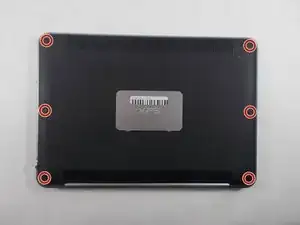
Поверните компьютер задней стороной вверх так, чтобы логотип “XPS” был обращен к вам.
Удалите шесть винтов по 3 мм вдоль периметра задней панели с помощью отвертки Torx T5.
Шаг 2
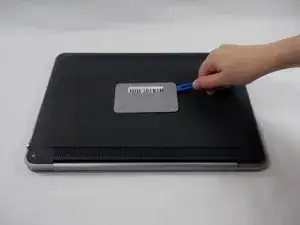
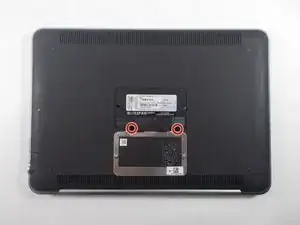
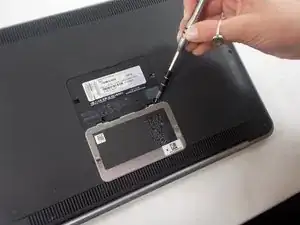
Используйте инструмент для открывания, чтобы приподнять металлическую пластину.
Удалите два винта по 6 мм под серебристой накладкой с помощью отвертки Phillips #0.
Шаг 3
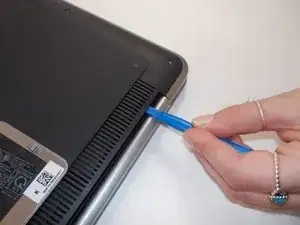
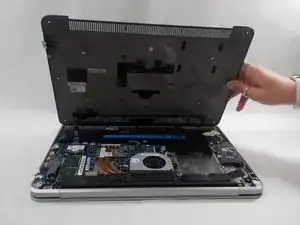
Используйте инструмент для открывания, чтобы вытащить заднюю панель.
Когда панель освободится, она откроется от вас.
Задняя панель всё ещё будет соединена ленточным кабелем. Будьте осторожны при открывании панели, чтобы ленточный кабель не повредился.
Шаг 4
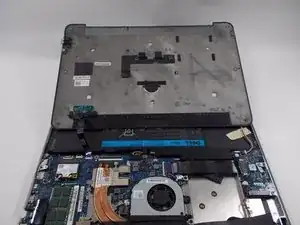
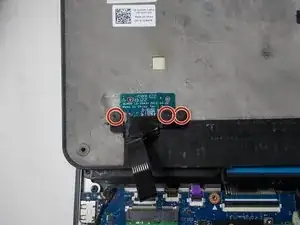
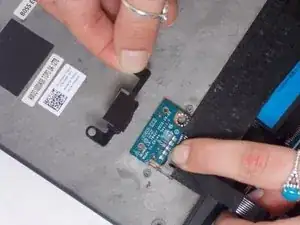
Переверните заднюю панель так, чтобы её внутренняя сторона была обращена вверх.
Удалите три винта по 2 мм, которые соединяют диск GCE в нижнем левом углу задней панели, с помощью отвертки Phillips #0.
Удалите черную пластиковую крышку, удерживающую диск на месте.
Снимите заднюю панель.
Диск GCE по-прежнему должен быть подключен к компьютеру через фиолетовый ленточный кабель.
Шаг 5
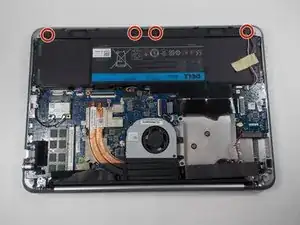
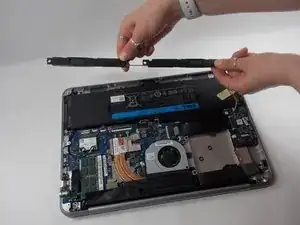
Удалите четыре винта по 2 мм, соединяющих динамик, с помощью отвертки Phillips #0.
Шаг 6
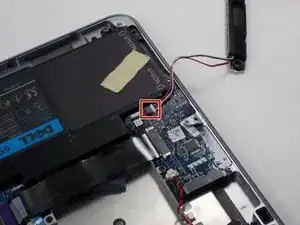
Читайте также
- Замена оперативной памяти Dell XPS 14
- Замена вентилятора Dell XPS 14
- Замена аккумулятора Dell XPS 14
- Замена задней панели Dell XPS 14
- Замена батареи Dell XPS 13 L322X
- Замена нижней крышки Dell XPS 13 L322X
- Разборка Dell XPS 13 L321X
- Замена беспроводного модуля Dell XPS 13 L321X
- Замена тачпада Dell XPS 13 L321X
- Замена экрана Dell XPS 13 L321X
- Замена Wi‑Fi карты Dell XPS 14
- Замена аккумулятора Dell XPS 14 L401X
- Замена нижней крышки Dell XPS 14 L401X
- Замена процессора Dell XPS 14 L401X
- Замена вентилятора охлаждения Dell XPS 14 L401X
- Замена узла дисплея Dell XPS 14 L401X
- Замена жесткого диска Dell XPS 14 L401X
- Замена клавиатуры Dell XPS 14 L401X
- Замена мини-карты Dell XPS 14 L401X
- Замена оптического привода Dell XPS 14 L401X