Замена подставки для ладони Dell XPS 14 L401X
Крупная пластиковая подставка для ладони может потребовать замены при повреждении или изменении цвета. Снятие подставки для ладони также необходимо для доступа к внутренним компонентам ноутбука.
Шаг 1
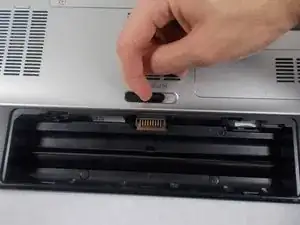
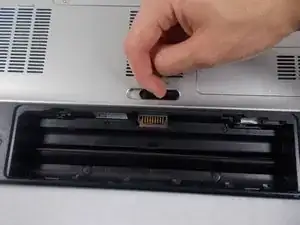
Перед попыткой снять какие‑либо компоненты устройства убедитесь, что ноутбук выключен.
В этом примере в ноутбуке не была установлена батарея.
Найдите пружинную защёлку на нижней панели устройства, которая отпирает батарею.
Удерживая пружинную защёлку в открытом положении, вытяните батарею из её посадочного места.
Шаг 2
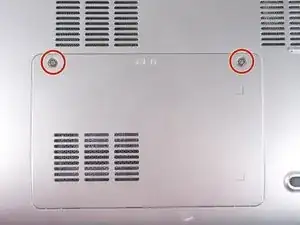
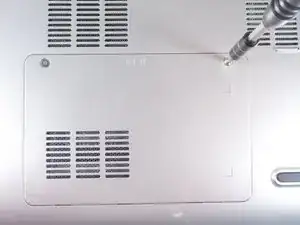
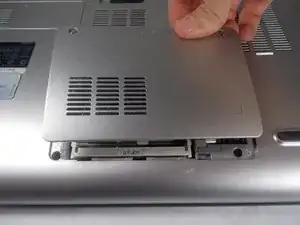
Используйте отвёртку JIS 1, чтобы ослабить (2) удерживающих винта на крышке.
Удерживающие винты не выйдут из крышки.
Поднимите крышку вверх и потяните в сторону батареи, чтобы снять её.
Отложите крышку в сторону, обнажив модули оперативной памяти.
Шаг 3
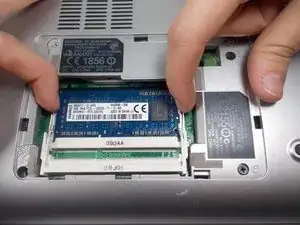
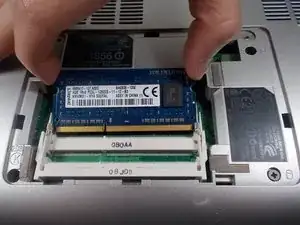
Оперативная память удерживается двумя пружинными зажимами. Отведите два зажима — модуль памяти приподнимется.
Держите пальцы за край чипа.
Обращайтесь с модулем памяти только за боковые стороны! Не касайтесь схем или контактов, чтобы избежать загрязнения!
Шаг 4
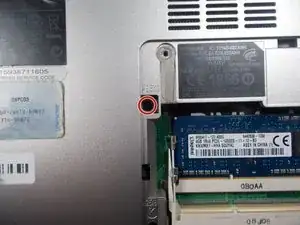
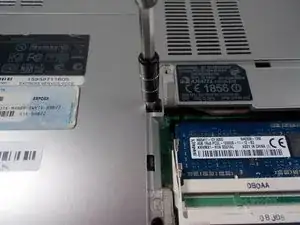
Найдите и удалите (1) винт 8.5 мм JIS 1 в верхнем левом углу отсека оперативной памяти.
Шаг 5
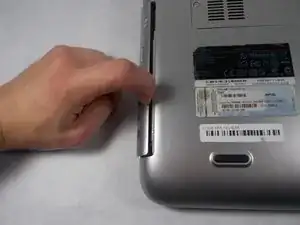
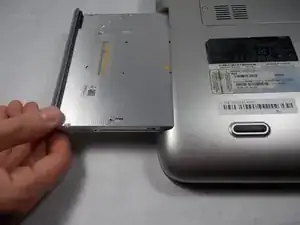
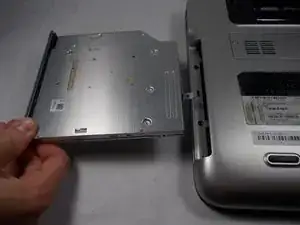
Осторожно извлеките оптический привод из его отсека.
Шаг 6
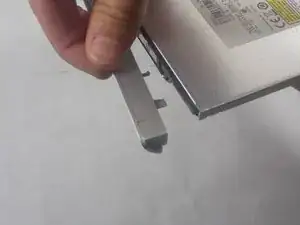
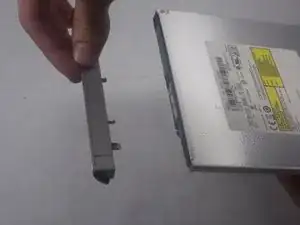
Осторожно снимите декоративную накладку с передней части оптического привода.
Эту декоративную накладку перенесут на новый оптический привод.
Шаг 7
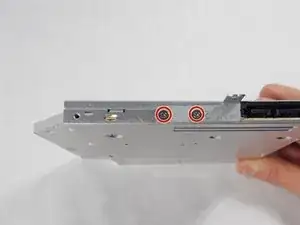
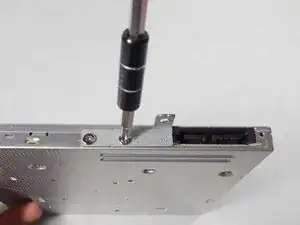
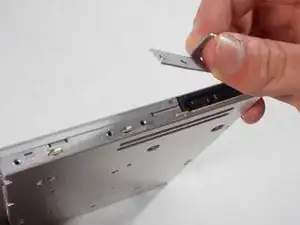
Используйте отвёртку JIS 1, чтобы удалить (2) винта 2 мм на крепёжном кронштейне привода.
Этот кронштейн будет перенесён на новый оптический привод.
Шаг 8
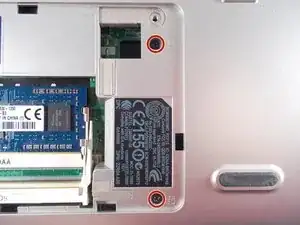
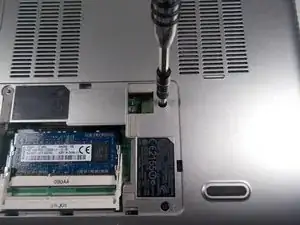
Используйте отвёртку JIS 1, чтобы удалить (2) винта 2.5 мм, расположенные с правой стороны отсека оперативной памяти.
Шаг 9
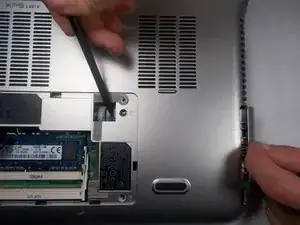
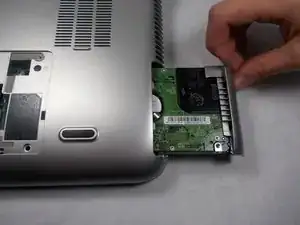
Сдвиньте жёсткий диск вправо лопаткой, чтобы отсоединить его от разъёма, одновременно вытягивая диск другой рукой.
Шаг 10
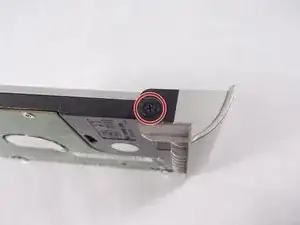
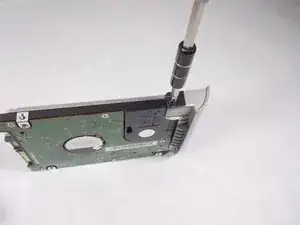
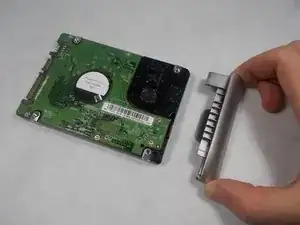
Используйте отвёртку JIS 1, чтобы удалить (1) винт 2.5 мм, прикрепляющий пластиковую декоративную крышку к жёсткому диску.
Отсоедините пластиковую декоративную крышку от жёсткого диска.
Эта декоративная крышка будет перенесена на новый жёсткий диск.
Шаг 11
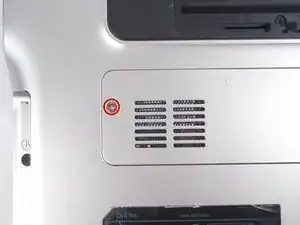
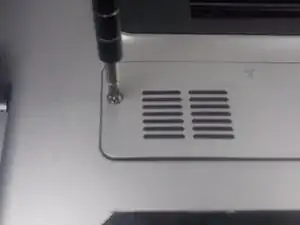
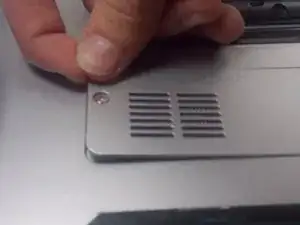
Найдите крышку доступа к мини‑плате с эмблемой радиобашни на нижней части ноутбука рядом с отсеком для батареи.
Используйте отвёртку JIS 1, чтобы ослабить удерживающий винт крышки.
Удерживающий винт не выйдет из крышки.
Осторожно снимите крышку, поддев её вверх, освободив от защёлок, которые её фиксируют.
Шаг 12
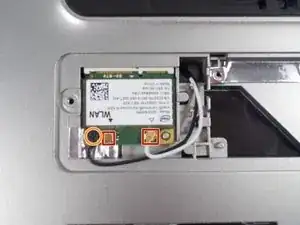
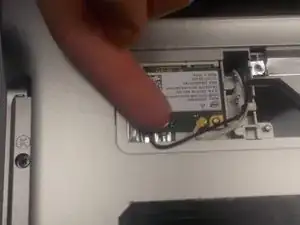
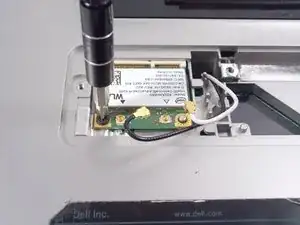
Отсоедините два провода от мини‑платы, осторожно поддев их вверх за металлические контактные площадки на клеммах.
Не отрывайте контакты от клемм, тянув за провода — это может повредить кабели.
Снимите (1) винт 2 мм в нижнем левом углу мини‑платы с помощью отвёртки JIS 1.
Шаг 13
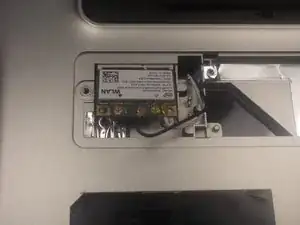
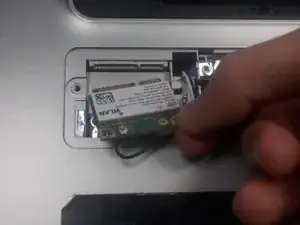
Извлеките мини‑плату, когда она откинется вверх.
Шаг 14
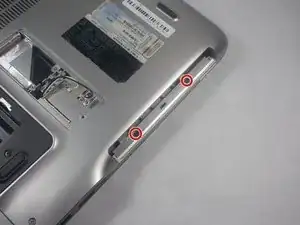
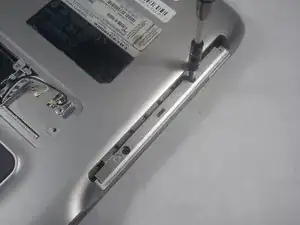
Удалите два винта 4.5 мм с помощью отвёртки JIS 1, отмеченные буквой «K» в отсеке оптического привода.
Шаг 15
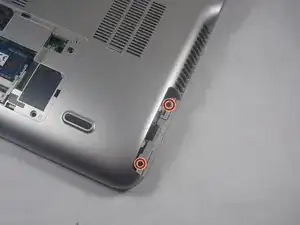
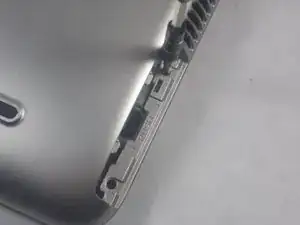
Удалите (2) винта 4.5 мм с помощью отвёртки JIS 1, отмеченные буквой «K» в отсеке жёсткого диска.
Шаг 16
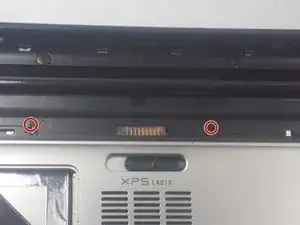
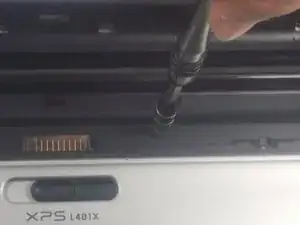
Удалите (2) винта 4.5 мм с помощью отвёртки JIS 1, отмеченные буквой «K» рядом с батареей.
Шаг 17
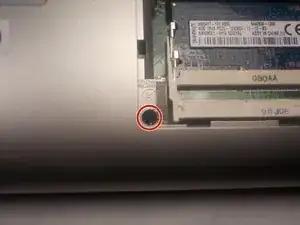
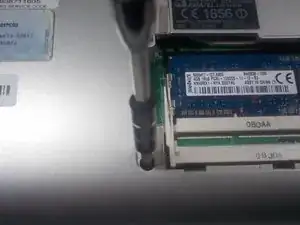
Удалите (1) винт 7.5 мм с помощью отвёртки JIS 1, отмеченный буквой «K» в отсеке оперативной памяти.
Шаг 18
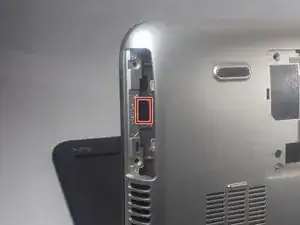
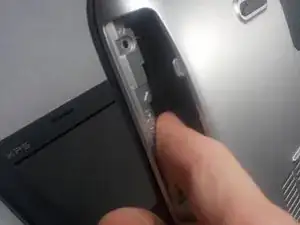
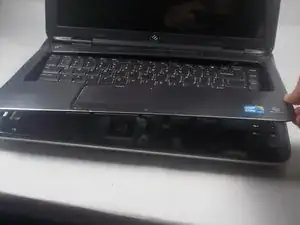
Откройте дисплей, чтобы освободить место для извлечения подставки для ладони.
В отсеке жёсткого диска нажмите на подушечку «push», чтобы приподнять подставку для ладони.
Шаг 19
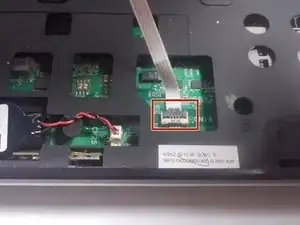
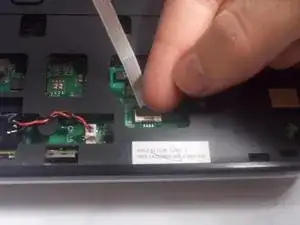
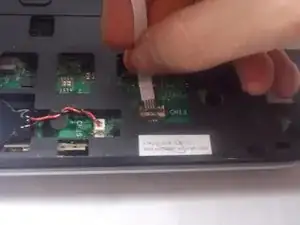
Отключите кабель тачпада, отогнув серый зажим вверх и поднимая кабель.
Шаг 20
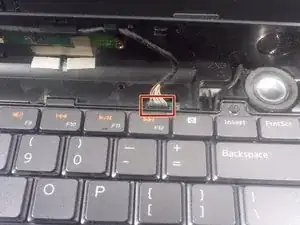
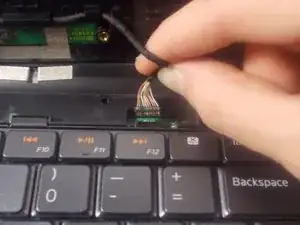
Отключите кабель индикаторной панели, потянув штырьковый разъём вверх.
Завершите подъём подставки для ладоней.
Заключение
Для сборки устройства выполните эти инструкции в обратном порядке.
Перевод руководства с ifixit.com